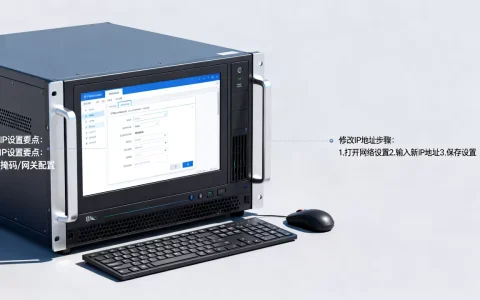
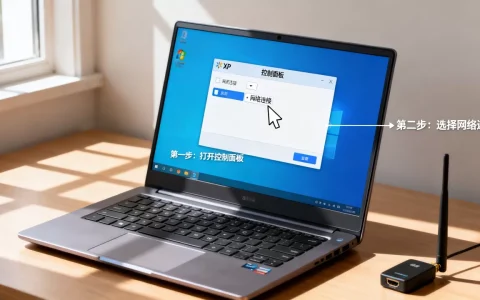
修改IIS网站服务器地址为内网地址,核心操作是修改网站绑定中的IP地址,并配合防火墙入站规则,即可实现局域网内设备通过该内网IP访问网站。
IIS修改服务器地址为内网地址的完整操作流程
修改IIS服务器地址到内网地址,主要涉及两个关键环节:网站绑定配置和操作系统防火墙规则,下面逐一拆解。
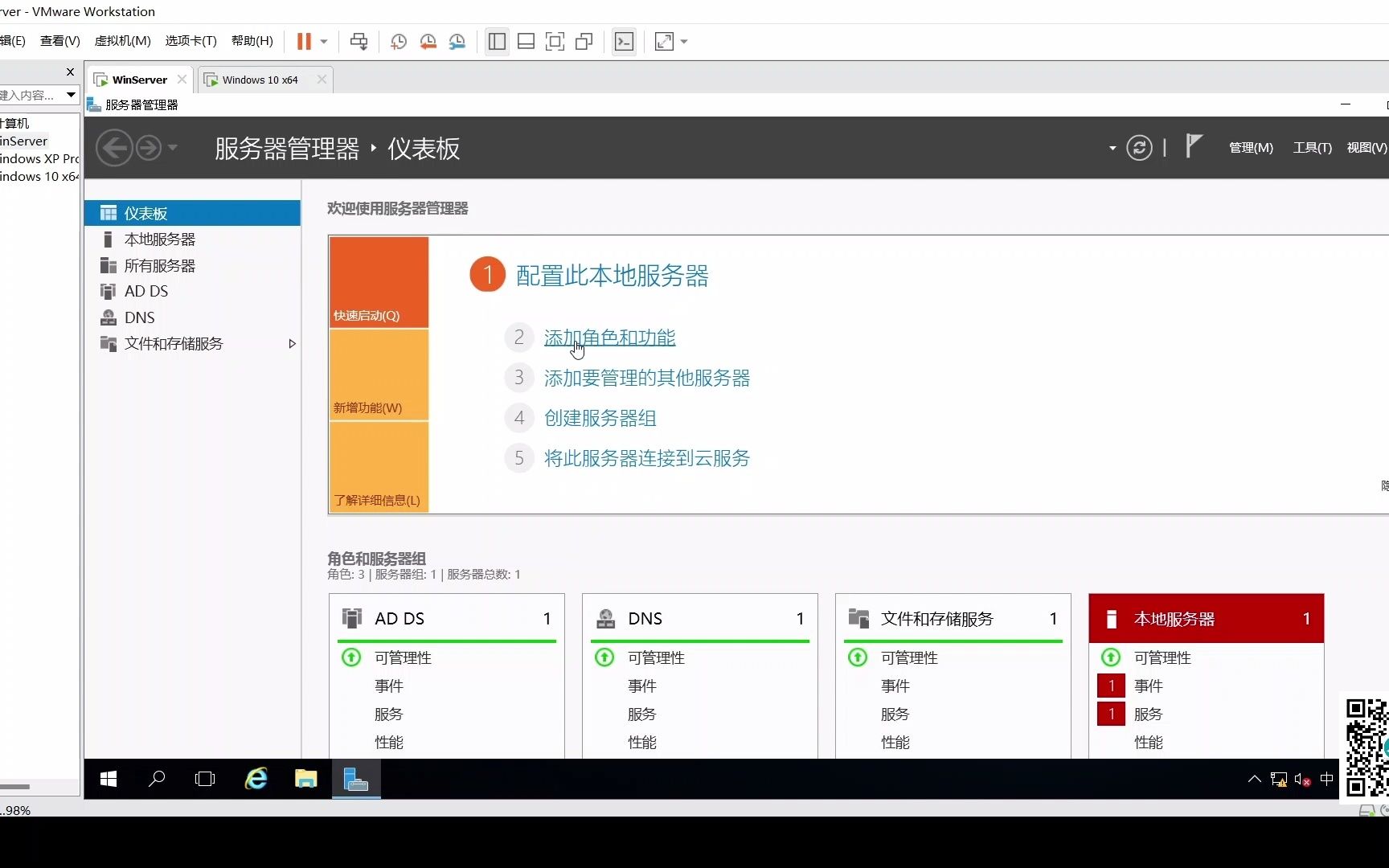

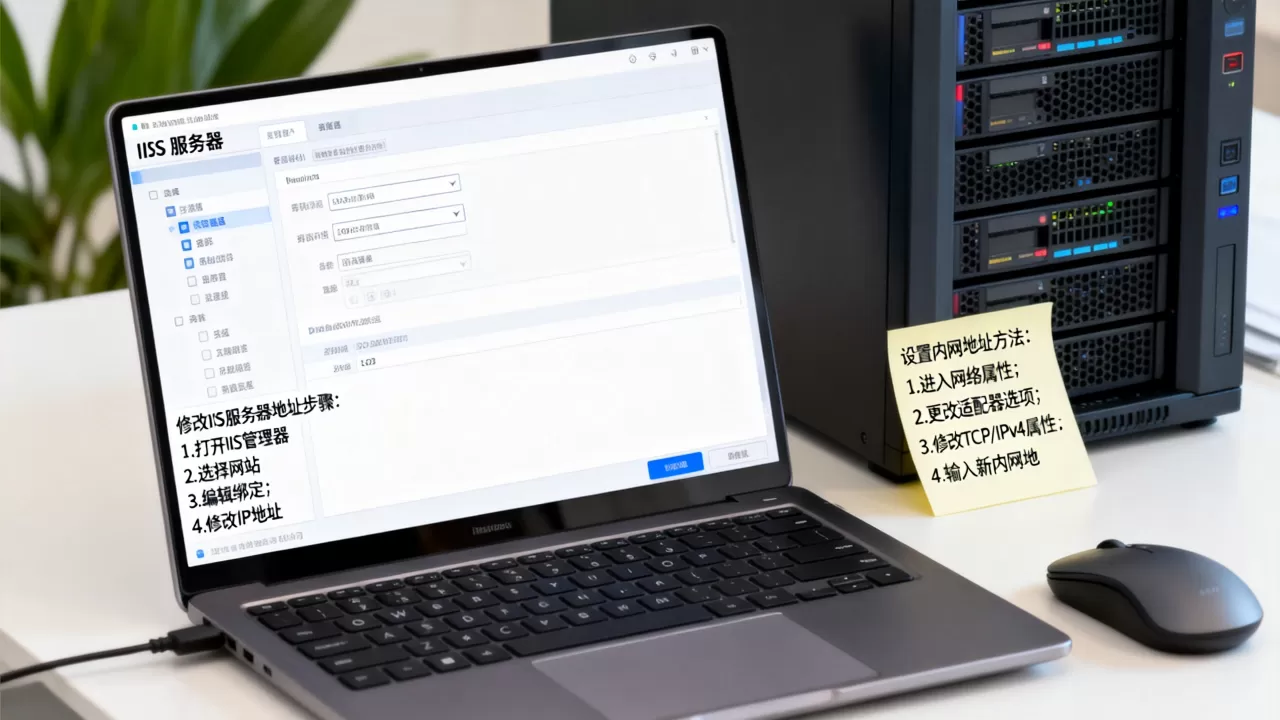
修改网站绑定IP地址
- 打开IIS管理器,选择需要修改的网站。
- 在右侧操作栏点击“绑定”。
- 在网站绑定窗口中,选择需要修改的协议(通常是http或https),点击“编辑”。
- 在“IP地址”下拉框中,选择或输入你的内网地址,如果服务器有多个内网IP,务必选择正确的那个,常见内网地址格式如192.168.x.x、10.x.x.x、172.16.x.x。
- 端口保持默认80,如果80端口被占用,可改用其他端口,但访问时需加上端口号。
- 主机头一般留空,如果同一个IP需要承载多个网站,可设置主机头进行区分。
- 点击确定,然后关闭绑定窗口。
注意:如果服务器IP地址是动态获取的,建议设置为静态内网IP,否则每次IP变化后需要重新绑定。
配置防火墙允许内网访问
修改绑定后,如果内网其他设备无法访问,很大概率是防火墙阻止了端口。
- 打开“控制面板” -> “Windows Defender防火墙” -> “高级设置”。
- 点击“入站规则”,在右侧选择“新建规则”。
- 规则类型选择“端口”,点击下一步。
- 选择“TCP”,在“特定本地端口”中输入你的网站端口(如80),点击下一步。
- 选择“允许连接”,点击下一步。
- 配置文件勾选“域”、“专用”、“公用”均可,根据实际网络环境选择,内网环境通常勾选“专用”和“域”。
- 名称自定义,IIS Web 80”,点击完成。

额外提示:如果内网其他设备还是无法访问,检查服务器上的其他防火墙软件(如安全狗、360等),确保没有拦截。
验证修改是否生效
- 在服务器本机打开浏览器,输入 http://localhost 或 http://127.0.0.1,确认网站正常。
- 在内网另一台设备上,打开浏览器输入 http://内网IP:端口,http://192.168.1.100:80,如果页面正常显示,说明修改成功。
- 也可以使用命令行工具 telnet 内网IP 端口 测试端口连通性。
iis修改服务器地址后无法访问的常见原因
修改服务器地址后无法访问,是很多新手会遇到的问题,行业共识认为,大部分原因集中在绑定配置错误、防火墙未放行或网络设置不当。
绑定IP地址与服务器实际IP不一致
如果服务器实际内网IP是192.168.1.105,但绑定中写成了192.168.1.106,就会导致监听失败,在IIS中,如果绑定的IP地址不存在,网站会处于停止状态或始终无法访问,所以务必确认IP地址是否正确,可以在服务器命令行输入 ipconfig 查看当前内网IP。
防火墙规则未生效或有冲突
即使放行了端口,但规则顺序、作用域设置错误也可能导致失败,比如规则只允许“域”网络,但你的内网是“专用”网络,则无法访问,建议将规则的作用域设置为“任何IP地址”,或者指定内网子网范围。
端口被占用
如果网站无法启动,可能是端口被其他程序占用,使用命令 netstat -ano | findstr :80
查看端口占用情况,并结束占用进程或更改网站端口。
需要重启IIS服务
修改绑定后,有时需要重启网站或IIS服务才能生效,在IIS管理器中,右侧点击“重新启动”,或者使用命令行 iisreset 重启。
iis内网地址修改方法:绑定与防火墙配置实例
下面通过一个实际场景,演示如何将IIS网站从默认localhost修改为内网地址192.168.1.200。
场景描述
假设你有一台服务器,内网IP为192.168.1.200,之前IIS绑定的是localhost,现在需要让局域网内其他电脑通过http://192.168.1.200访问。
操作步骤
- 确认服务器IP地址是否为192.168.1.200,若为动态,先改为静态。
- 打开IIS,找到你的网站,右键编辑绑定。
- 将IP地址改为192.168.1.200,端口80,主机头留空,确定。
- 打开防火墙,新建入站规则:TCP 80端口,允许连接,所有配置文件。
- 在服务器上访问http://localhost 和 http://192.168.1.200 测试。
- 在其他电脑上访问http://192.168.1.200,如果正常,则成功。
常见问题处理
- 如果其他电脑无法访问,但在服务器上可以,检查防火墙规则作用域是否限制为“本地子网”,如果服务器和客户端不在同一网段,需要开放相应作用域。
- 如果使用非80端口,访问时需加上端口,例如http://192.168.1.200:8080。
修改服务器地址后的验证与测试方法
修改完服务器地址,如何确认内网所有设备都能正常访问?业内专家指出,最稳妥的方法是使用多台设备进行交叉验证。
使用浏览器访问
- 在服务器本机:使用localhost、127.0.0.1、内网IP三种方式访问。
- 在内网其他电脑:使用内网IP访问。
- 如果网站有域名,但还未做内网DNS解析,可先修改hosts文件临时测试。

使用命令行工具
- ping 内网IP:检测网络连通性。
- telnet 内网IP 端口:检测端口是否开放。
- curl 内网IP:端口:如果安装了curl,可以用它测试HTTP响应。
日志检查
在IIS的日志文件夹(默认%SystemDrive%inetpublogsLogFiles)中,查看W3C日志,可以看到访问记录,确认访问来源IP是内网地址。
Q&A:iis修改服务器地址内网地址相关问题
问题1:iis修改服务器地址后无法访问,可能是什么原因?
最常见的原因是绑定的IP地址与服务器实际IP不一致,或者防火墙未放行端口,如果网站使用了HTTPS,修改IP后证书绑定也需要更新,建议先检查绑定配置,再检查防火墙,最后查看系统日志。
问题2:如何将IIS网站绑定到内网地址并允许外网访问?
需要先完成内网绑定,然后在路由器上做端口映射,将外网端口映射到服务器的内网IP和端口,确保服务器防火墙允许来自外网的连接,注意,外网访问需要公网IP,且运营商可能封锁80端口,建议使用非80端口或HTTPS。
问题3:iis修改服务器地址为内网地址后,域名解析如何设置?
如果在内网使用域名访问,需要在内网DNS服务器中添加A记录,指向修改后的内网IP,如果仅在单机测试,可以修改hosts文件,如果外网域名已经解析到公网IP,内网访问建议使用内网DNS或修改hosts,否则会解析到公网IP,导致内网无法访问或绕路,行业共识认为,内网流量应该通过内网DNS解析,避免不必要的路由器转发。
首发原创文章,作者:王坚,如若转载,请注明出处:https://idctop.com/article/584636.html