win7安装系统正在启动服务器失败,先分清故障发生在哪一步
win7安装系统正在启动服务器失败,核心原因通常是引导文件损坏、硬盘分区格式不匹配或BIOS启动模式设置错误,按本文顺序排查即可解决。这个报错画面出现的时机很关键:它往往在你刚重启电脑、准备进入安装界面时蹦出来,而不是在安装过程中,系统走到这一步突然罢工,像是一个人站在门口掏钥匙,结果钥匙串断了引导程序没能把安装环境顺利加载起来,而不是服务器本身出了问题。
首先要明白,“正在启动服务器”这句话是Windows安装程序的启动画面文字,它不代表你真的在连接远程服务器,而是安装环境加载系统文件的进度提示,失败后屏幕通常短暂闪黑,然后跳回黑底白字的错误信息,遇到这种情况,别急着重做安装U盘,多数时候是下面几个环节没对齐。
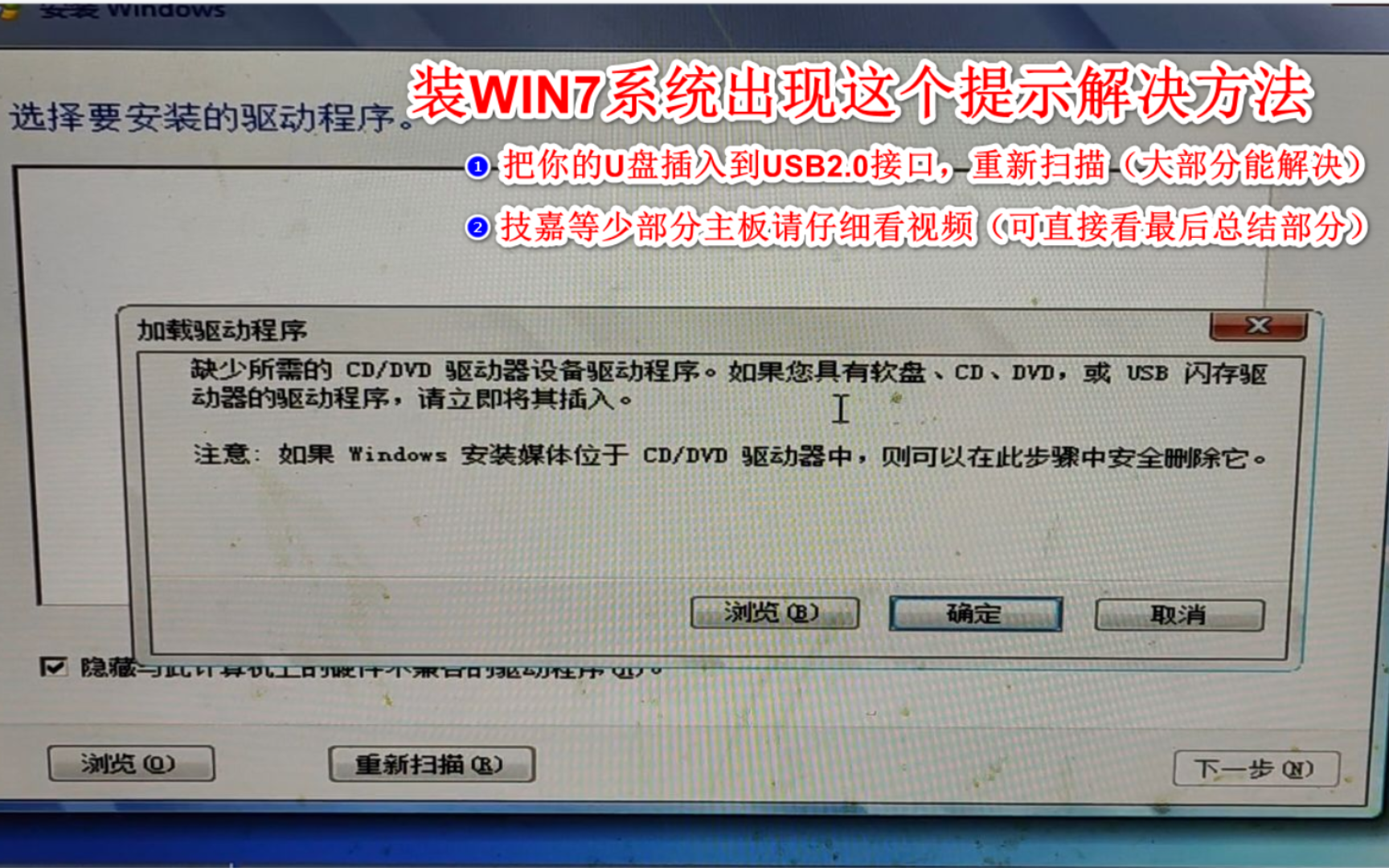

为什么win7安装会卡在“正在启动服务器”这一步
把安装包从U盘加载到内存的过程中,CPU要读取引导记录、识别硬盘控制器、加载基础驱动,任何一个环节断链都会导致启动失败,常见原因按出现概率排列如下:
- U盘启动方式写错了:这个错误在老旧U盘上特别常见,量产工具或写入软件把启动分区做成了UEFI格式,而你的电脑用的是传统Legacy BIOS,两边对不上。
- 硬盘分区表类型不匹配:大多数人不知道,win7原生支持的是MBR分区表,而现在不少装机员用第三方PE工具给硬盘预先分成了GPT格式,win7安装程序读不懂GPT上的引导信息,自然就卡死了。
- 硬盘模式设置不兼容:新电脑的SATA模式默认是AHCI,但部分老主板装win7时需要切换到IDE兼容模式,否则安装程序无法识别硬盘,启动过程就会无限循环。
- 内存或U盘本身不稳定:这类硬件问题最隐蔽,往往试了所有软件办法都无效,最后换根内存条才解决。
win7安装提示正在启动服务器卡住的快速定位方法
开机后按F2或Del键进BIOS,观察两个地方:第一,看启动项列表里你的U盘前面是UEFI前缀还是只有品牌型号;第二,看SATA模式这一项当前是什么值,对照下面这张表,三秒内就能确定你的机器属于哪种情况:
| 故障现象 | 可能原因 | 优先级 |
|---|---|---|
|
启动列表有UEFI和Legacy两个U盘选项 | 选择了错误的那一项 | 高 |
| 硬盘分区表是GPT格式 | win7不认GPT引导 | 高 |
| SATA模式为AHCI且无法进安装界面 | IDE模式未切换 | 中 |
| 同一U盘在不同电脑上结果不同 | U盘写入格式不兼容 | 中 |
| 多次重启后偶尔能进一次安装界面 | 内存或U盘存在不稳定故障 | 低 |
win7安装失败与磁盘分区格式不对的关系
这个原因占比最高,也是大多数人卡住的核心,2019年后出厂的新电脑,默认都是UEFI启动加GPT分区表,而win7的安装程序只认传统BIOS加MBR分区表,用新电脑装win7失败,十有八九是这一条,如果你用的是近五年内买的机器,直接跳到这部分操作。
解决办法:把硬盘从GPT转换成MBR,多数情况下你的硬盘里还没有重要数据,这时候最简单的方式是进PE系统后用DiskGenius重新分区,操作路径:打开DiskGenius → 选中整个硬盘 → 点菜单栏“硬盘” → 选择“转换分区表类型为MBR格式” → 保存更改 → 重新分区,注意,转换后原硬盘数据会全部清空,操作前确认盘里没有需要保留的资料。
如果不想用第三方工具,也可以用win7安装程序自带的命令,在“正在启动服务器”失败的界面,按Shift+F10调出命令提示符,依次执行:
diskpart
list disk
select disk 0
clean
convert mbr
exit
执行完再重新启动安装程序,这时候分区格式就已经匹配了,业内专家指出,市面上相当一部分win7安装失败问题,根源都在PE工具默认给硬盘做了GPT格式化,而安装者并不知情。
win7系统安装失败后如何修复U盘引导模式
排除磁盘问题后,如果还是卡在同样位置,就要检查U盘本身的启动文件结构,很多人在网上下载的GHOST版镜像,写入方式五花八门,有的只支持UEFI,有的只支持Legacy,想让同一个U盘兼容两种模式,推荐使用UltraISO的“USB-HDD+”写入方式,或者用Ventoy这类工具直接把镜像文件拖进U盘。
具体步骤:将U盘插入一台能正常开机的电脑,打开UltraISO → 文件 → 打开 → 选择win7的ISO镜像 → 启动 → 写入硬盘映像 → 写入方式选“USB-HDD+” → 点击写入,等待进度条走完后,重新插回故障电脑,开机时按F12调出启动菜单,这次留意选择不带UEFI前缀的那一项,如果启动菜单里只有一个选项,说明U盘制作软件已经自动识别了你的主板类型。
实操修复步骤:从BIOS配置到命令修复
如果是老电脑安装win7时服务器启动失败,并且已经确认硬盘是MBR格式,那么重点检查BIOS的三项设置,开机进BIOS后,逐项核对:
第一项:SATA模式切换
找到“Integrated Peripherals”或“Advanced”菜单下的“SATA Mode”,如果有AHCI和IDE两种选项,先改成IDE,win7安装完成后再改回AHCI可以获得更好的硬盘性能,但安装阶段IDE模式兼容性最好,能避免不少新主板装win7的怪问题,切换后按F10保存并重启,再次尝试安装。
第二项:CSM兼容模块开启
新主板的BIOS默认关闭了传统启动模块,win7安装程序因此无法获得完整的硬件访问权限,在BIOS的“Boot”菜单下找到“CSM”或“Compatibility Support Module”,把它从Disabled改为Enabled,修改后保存退出,这一步对多数2018年后的主板有效,会让原本只能UEFI引导的主板重新支持传统启动方式。
第三项:用bootrec命令修复引导记录
如果上述步骤都试过了,仍然提示无法启动服务器,可以在安装失败的界面尝试修复引导,还是按Shift+F10调出命令提示符,依次执行以下命令:
- 输入
bootrec /fixmbr,修复主引导记录 - 输入
bootrec /fixboot,修复启动扇区 - 输入
bootrec /rebuildbcd,重建启动配置数据
每一条命令执行完毕后会显示“操作成功完成”或“操作已成功结束”的提示,三条都跑完再重启,这套命令能解决大部分由引导文件缺失引起的win7安装时服务器启动错误,也适用于安装完成后系统反复重启进不去桌面的情况。
重装win7前后必做的防坑检查清单
经过上面的一系列排查,九成问题都能解决,但为了不白折腾这一趟,重装之前先对照下面这个清单,能省下不少重复安装的时间。
- 确认镜像来源:优先使用微软原版镜像或知名封装站点的纯净版,镜像文件下载后用Hash工具校验MD5值,避免下载到损坏或不完整的文件,这里值得注意,网上下载的某些精简版镜像删除了安装必需的网络组件,安装时同样会报服务器错误。
- 检查内存条:win7安装环境对内存稳定性有一定要求,如果您有多根内存条,装机时先只保留一根测试,能排除相当一部分偶发性启动失败。
- 确认U盘格式:写入工具在制作启动盘时,U盘文件系统用NTFS还是FAT32影响不大,但FAT32不支持存放超过4GB的单个文件,下载的镜像如果超过这个体积,需要改用NTFS格式的U盘。
- 安装前拔掉多余外设:部分电脑插着打印机或移动硬盘时,安装程序会在加载驱动程序阶段卡死,重装期间只留键盘鼠标和U盘。

把这些步骤走完,win7安装系统正在启动服务器失败这个问题基本就到头了,多数人的情况是分区格式或U盘制作方式不对,调整后问题就能直接解决,极少数的硬件兼容性问题,换台电脑交叉测试就能判断出来,装系统的过程本身就是不断缩小问题范围的过程,按顺序排查下去,成功就在下一次重启之后,win7虽然已经停止官方支持,但在老机型上依旧流畅,只要引导链路通畅,安装成功率非常高,回想一下整条排查路径:先看启动模式,再检查分区表,调整SATA设置,最后修复引导记录,四个环节环环相扣,每一步都验证过再进入下一步。
Q&A:win7安装系统正在启动服务器失败常见疑问
为什么新电脑装win7更容易遇到服务器启动失败
新电脑默认使用UEFI启动模式和GPT分区表,而win7发布时主流方案是BIOS加MBR,两者的引导流程完全不同,新主板的USB驱动和nvme驱动都没有内置于win7安装镜像中,导致安装程序在加载阶段即报错,解决办法是在BIOS中开启CSM模块并将SATA模式改为IDE,同时确认硬盘已转换为MBR分区。
报错后重启反复出现同样问题,继续重试有用吗
反复重启对问题解决没有意义,这个错误是确定性的硬件或配置不兼容导致的,重试一万次结果都一样,正确做法是退出安装程序,逐一检查U盘启动模式、硬盘分区表和BIOS的SATA设置,找到病灶再继续安装,系统不会因为您多试几次就自己恢复正常。
win7安装时服务器启动失败和硬盘坏道有关系吗
有一定关系,但并不是最常见的诱因,硬盘存在坏道时,安装程序可能无法完整读取引导文件和安装缓存,导致启动过程意外中断,如果您已经做完上述所有软件层面的排查仍然无解,可以使用MHDD或DiskGenius扫描硬盘坏道,不过概率相对较低,先优先排查引导模式和数据线接触问题,这类故障的处理成本低于硬盘检测。
首发原创文章,作者:王坚,如若转载,请注明出处:https://idctop.com/article/586527.html