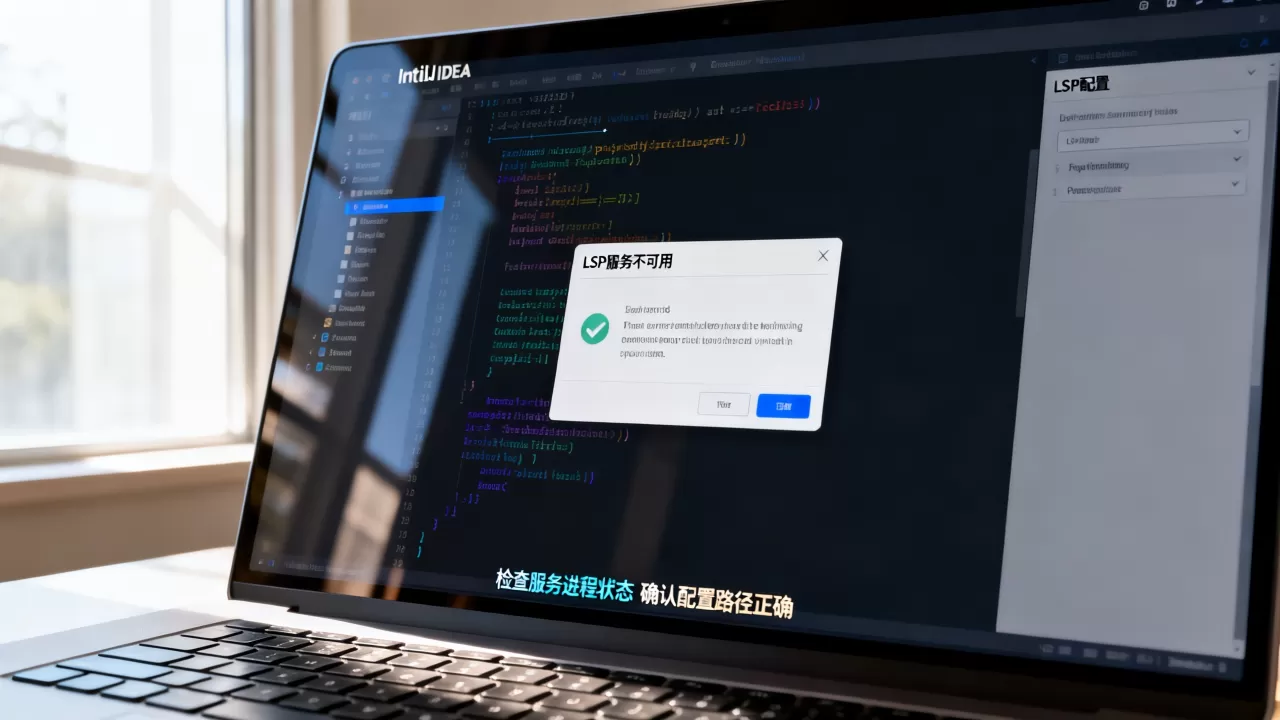
IntelliJ IDEA开启本地LSP功能后提示服务不可用,绝大多数情况是因为语言服务器插件未正确启用、对应语言的可执行文件未安装或IDE的代理配置拦截了LSP通信,优先检查这三项即可恢复。
IntelliJ IDEA开启本地LSP服务不可用?常见原因与排查步骤
检查LSP插件状态:启用与版本兼容性
IntelliJ IDEA的本地LSP功能依赖特定插件,比如官方提供的Language Server Protocol插件或第三方语言插件,如果你在Settings → Plugins中搜索“LSP”或“Language Server Protocol”,确认该插件已安装并启用,部分用户反馈,插件版本与IDEA版本不匹配会导致服务不可用,例如2026.1之后的IDEA对LSP插件的API有调整,旧版插件可能无法正常加载,此时建议将插件更新到最新版,或降低IDEA版本至插件兼容的范围内。
- 操作路径:File → Settings → Plugins → Marketplace,搜索“LSP”,安装后重启IDE。
- 如果插件已安装但状态为禁用,手动启用并重启。
- 查看插件日志:Help → Show Log in Explorer,搜索“LSP”或“language server”相关异常记录。
语言服务器路径与安装:确保本地环境正确
LSP的核心是语言服务器它是一个独立的进程,负责提供代码补全、诊断等功能,IDEA需要知道语言服务器的可执行文件路径,如果未正确安装或配置,就会出现“服务不可用”提示。
具体场景:
- Python:需要安装
pyright或pylsp,并在IDEA的LSP插件设置中指定路径。 - JavaScript/TypeScript:依赖
typescript-language-server,需通过npm全局安装。 - Java:通常使用内置的Java语言服务器,但若开启本地LSP,需指向JDK的

bin
排查步骤:
- 在终端中手动运行语言服务器命令,例如
pyright --version,确认可执行。 - 在IDEA中进入Settings → Tools → Language Server Protocol,检查对应语言的路径配置是否正确。
- 如果路径为空,点击“Download”或手动填写可执行文件位置。
- 注意IDEA可能不识别系统PATH中的路径,建议使用绝对路径。
代理与网络配置:国内用户常见陷阱
语言服务器启动时需要下载依赖或连接到远程仓库(如npm、PyPI),国内网络环境可能造成超时或连接失败,进而被IDEA判断为“服务不可用”,这种情况下,即使本地服务器已安装,但初次启动时仍需联网验证版本或签名。
- 在Settings → Appearance & Behavior → System Settings → HTTP Proxy中,检查是否启用了代理,如果使用代理,确认代理地址能正常访问外网。
- 尝试切换为“No proxy”或配置自动检测,然后重启IDEA。
- 对于部分语言服务器,可以在IDE的环境变量中设置
NO_PROXY或HTTP_PROXY,避免被拦截。 - 如果公司网络限制了外部连接,考虑使用本地完全离线的语言服务器版本,例如
pyright的离线安装包。
IDEA LSP无法启动怎么办?从插件设置到环境变量
当插件和环境都看似正常,但LSP仍然无法启动,可以尝试以下深度排查:
- 清理缓存:File → Invalidate Caches and Restart,选择“Invalidate and Restart”,清除索引和缓存后重新加载。
- 检查IDE内存:LSP进程需要额外内存,如果IDEA自身的堆内存不足,服务可能被拒绝启动,在Help → Edit Custom VM Options中调整
-Xmx
-Xmx2048m。 - 环境变量冲突:IDEA的
PATH变量与系统终端不一致,在Settings → Tools → Terminal中,确保环境变量配置正确,可以手动添加PATH条目。 - 查看日志细节:Help → Show Log in Explorer,打开
idea.log,搜索“LSP”或“service unavailable”,定位具体错误字符串,许多情况下,日志会直接给出“executable not found”或“connection refused”等明确错误。

进阶场景:远程开发与容器化环境下的LSP配置
如果你使用IDEA的Remote Development(远程开发)或Dev Containers(容器化开发),本地LSP功能会变得更加复杂,远程环境中,语言服务器需要在远程机器上运行,而IDEA客户端通过SSH或Docker协议通信,服务不可用”可能源于远程端未安装对应语言服务器或网络端口不通。
排查顺序:
- 确认远程环境已安装所需语言服务器,例如在远程终端运行
which pyright。 - 检查远程主机的防火墙是否允许IDEA客户端连接,默认端口范围通常为
63342-63344。 - 在IDEA的Remote Development配置中,确保“Language Server”设置为“Use from remote environment”。
- 如果使用Docker容器,确保容器内
PATH包含语言服务器可执行文件,且容器启动时未限制网络。
对比其他IDE:LSP实现差异带来的排错思路
行业共识认为,不同IDE对LSP的支持深度和默认配置存在差异,VS Code的LSP机制更成熟,语言服务器通常由插件自动安装;而IntelliJ IDEA的LSP插件相对较新,需要用户手动配置路径,如果你之前用VS Code能正常使用LSP,但转到IDEA后遇到“服务不可用”,很可能是因为IDEA未自动下载语言服务器,你需要手动安装并指定路径。

关键差异点:
- VS Code:自动从市场下载语言服务器二进制文件(如
pyright)。 - IntelliJ IDEA:LSP插件仅提供协议适配,语言服务器需用户自行安装。
- Eclipse:类似IDEA,但Eclipse的LSP4E插件支持自动检测部分服务器。
在IDEA中,你需要额外执行“安装语言服务器”这一步,如果跳过,就会触发服务不可用提示。
IntelliJ IDEA LSP服务不可用常见问题FAQ
为什么开启本地LSP后,IDEA提示“服务不可用”但其他语言正常?
这种情况通常是因为该语言的LSP服务器未安装或配置错误,Python项目需要安装`pyright`,而JavaScript项目需安装`typescript-language-server`,每个语言对应独立的服务器进程,互不影响。
IDEA LSP需要联网吗?离线环境怎么配置?
语言服务器本身是本地进程,但首次启动时部分服务器会检查更新或下载依赖,在离线环境中,可以预先下载语言服务器的二进制文件,并在IDEA设置中指定绝对路径,同时禁用插件的自动更新功能,确保服务器可执行文件权限正确,且无外部依赖。
国内网络下,IDEA LSP连接超时导致服务不可用,如何解决?
在IDEA的HTTP Proxy设置中,使用国内镜像代理或直接开启“No proxy”,然后重启IDE,对于npm或pip依赖的语言服务器,手动配置国内镜像源(如`npm config set registry https://registry.npmmirror.com`),再重新安装服务器,如果问题依旧,检查系统防火墙是否阻止了IDEA进程的本地回环连接。
首发原创文章,作者:王坚,如若转载,请注明出处:https://idctop.com/article/586772.html