为什么你的Linux安装程序看不见阵列上的硬盘
在有阵列卡的服务器上安装Linux,正确思路是先有驱动、再见硬盘,多数情况下你需要把厂商提供的阵列卡驱动在系统安装启动前加载进安装环境,而不是等系统装完后再补救。
先解释这个“看不见硬盘”的怪现象,服务器上的磁盘往往不是直接接到主板的,而是插在一张阵列卡(RAID卡)上,由阵列卡先接管物理硬盘,再以虚拟卷的形式“交”给操作系统,安装Linux时,系统内核需要一套能跟这张阵卡“对话”的驱动程序,否则它就不知道盘在哪,这就像你跟一个只会说方言的库管员打交道内核这个新手没带翻译,自然找不到货架上的东西。
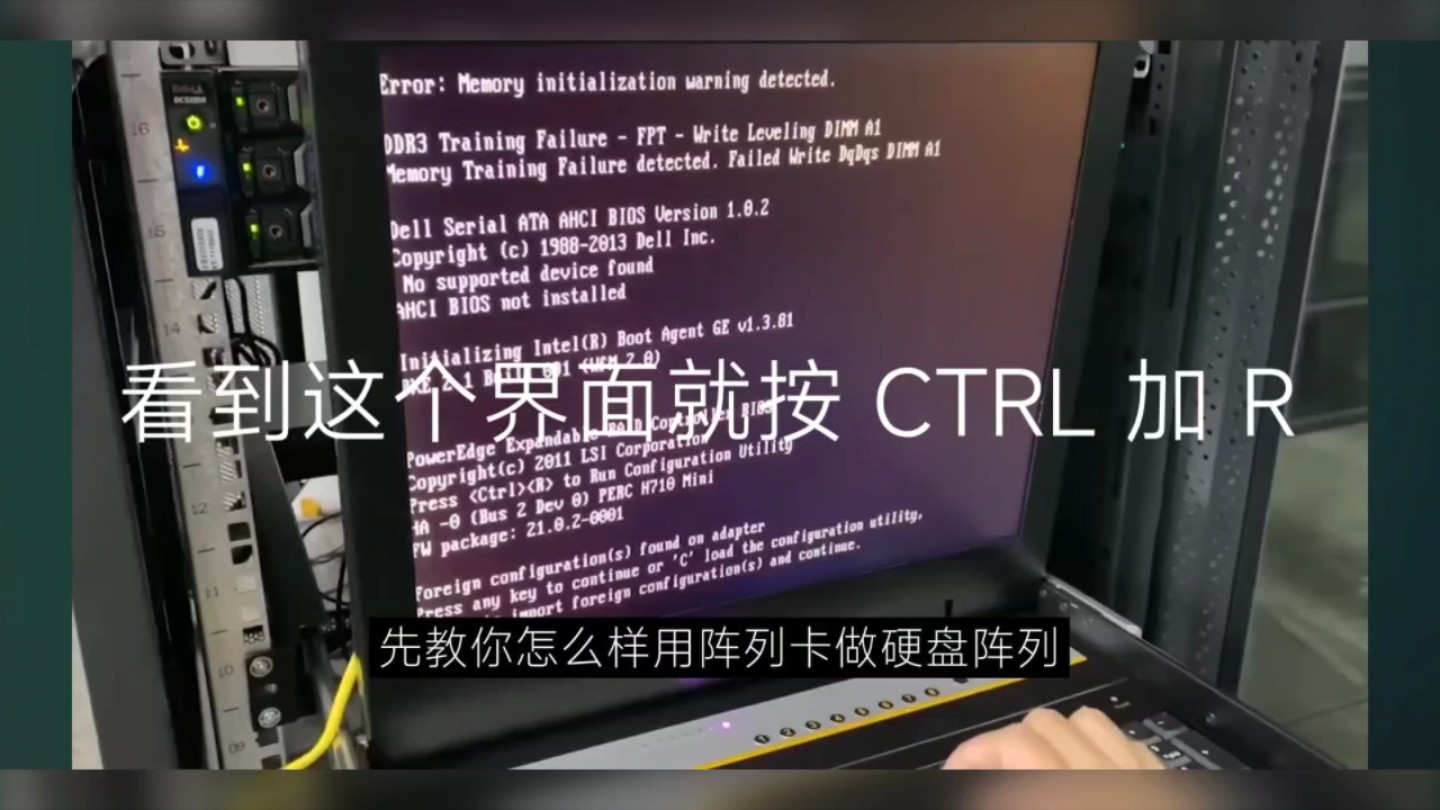
行业共识认为,服务器环境里超过九成的阵列卡都能被主流Linux发行版的内核直接识别,但剩下那些老型号、新架构卡,或者出厂固件带特殊配置的卡,才是真正劝退新手的地方,如果你在安装界面看不到硬盘,不用怀疑硬件故障,先想想驱动这层窗户纸捅破没有。
动手之前,先摸清家底:你的阵列卡到底是什么型号
在你打开浏览器到处找驱动之前,先花三分钟确认硬件身份,阵列卡的型号和芯片型号是两个概念,驱动认的是芯片,不是品牌,哪怕你手里是一张三线牌子卡,只要它用的是Broadcom/LSI的芯片,那驱动路线跟你买了一张LSI原厂卡是一样的。
确认型号有三条路:
- 开机自检时盯着屏幕看POST信息,多数阵列卡会在启动Logo里打出自己的型号和固件版本。
- 如果机器上已经跑着别的系统,进系统后用
lspci -nn | grep -i raid命令直接看PCI设备ID。 - 用厂商管理工具查,比如LSI系卡用
storcli64 show all,Adaptec系卡用arcconf getconfig 1。
查完型号之后,立刻去查这张卡对应的驱动模块名,绝大多数主流阵列卡在Linux内核里都有对应的模块,比如LSI MegaRAID系列对应 megaraid_sas,Adaptec系列对应 aacraid,HP Smart Array对应 hpsa,先记下这个模块名,后面会用得着。
拿到驱动不是什么难事,但别踩了格式的坑
优先检查Linux内核有没有原生支持
先别急着去官网下载驱动,你手头的安装镜像本身就是个“驱动仓库”,很多发行版虽然安装界面挺简陋,但内核里塞的驱动模块相当齐全,比如CentOS Stream、Rocky Linux、Ubuntu Server这些近期版本,对常见服务器阵列卡基本都是开箱即用。
怎么判断你的卡在内核驱动列表里?用安装U盘启动后,在引导界面按Tab键或E键编辑启动参数,在里面临时加上 modprobe.blacklist=none 不行,你应该做的是先正常启动安装程序,如果能看到硬盘,那就什么都不用折腾了,看不到的话,按Ctrl+Alt+F2切到命令行终端,执行 modprobe megaraid_sas(换成你自己的模块名),看到没有报错就再切回图形界面刷新磁盘列表。
厂商驱动盘的三种格式,对应三种不同的加载方式
如果内核里没有你需要的模块,就得去厂商官网下载,下载之前分清你拿到的文件是什么格式,这决定了你能不能装得上:
| 文件形态 | 适用场景 | 加载方式 |
|---|---|---|
.iso 镜像文件 |
给旧版RHEL/CentOS用的传统DUD驱动盘 | 安装时U盘加载这个iso |
.rpm 或 .deb 安装包 |
安装完成后在已运行的系统里补装驱动 | 系统装完后再装包 |
.tar.gz 源代码 |
内核模块需要自行编译 | 编译后手动放入initramfs |
一个比较常见的误解是“只要是驱动盘格式就能被Linux安装程序识别”,CentOS/RHEL系现在更推荐用 dd 命令直接把驱动镜像写入U盘,而不是把里面的文件解压出来,在Windows下可以用Rufus选择DD镜像模式,Linux下直接 dd if=驱动镜像.iso of=/dev/sdX bs=4M status=progress。
安装过程中加载驱动的完整操作路径
Red Hat系发行版(CentOS、Rocky Linux、AlmaLinux)
这类系统在安装界面底部的“软件选择”之前,有个不太起眼的“磁盘”分区步骤,当你发现磁盘列表空着的时候,界面上通常不会明确提示你“加载驱动”,只会在左上角有个“完成”旁边的小三角警告,此时回退到启动引导页,重启安装程序,在GRUB菜单上按 E 进入编辑模式,在 linux 那一行的末尾追加参数 inst.dd,保存启动后,安装程序会额外弹出一屏“驱动磁盘”选项,选择了你的U盘后,系统自动把驱动模块并入运行时环境,然后你就会看到磁盘列表刷新出来了。
Debian系发行版(Ubuntu Server、Debian)
Ubuntu Server的处理方式稍微不一样,在启动菜单选择“Install”之前,先按 E 编辑启动项,在 linux 末尾加上 modprobe.blacklist= 没有用,正确的是加挂一个驱动盘路径参数,不过对多数人而言,更省事的是直接在启动时用 vmlinuz initrd=installer-initrd 时同时挂载厂商提供的驱动盘。
如果你用的是Ubuntu 22.04以上版本,它的安装器已经内置了固件加载提示框,找不到磁盘时会自动询问“加载缺失固件”,此时把装有厂商固件文件(.deb)的U盘插上去,安装器自己会解决依赖并加载,这也是近年来Ubuntu服务器版本在硬件兼容性上口碑不错的原因之一。
阵列卡驱动和linux内核版本不匹配怎么办
这个问题是阵列卡驱动安装中最常碰到的坎,尤其是旧阵列卡配新版内核、或新阵列卡配旧发行版的时候,驱动模块是跟内核版本绑定的,Linux内核从5.x升到6.x之后,不少老驱动的内部API接口变了,你从官网下载的 .ko 文件即使能拖进系统也加载不上,反过来也一样,新卡的驱动模块要求内核版本至少5.10,你非拿CentOS 7的3.10内核去硬扛,结果就是module验证直接失败。
此时有四个处理方向,按推荐顺序排列:
- 换用内核版本匹配的发行版,CentOS 7时代的驱动基本对应3.x/4.x内核,你跑到内核6.x的Fedora上装不进去是正常的,反过来,2026年以后出的新阵列卡,最好选内核版本5.15以上的发行版。
- 检查开源替代模块,很多LSI芯片的卡,内核里自带的
megaraid_sas即便老旧,也足够应付绝大多数基础RAID功能,闭源驱动能做的它都能做,只是某些管理工具的命令输出格式有差异。 - 手动编译驱动模块并注入initramfs,这一条适合有一定编译经验的用户:从厂商官网下载源码包,安装
kernel-devel和gcc,执行make编译出.ko文件,用dracut --add-drivers "模块名" --force重新生成initramfs镜像,最后重启验证。 - 用DKMS机制自动适配,有些厂商驱动包支持DKMS,装的时候自动针对当前内核编译一遍,以后内核升级还会自动重新编译,省去手工重建initramfs的麻烦。
业内专家指出,把编译好的驱动模块手动塞进initramfs之前,一定记得检查模块依赖关系,很多老朋友问我“为什么我明明insmod成功了,重启又失效了”,原因几乎都是initramfs里面没有这个模块,系统挂载根文件系统的时候驱动还吃不到,模块不在根分区挂载前加载,等于 made in va 的隐形人你能感觉到它存在,但内核看不见它。
具体操作:重建initramfs的正确姿势
- 把编译好的
.ko文件复制到/lib/modules/$(uname -r)/extra/目录下。 - 执行
depmod -a刷新模块依赖表。 - 用
dracut --force或者update-initramfs -u(Debian系)重建镜像。 - 重启开机按
E进入GRUB菜单,点开linux行确认rd.driver.pre=模块名参数存在,不加这个参数的话,内核可能不会在早期加载你的模块。
戴尔服务器装Linux找不到硬盘,排查步骤分享
在戴尔PowerEdge这类主流品牌机的论坛和问答网站上,戴尔服务器装Linux找不到硬盘是高频搜索词,以PowerEdge R730/R740为例,它使用的PERC阵列卡(常见的是H730、H740P)在较近期的Linux内核里都有驱动支持,如果你装的是老旧发行版,装之前先确认启动盘里是否带 megaraid_sas 模块。
排查步骤建议按这个顺序走,能帮你过滤掉八成问题:
- 先在阵列卡BIOS里确认虚拟盘已经创建成功,很多人把物理盘插上就直接装系统,但PERC默认会把新盘设为“未配置的好盘”,不创建虚拟盘的话操作系统永远看不到空间。
- 用
storcli64 show all确认阵列卡固件识别正常,虚拟盘状态是Optl(即Optimal,健康),状态显示Frb或Dgd的时候,先别装系统,去把RAID组重建好。 - 启动安装介质后,在安装界面加载驱动U盘,戴尔官网驱动下载页按照型号筛选,选择“Linux Driver”分类,下载匹配的驱动镜像。
实际装机时,我在上海机房给客户处理过一台R730装Rocky Linux的问题,系统装完重启后进不去系统,提示找不到根设备,原因就是忘了把 megaraid_sas 模块重新并入initramfs,系统内核引导时驱动还没就位,直接不知道根分区在哪,重新用安装U盘引导,切到shell重建initramfs之后,系统正常起来了。
装完系统后驱动还是不对,用这几个命令自查
系统装完了,磁盘也识别了,并不代表驱动状态是完美的,有些发型版使用的是通用驱动模块,功能虽然可用,但阵列卡的管理工具跑不起来,或者开机日志里频繁刷错误,此时按下面这个清单挨个过一遍:
- 执行
lsmod | grep raid,确认当前加载的是哪个RAID模块。 - 执行
dmesg | grep -i "megaraid\|hpsa\|aacraid",看内核日志里有没有报错、超时或异常重试记录。 - 如果可以的话,装一下厂商的管理工具软件包,LSI卡用
storcli,Adaptec卡用arcconf,管理工具能输出实时的盘位状态、缓存策略和固件版本,这些信息能帮你判断驱动是否真正与硬件配合到位。
厂商驱动的发布周期通常比较长,但阵列卡固件却是隔几个月就有一版更新,如果你的服务器已经稳定运行多年,阵列卡固件版本又特别老,遇到新内核版本下颗粒不齐、响应慢的问题,优先考虑升级固件而不是换驱动模块。
服务器阵列卡驱动安装失败的常见坑
忘记创建虚拟盘就开装,这是最常见却又最隐蔽的坑,系统安装程序没任何报错,只是磁盘列表空空如也,你折腾半天驱动,最后发现是阵列卡BIOS里的虚拟盘状态是“未配置”状态。
下载了错误架构的驱动包,服务器CPU是x86_64的,下载时选了arm64的驱动包,编译永远过不了,报错信息又看不懂,注意看官网驱动说明里的内核版本范围和发行版匹配关系。
驱动U盘的格式不对,很多人把iso镜像文件用文件管理器解压成普通文件拷贝到U盘,安装程序找不到合法的驱动盘,正确做法是整盘写入镜像,用Rufus或dd做出来的“活U盘”才有可能被识别。
驱动加载的两种路线:厂商闭源驱动vs内核原生驱动
对比一下两条路线,帮你少走弯路:
| 对比维度 | 内核原生驱动(开源) | 厂商闭源驱动 |
|---|---|---|
| 获取方式 | Linux发行版自带 | 厂商官网单独下载 |
| 更新节奏 | 随内核升级 | 厂商按季度/半年发布 |
| 功能完整度 | 基础RAID操作全支持 | 完整支持缓存、BBU策略、在线扩容 |
| 适用场景 | 普通RAID1/5/10部署 | 需要深度管理阵列策略的生产环境 |
对绝大多数业务场景来说,内核原生驱动已经够用了,只有当你要调缓存策略、替换故障盘、查看SSD磨损度这类高级管理操作时,才需要切换到厂商驱动配套的管理工具。
常见问题快问快答
raid卡驱动需要额外购买吗
不需要,LSI/Broadcom、Adaptec等主流阵列卡厂商的Linux驱动和管理工具均免费提供,官网注册后可免费下载,部分厂商的付费支持服务会涉及固件或驱动包的优先升级通道,但驱动文件本身不收费。
阵列卡驱动安装失败之后系统U盘里的安装日志怎么看
在Red Hat系安装程序的终端里,日志存放在 /tmp/ 目录,核心日志是 /tmp/anaconda.log,进入shell后可以用 less /tmp/anaconda.log 查看存储相关的驱动加载记录,如果日志提示“Unknown symbol”或“Invalid module format”,说明模块二进制与当前内核版本不匹配。
为什么有些阵列卡在系统安装时不加载驱动,进系统后才加载
安装环境使用的是精简版内核,只加载保证安装完成所必需的模块,某些非必要驱动模块会被延迟到目标系统首次启动时加载,这也是“安装时看不到硬盘,但装进老系统后驱动却正常”这一现象的根本原因。
首发原创文章,作者:王坚,如若转载,请注明出处:https://idctop.com/article/806410.html