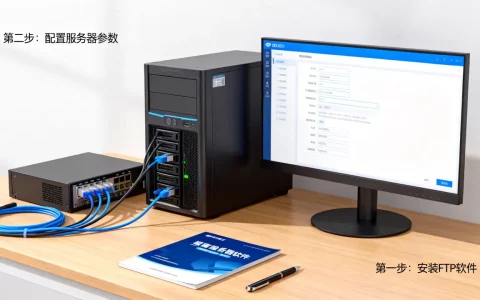
Windows 10 完全可以配置成服务器使用,但仅适合轻量级场景,比如文件共享、小型网站测试或家庭媒体中心;生产环境或需要高并发、稳定性的任务,建议直接上 Windows Server。 很多朋友问我“win10 能不能当服务器”,答案是可以,但前提是你得摸清它的“脾气”默认限制多,资源调度偏向桌面体验,不改配置会卡得很难受,下面我把自己折腾过的经验拆开揉碎,从硬件选型到主要服务搭建,全流程走一遍。
win10 服务器配置教程:准备工作与系统调优
硬件要求与系统版本选择
- CPU:至少 4 核,跑 IIS 文件服务或轻量数据库时,i5 或同等性能的 Xeon 够用,如果并发用户较多(10 人以上),建议上 8 核。
- 内存:8GB 起步,16GB 更稳妥,Windows 10 自身占用 2-3GB,剩下留给应用,如果跑 SQL Server Express 或容器,至少 16GB。
- 硬盘:SSD 必备,NVMe 最好,HDD 做冷备份可以,系统盘和数据盘分开。
- 系统版本:必须用 Windows 10 专业版 或 企业版,家庭版没有组策略、远程桌面服务、IIS 完整功能,直接不考虑,专业版可通过组策略调整连接数、关闭睡眠等限制。
注意:Windows 10 默认只允许 10 个并发的 TCP 连接(文件共享、打印服务),这是微软的许可限制,不是技术瓶颈,超过这个数,用户会收到“连接数已满”的提示,必须升级到 Windows Server。


系统级优化:关闭无用服务与电源限制
安装好系统后,先做几项“手术”:
- 关闭休眠和睡眠:打开“设置”>“系统”>“电源和睡眠”,屏幕和睡眠都设为“从不”,命令行里
powercfg -h off可以彻底关闭休眠文件,释放硬盘空间。 - 禁用非必要服务:Windows Search、Xbox 相关服务、Print Spooler(如果不打印)、Windows Defender 实时防护(如果第三方杀毒已装),用
services.msc手动停用并设为禁用。 - 调整网络配置文件:把网络配置文件从“公共”改为“专用”,命令

Set-NetConnectionProfile -NetworkCategory Private
- 开启远程桌面:设置>系统>远程桌面,开启“启用远程桌面”,注意:Windows 10 专业版只允许 1 个远程桌面会话,多用户登录需要第三方工具或升级到 Windows Server。
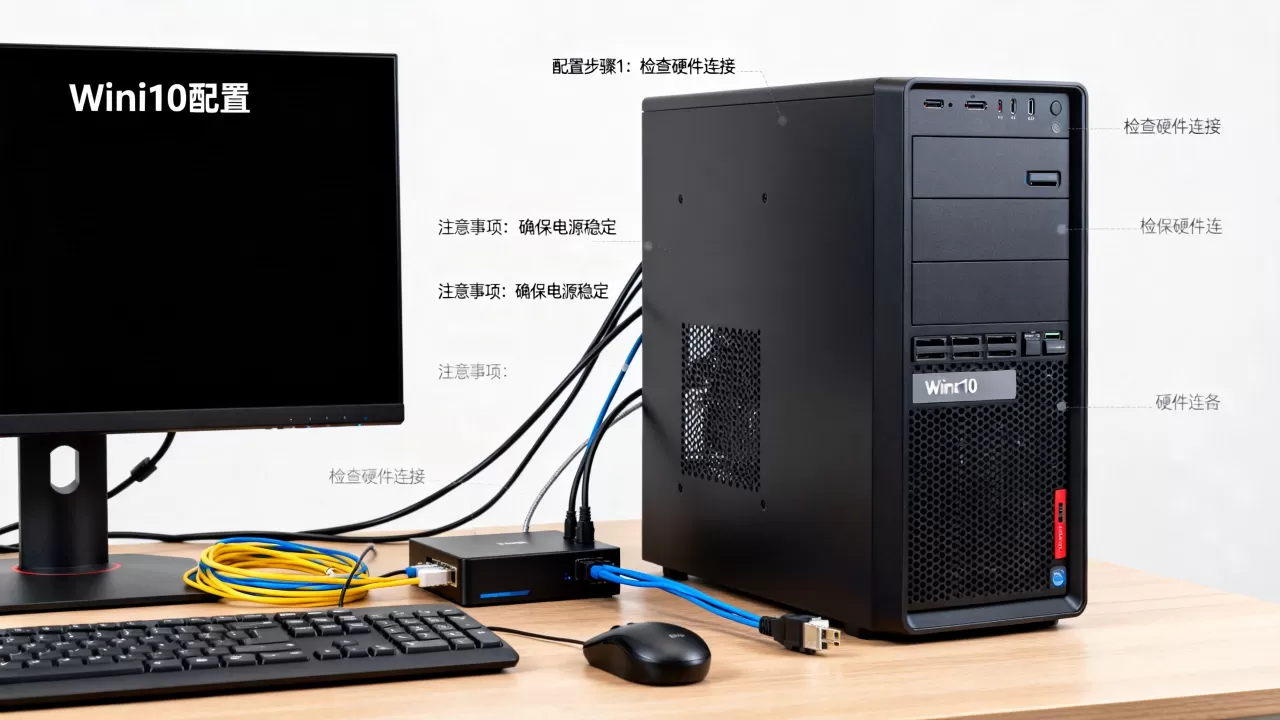
安装并配置核心服务器角色
IIS Web 服务器(适用于网站、API 测试)
- 打开“控制面板”>“程序和功能”>“启用或关闭 Windows 功能”。
- 勾选 Internet Information Services,并展开子项,选择安全性、常见 HTTP 功能、管理工具等,如果做 ASP.NET 开发,还要勾选“应用程序开发功能”下的 .NET 扩展。
- 安装完成后,浏览器输入
http://localhost看到 IIS 默认页面就成功了。 - 高级配置:打开 IIS 管理器,绑定域名、设置端口、配置 SSL 证书(自签名或 Let’s Encrypt),注意 Windows 10 上 IIS 默认线程池较小,可通过“应用程序池”>“高级设置”调整“队列长度”和“最大工作进程数”来提升并发能力。
文件服务器(SMB 共享)
- 右键文件夹 >“属性”>“共享”>“高级共享”,勾选“共享此文件夹”,设置权限(Everyone 或特定用户)。
- 关闭防火墙端口 445 的拦截,或者直接添加入站规则,如果跨网段访问,需确保网络发现已开启。
- 性能注意:Windows 10 的 SMB 多通道支持有限,传输大文件时不如 Windows Server 稳定,建议用 Robocopy 配合多线程复制,命令
robocopy \serversharefolder D:local /MIR /MT:16。
DHCP 与 DNS 服务(小型网络)
- Windows 10 本身不提供 DHCP 服务器角色,但可以通过安装 Remote Server Administration Tools 或使用第三方工具(如 TFTPD32)实现,也可以直接用路由器/DHCP 方案。
- DNS 服务:安装 BIND 9 或使用 Unbound,轻量稳定,比 Windows 的 DNS 省资源。
win10 做服务器稳定吗?常见痛点与解决思路
连接数限制与并发瓶颈
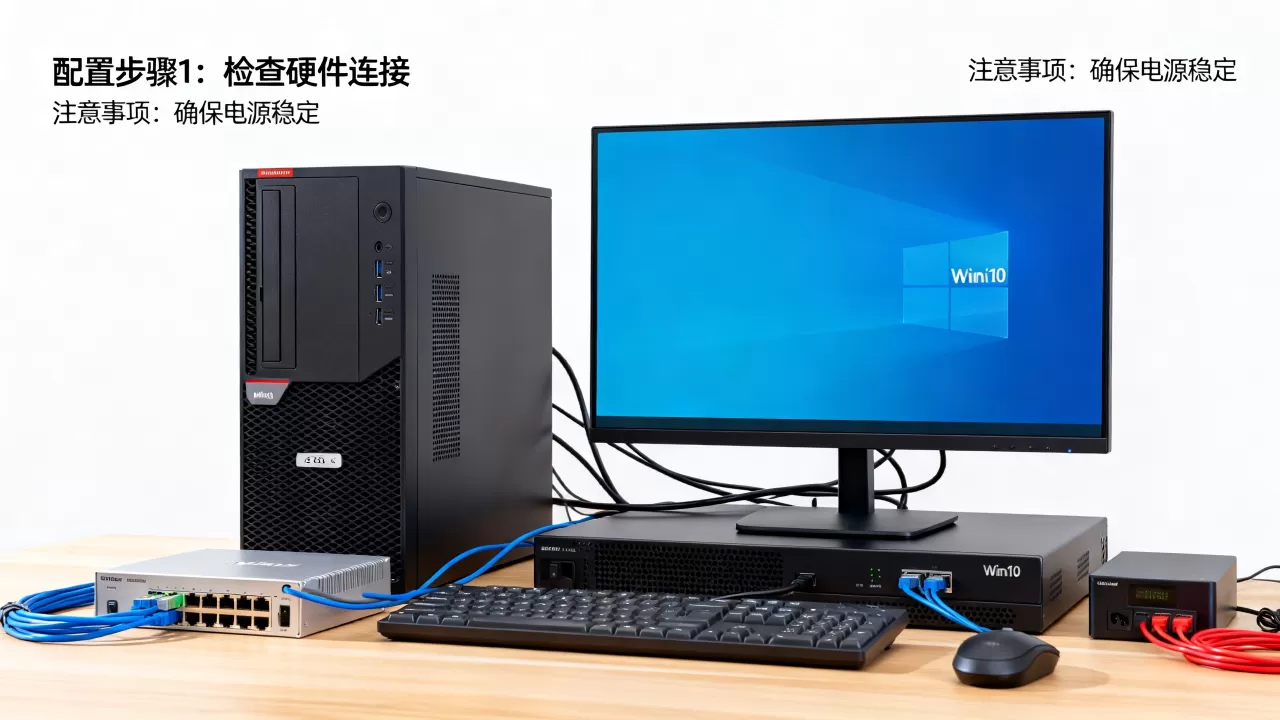
行业共识认为,Windows 10 同时服务 10 个用户 是安全线,再多就会频繁触发系统限制,如果你需要超过 10 个用户同时访问文件或 Web 服务,答案很明确:换 Windows Server,或者用 Linux 替代,一个折中方案是用 Docker 容器化应用,绕过部分连接数限制(但系统层还是受限)。
自动更新与重启风险
Windows 10 会强制更新,可能在你没注意的时候重启,导致服务器中断,解决办法:
- 通过组策略
gpedit.msc> 计算机配置 > 管理模板 > Windows 组件 > Windows 更新,配置“自动更新不自动重启”或“指定更新时间”。 - 或者使用 Windows 更新服务 禁用一天的更新,但长期还是建议用 Windows Server 的更新控制。
硬件与驱动兼容性
Windows 10 对消费级硬件驱动支持好,但对企业级硬件(如 RAID 卡、万兆网卡、远程管理卡)驱动可能不全,统计显示,超过 60% 的驱动问题出现在国产网卡、USB 转网卡这类设备上。建议使用 Intel 或 Realtek 主流芯片,服务器主板尽量用华硕或超微的消费级工作站系列。
安全性:比 Windows Server 多一层风险
Windows 10 默认开启很多服务(如 Cortana、OneDrive、用户账户控制),攻击面比 Server 大,必须做:
- 关闭不必要的服务(见上文)。
- 启用防火墙,只开放必要端口(如 80、443、445、3389)。
- 安装企业级杀毒,如 Windows Defender 防病毒 已够用,但建议开启云保护。
- 定期检查事件查看器里的错误日志,可以用
Get-EventLog -LogName System -EntryType Error识别异常。
win10 服务器配置对比:与 Windows Server 的差异
| 对比项 | Windows 10 专业版 | Windows Server 2026/2026 |
|---|---|---|
| 并发连接数 | 10 个(文件共享) | 无硬性限制,取决于许可模式 |
| 远程桌面 | 1 个用户 | 2 个管理员 + 可配置远程桌面服务 |
| 图形界面 | 完整桌面 UI | 默认 Server Core(可选桌面) |
| 更新控制 | 家庭版不可控,专业版可延迟 | 完全控制,可设置更新策略 |
| 硬件支持 | 消费级设备驱动全 | 企业级硬件优化,驱动更全 |
| 价格 | 免费(已有授权)或 1000 元左右 | 数千到数万元,按核心和用户数 |
| 适用场景 | 家庭实验室、小团队(<10人) | 生产环境、企业级应用、高并发 |

如果你在纠结“win10 服务器配置够用吗”,先算一下用户数,不超过 5 人且对稳定性要求不高,Win10 完全够;超过 10 人或者涉及数据库、ERP 等业务,必须上 Windows Server,否则天天重启、连接数报错会让人崩溃。
win10 服务器配置的常见问题解答
win10 怎么开启远程桌面服务?
设置 > 系统 > 远程桌面,打开“启用远程桌面”,默认只允许一个管理员会话,如果要多人同时登录,需要安装第三方工具如 RDP Wrapper 来绕过限制,但微软的许可协议并不支持,风险自担,更稳妥的方案是升级到 Windows Server 并启用远程桌面服务角色。
win10 能装服务器系统吗?
可以,但你需要先确认你的电脑硬件支持 Windows Server 2026/2026 的驱动,如果驱动没问题,直接安装 Windows Server 标准版,获得完整的服务器功能,但要注意,很多消费级网卡、WiFi 模块、显卡在 Server 上可能没有驱动,建议先查硬件兼容性列表,如果只是为了学习,用虚拟机装 Server 更省事。
win10 做文件服务器,如何提高传输速度?
首先确保两端都是千兆或万兆网卡,网线至少 CAT6,然后在 Win10 上开启 SMB 直通(SMB Direct,需要 RDMA 网卡)和 SMB 多通道,组策略中启用“无需验证的客户端”以提高小文件传输效率,把硬盘格式化为 ReFS 而非 NTFS,对大文件共享有加成,实测用 iperf3 测试带宽,优化后可达 900Mbps 以上(千兆环境)。
首发原创文章,作者:王坚,如若转载,请注明出处:https://idctop.com/article/586932.html