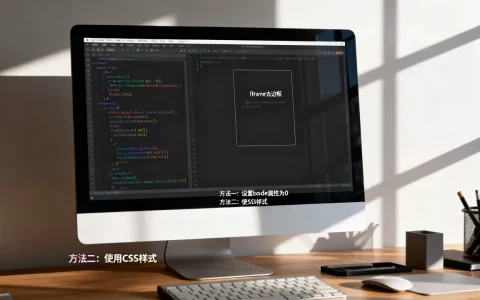
在IntelliJ IDEA中修改虚拟机大小,最直接、最安全的方式是通过IDE自带的“Edit Custom VM Options”功能,调整-Xmx和-Xms参数即可,无需手动编辑安装目录下的配置文件。
IDEA 修改虚拟机大小:为什么要调?
不少开发者在使用IDEA时都会遇到运行卡顿、项目加载缓慢甚至直接弹出“OutOfMemoryError”的情况,这通常是因为IDE默认分配的堆内存(Heap Memory)不足以应对你当前的项目规模,比如你同时打开多个微服务模块,或者代码量超过10万行,默认的1GB到2GB堆空间就会捉襟见肘。调整IDEA虚拟机大小能直接提升响应速度,减少编译和索引阶段的等待时间。


谁最需要调整虚拟机大小?
- 正在处理大型Spring Boot、Android或Java EE项目的开发者。
- 同时打开多个IDEA窗口,或者频繁切换分支进行代码审查的用户。
- 在IDEA中运行本地Tomcat、Jetty等应用服务器,且部署了多个模块的场景。
- 使用较新版本的IDEA(如2026、2026系列),其默认内存配置往往更保守,需要手动放大。
不调整会有什么影响?
当IDEA检测到堆内存不足时,会频繁触发Full GC(垃圾回收),导致界面卡顿、代码补全延迟、构建时间变长,严重时直接崩溃,未保存的代码丢失。多数情况下,给IDEA多分配2GB内存就能让整个体验流畅一个档次。
IDEA 修改虚拟机大小:三种操作路径与参数详解
修改IDEA虚拟机大小主要有三种方法,从易到难,我推荐你优先使用第一种。
通过Help菜单编辑自定义VM选项(推荐)
- 打开IDEA,点击顶部菜单 Help → Edit Custom VM Options。
- 如果弹出提示“是否创建配置文件”,点击“Create”。
- 系统会打开一个临时文件,内容类似:
-Xms128m -Xmx2048m -XX:ReservedCodeCacheSize=512m - 将
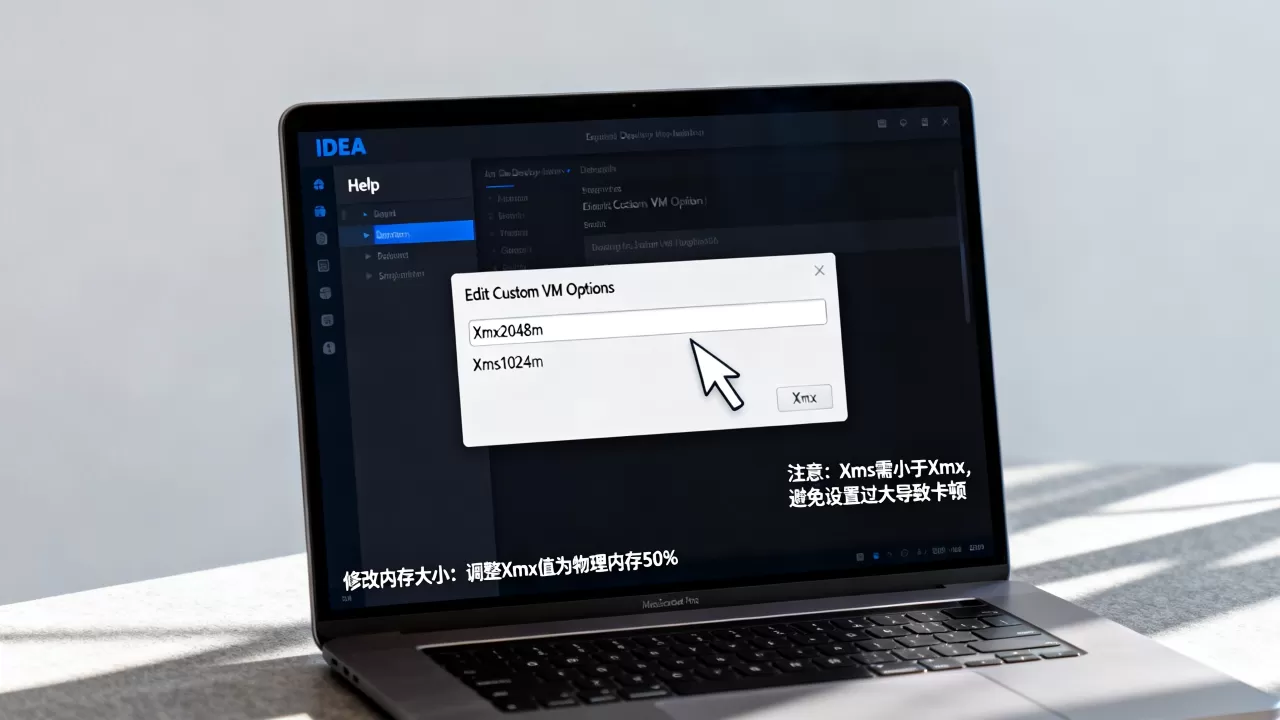
-Xmx的值改大,例如-Xmx4096m(4GB),-Xms建议设为-Xms512m,避免启动时频繁扩容。 - 保存文件,完全重启IDEA 使配置生效。
注意:此方法会在用户目录下创建
idea.vmoptions覆盖文件,不受IDE版本升级影响,是最稳妥的修改方式。

直接修改安装目录下的配置文件
如果你需要为当前IDE版本统一配置,或者想对比不同版本的区别,可以手动编辑:
- Windows:
{IDEA_HOME}binidea64.exe.vmoptions - macOS:
{IDEA_HOME}/Contents/bin/idea.vmoptions(右键显示包内容进入) - Linux:
{IDEA_HOME}/bin/idea.vmoptions
打开文件后,同样修改-Xmx、-Xms等参数。注意:一旦IDEA升级,此文件会被覆盖,需要重新配置。
通过环境变量覆盖(高级用法)
在启动IDEA前设置环境变量IDEA_VM_OPTIONS,指定一个自定义的vmoptions文件路径,此方法适用于团队统一管理或CI/CD环境,日常使用较少。
核心参数详解
| 参数 | 作用 | 推荐值(以8GB内存机器为例) | 说明 |
|---|---|---|---|
-Xms |
初始堆大小 | 512m – 1024m | 设置太小会导致启动后频繁GC,太大则浪费内存 |
-Xmx |
最大堆大小 | 4096m – 6144m | 最重要的参数,建议不超过总物理内存的70% |
-XX:ReservedCodeCacheSize |
代码缓存大小 | 512m – 1024m | 代码量大的项目适当增加,减少编译优化时的缓存溢出 |
-XX:+UseCompressedOops |
压缩对象指针 | 默认开启,无需手动设置 | 减少堆内存占用,但堆超过32GB时自动关闭 |
-XX:+UseG1GC |
使用G1垃圾回收器 | 默认在JDK 8u40+自动启用 | 适合大内存场景,延迟低,推荐保留 |
行业共识认为:对于IDEA 2026以上版本,官方推荐堆大小至少4GB,如果你经常分析大型堆转储文件或运行复杂代码检查,甚至可以设置到8GB,但前提是你的物理内存足够。
IDEA 修改虚拟机大小后不生效?排查三步走
很多用户修改完参数后,发现IDEA依然卡顿,或者打开“About”对话框看到的内存数值没变,这通常是因为以下原因:
确认是否重启了IDE
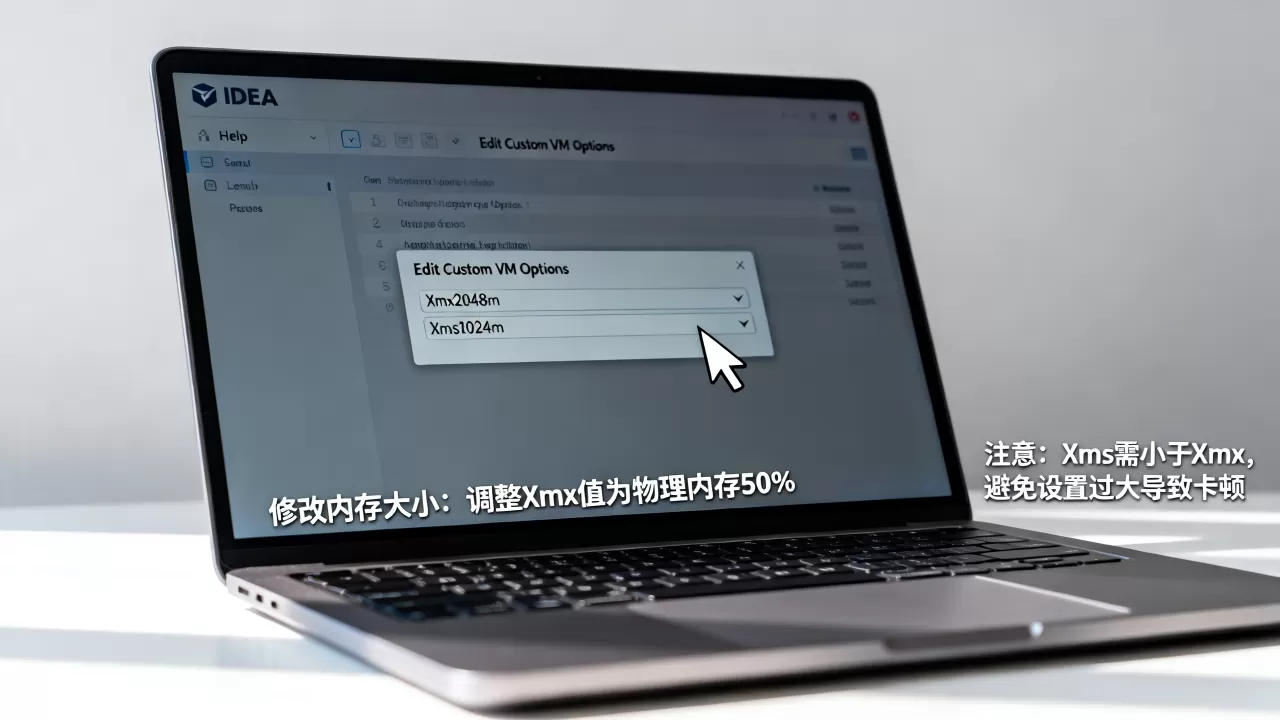
修改vmoptions文件后,必须 完全关闭IDEA并重新启动,仅仅“File → Invalidate Caches”或重启项目都不算,请确保进程列表中已经没有IDEA。
检查是否使用了正确的配置文件
在IDEA中,点击 Help → About,查看“VM”等信息,如果显示的是-Xmx旧值,说明当前加载的并不是你修改的那个文件,尤其要注意macOS用户,如果通过“Edit Custom VM Options”创建的配置文件在~/Library/Application Support/JetBrains/IntelliJIdea2026.x/目录下,手动修改bin目录下的文件可能被忽略。
版本差异与兼容性
- IDEA 2026.2及之后:默认使用
idea64.exe.vmoptions(64位),而idea.exe.vmoptions(32位)已不再重要。 - IDEA 2026.3 引入了新的内存管理机制,但手动修改
-Xmx依然有效,不会被覆盖。 - 如果你使用 Toolbox App 安装的IDEA,自定义VM选项文件路径在
~/.local/share/JetBrains/Toolbox/apps/IDEA-U/ch-0/下,请通过Toolbox的“设置 → 配置 → 编辑虚拟机选项”来修改,避免手动写错。
如何验证修改生效?
打开IDEA后,按 Ctrl+Shift+A(或 Cmd+Shift+A),输入“About”,查看“VM”字段是否显示你设置的值,或者通过Help → About 直接看,更直观的方法:在IDEA底部状态栏右键,勾选“Memory Indicator”,实时监控堆使用率。
IDEA 修改虚拟机大小:避坑指南与推荐值
不要分配超过物理内存80%
给IDEA分配太多内存会导致操作系统和其他软件(如浏览器、数据库)抢不到资源,整体系统变慢。建议: 8GB物理内存 → 最大4GB;16GB → 6GB-8GB;32GB → 12GB-16GB,留一些给系统缓存和后台服务。
注意JDK版本与G1GC的配合
如果你使用的是JDK 8u40以下版本,G1GC可能不稳定,建议保持默认的ParallelGC,但IDEA 2026内置的JDK 17+已经完全支持G1GC,无需额外配置,如果你手动设置了-XX:+UseG1GC,可以配合-XX:MaxGCPauseMillis=200来降低GC停顿时间。
场景化推荐列表
- 轻量级项目(1-2个模块,代码量<5万行):
-Xmx2048m,-Xms512m
- 中型项目(3-5个模块,使用Spring Boot/MyBatis等):
-Xmx4096m,-Xms1024m - 大型项目(微服务架构,10个以上模块,频繁重构):
-Xmx6144m,-Xms2048m - 同时运行IDEA实例+本地中间件:不超过物理内存的60%,并考虑使用
-XX:+UseContainerSupport(仅在Docker容器内有效)
针对IDEA 2026.3版本的特别提醒
IDEA 2026.3 修改虚拟机大小时,如果通过“Edit Custom VM Options”修改,新版本会在Help菜单中增加一个“Create VM Options Override”的快捷入口,推荐使用,新版本默认启用了ZGC(实验性),如果你手动设置-XX:+UseZGC,注意ZGC对堆大小敏感,建议在8GB以上堆才启用,否则可能更慢。
IDEA 修改虚拟机大小 Q&A
修改虚拟机大小后,IDEA启动变慢是怎么回事?
这是正常现象,当你把`-Xms`设置得比较大时,JVM启动时就会分配更多内存,所以启动时间会比原来略长,但好处是运行过程中不会频繁申请内存,整体响应更快,一般10-20秒的差别属于正常范围,如果启动时间异常长(超过1分钟),请检查是否设置了过大的`-Xms`(比如超过物理内存)或开启了不兼容的GC选项。
IDEA 修改虚拟机大小能提升编译速度吗?
可以间接提升,编译速度主要受CPU和磁盘I/O影响,但充足的堆内存可以减少GC导致的编译暂停,特别是增量编译场景下,内存足够时IDEA会缓存更多编译中间结果,避免重复解析。据JetBrains官方文档,堆内存低于2GB时,大型项目的编译时间可能增加30%以上,所以建议将`-Xmx`至少设为4GB。
在同一台电脑上,不同项目需要不同的虚拟机大小,怎么配置?
IDEA的VM选项是全局的,同一个版本只能有一个配置,要针对不同项目调整,有两个思路:一是通过IDEA的“Run Configurations”为每个运行配置指定JVM参数(在`VM options`栏填写,如`-Xmx2048m`),但这只影响运行时的进程,不影响IDE本身,二是使用多个IDEA版本(如2026版和2026版),分别配置不同的vmoptions,通过切换版本适配不同项目。注意: 如果你使用Toolbox,每个版本都可以独立设置自己的VM选项,这可能是最干净的方案。
首发原创文章,作者:王坚,如若转载,请注明出处:https://idctop.com/article/589408.html