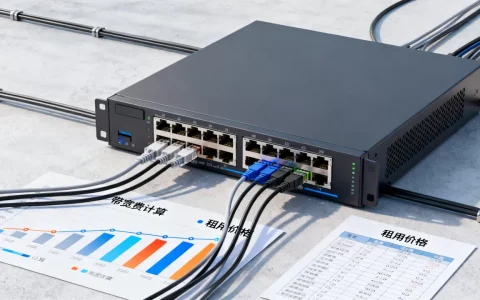
三星on7服务器吃撑,通常是指手机存储空间或运行内存被大量占用,导致系统响应缓慢甚至提示存储不足,解决这一问题的核心思路是:深度清理缓存、卸载不常用应用、将文件转移至SD卡,并在必要时恢复出厂设置。
三星on7服务器吃撑的常见原因
你的三星on7出现“服务器吃撑”的现象,背后往往有几种典型情况,了解这些原因,才能对症下药。
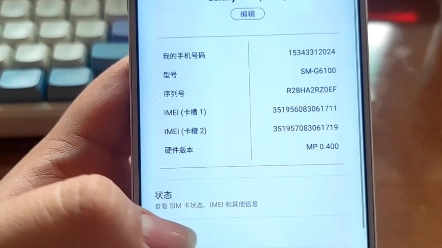

存储空间接近极限
当手机内部存储占用超过80%时,系统读写速度会明显下降,对于三星on7这类16GB或32GB存储的老机型,系统本身占用约一半,剩余空间很容易被照片、视频、应用缓存填满,行业共识认为,存储剩余比例低于20%时,手机卡顿现象会频繁出现。
运行内存(RAM)不足
三星on7通常配备2GB或3GB RAM,在如今应用越来越臃肿的环境下,多任务切换时极易出现内存不足,后台同时运行多个应用,会挤占系统资源,导致打开应用变慢、甚至闪退。
系统缓存垃圾堆积
日常使用中,各应用会产生大量缓存文件,比如图片缩略图、网页数据、视频碎片等,这些文件长期积累,不仅占用空间,还可能拖慢系统响应速度。
后台应用与自启项目过多
许多应用安装后默认开启自启动权限,开机后自动运行,持续占用CPU和内存,即使你主动关闭,部分应用仍会通过相互唤醒机制重新启动,进一步加剧资源紧张。
三星on7存储空间不足的深度清理方案
针对存储空间被占满的问题,你可以按照以下步骤逐一清理,恢复可用空间。
通过系统设置查看存储详情
操作路径:设置 > 存储,在这里你可以看到总空间、已用空间和剩余空间,点击各项分类,如“应用”、“图片”、“视频”等,查看具体占用情况,重点关注“其他”和“缓存”部分,这两类往往是垃圾文件的重灾区。
手动清除应用缓存
在设置 > 存储 > 缓存数据中,可以直接清除所有应用的缓存,但这样只能清除部分缓存,更彻底的方法是:
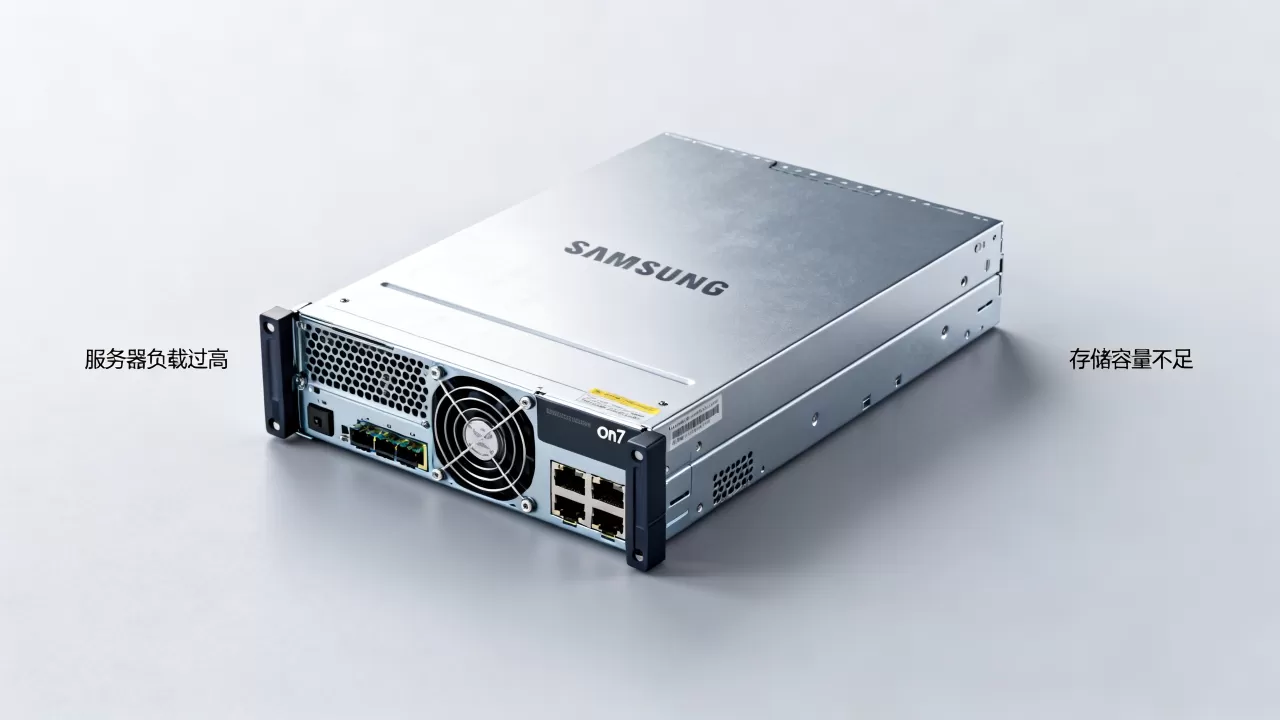
设置 > 应用管理器 > 选择应用 > 存储 > 清除缓存,对于占用最大的应用(如微信、微博、浏览器),定期清理缓存能释放几百MB甚至更多空间。
- 微信清理:微信 > 我 > 设置 > 通用 > 存储空间,可分别清理缓存、聊天记录等。
- 浏览器清理:进入浏览器 > 设置 > 清除历史记录与缓存。
转移文件至SD卡
三星on7支持最大128GB的microSD卡扩展,将照片、视频、下载文件等迁移到SD卡,能显著释放内部存储。
- 插入SD卡后,进入设置 > 存储 > SD卡,选择“作为内部存储”或“便携式存储”。
- 对于照片,可使用文件管理器,将DCIM和Pictures文件夹移动到SD卡。
- 对于微信、QQ等应用,可在应用内设置将文件保存路径改为SD卡(部分应用支持)。
卸载与停用应用
进入设置 > 应用管理器,按应用大小排序,找出长期未使用或占用空间大的应用,点击卸载,对于系统预装应用,部分可以停用(设置 > 应用管理器 > 停用),从而减少后台占用,注意,停用后应用不会在应用列表中显示,但不会占用系统资源。
不同清理方式的效果与风险
| 清理方式 | 预期释放空间 | 操作难度 | 风险等级 |
|---|---|---|---|
| 清除应用缓存 | 100MB – 1GB | 低 | 无风险 |
| 卸载不常用应用 | 500MB – 3GB | 低 | 无风险 |
| 转移文件至SD卡 | 1GB – 10GB | 中 | 低(注意备份) |
| 恢复出厂设置 | 5GB – 15GB | 高 | 高(需备份) |
三星on7卡顿优化:释放运行内存
除了存储空间,运行内存不足也是导致“服务器吃撑”感觉的重要原因,以下优化方法能有效提升系统流畅度。
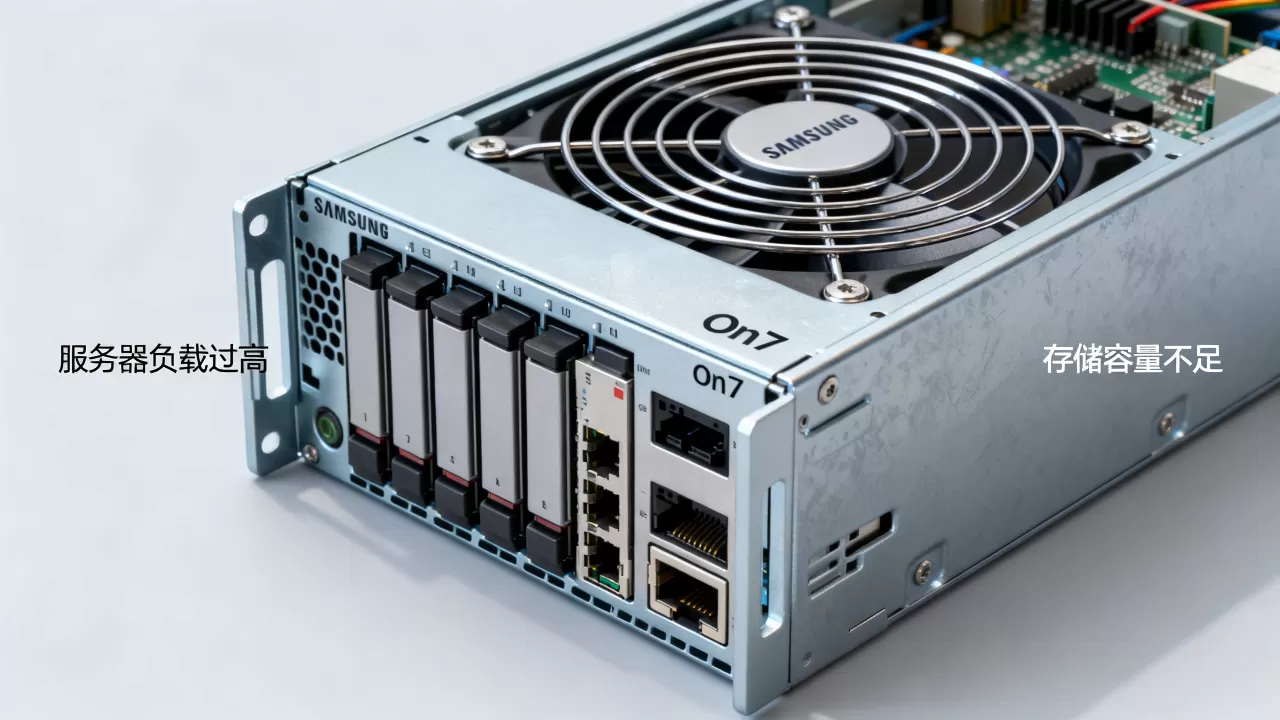
限制后台进程数量
打开设置 > 开发者选项(若未开启,在关于手机 > 软件信息 > 连续点击版本号7次即可激活),在开发者选项中,找到后台进程限制,选择“不得超过2个进程”或“不得超过3个进程”,这样能避免过多应用在后台占用内存,注意,此设置重启后可能恢复,需重新设置。
关闭应用自启动
进入设置 > 应用程序 > 管理应用程序 > 应用自启动(部分系统版本在智能管理器或电池设置中),关闭不需要自启动的应用,如游戏、视频平台等,这能减少开机和后台时的资源占用,对于三星on7,建议只保留系统应用和即时通讯工具。
使用轻量版应用
对于微信、QQ、支付宝等高频应用,可以安装其轻量版(如微信极速版、QQ轻聊版),这些版本内存占用更小,功能精简,适合老机型,据统计,轻量版应用可减少30%-50%的内存占用。
定期重启与使用智能管理器
三星on7预装“智能管理器”应用,可以通过智能管理器 > 内存一键清理后台进程。智能管理器 > 存储可自动清理缓存垃圾,建议每周至少重启一次手机,并利用智能管理器进行优化。
三星on7恢复出厂设置的完整指南
如果以上方法都无法缓解“服务器吃撑”的状况,恢复出厂设置是最后的终极手段,但操作前务必做好备份。
备份重要数据
进入设置 > 备份与重置,可以选择备份到三星云或Google账号,但更稳妥的是手动备份:
- 照片、视频复制到电脑或SD卡。
- 通讯录导出为vcf文件(联系人 > 设置 > 导出)。
- 短信使用第三方应用备份(如“短信备份与恢复”)。
- 应用数据无法直接备份,建议提前记录重要账号信息。
恢复出厂设置步骤
设置 > 备份与重置 > 恢复出厂设置,确认后,手机将自动重启,清除所有数据并恢复至初始系统状态,这个过程大约需要5-10分钟,注意,恢复期间不要操作手机,避免断电。
恢复后优化
恢复后,手机速度会明显提升,但不要急于安装所有应用,只装必要的,并注意权限管理,避免再次被垃圾填充,业内专家指出,恢复出厂设置后,应避免使用一键清理类工具,这些工具往往效果有限,甚至可能消耗更多资源。
三星on7服务器吃撑常见问题解答
问:为什么我的三星on7总是提示“存储空间不足”,但已经删了很多应用?
答:很可能是因为应用缓存和残留文件占据了大量空间,建议按照上述方法深度清理应用缓存,特别是微信、浏览器等高频应用,检查“其他”或“系统”占用,这部分有时会包含系统更新包或日志,需要恢复出厂设置才能彻底清除。
问:三星on7运行内存只有2GB,用哪种优化方式最有效?
答:最有效的方法是限制后台进程数量(设为2-3个)并关闭不必要应用的自启动,尽量使用轻量版应用,避免同时开启多个大型应用,如果条件允许,可以考虑升级系统至Android 6.0,其内存管理机制更优,使用智能管理器定期清理内存也能缓解卡顿。
问:恢复出厂设置后,手机还是卡顿,是不是硬件问题?
答:如果恢复出厂设置并只安装少量基础应用后依然卡顿,可能是硬件老化,尤其是闪存(eMMC)读写速度下降,此时建议更换电池和检查存储芯片,但考虑到三星on7的年限,更换新机可能是更经济的选择,据用户反馈,三星on7的硬件寿命在3-5年,超过此年限出现卡顿属正常现象。
记住一个核心结论:三星on7服务器吃撑的本质是存储和内存资源不足,通过深度清理、合理卸载、限制后台和适当恢复出厂设置,大多数情况下都能明显改善。 如果问题依旧,则需考虑硬件升级或更换设备。
首发原创文章,作者:王坚,如若转载,请注明出处:https://idctop.com/article/594303.html