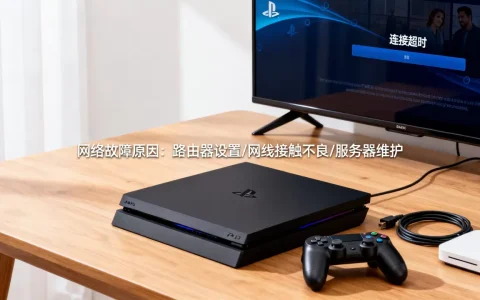
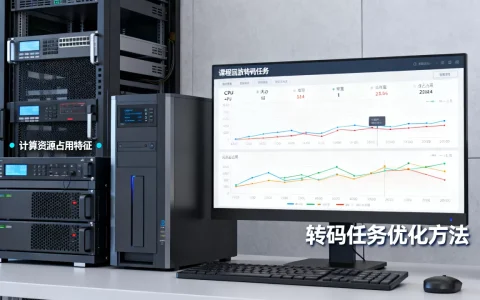
CSGO连接到任意服务器失败,根本原因在于网络连接中断、游戏服务器异常或本地文件损坏,解决方向要先从网络排查,再检查服务器状态,最后修复游戏文件。
CSGO连不上服务器?先检查这些通用设置
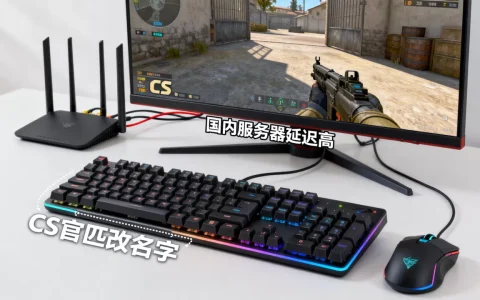
很多玩家遇到CSGO连接失败时,第一反应是游戏出问题了,但实际上,多数情况下问题出在你的网络环境,CSGO对网络稳定性要求较高,任何丢包或延迟波动都可能导致连接中断。
![[CSGO教程] 五秒快速解决官匹“连接到任意官方服务器失败”](https://i1.hdslb.com/bfs/archive/7c3ebfa325e8ef597b3760660cde7f239c76661f.jpg)

网络基础排查步骤
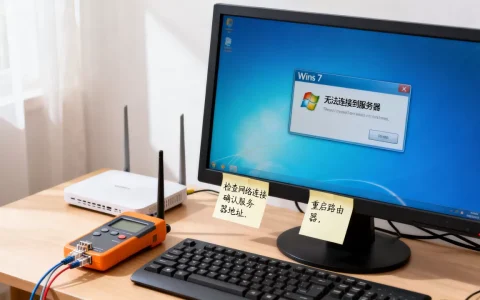
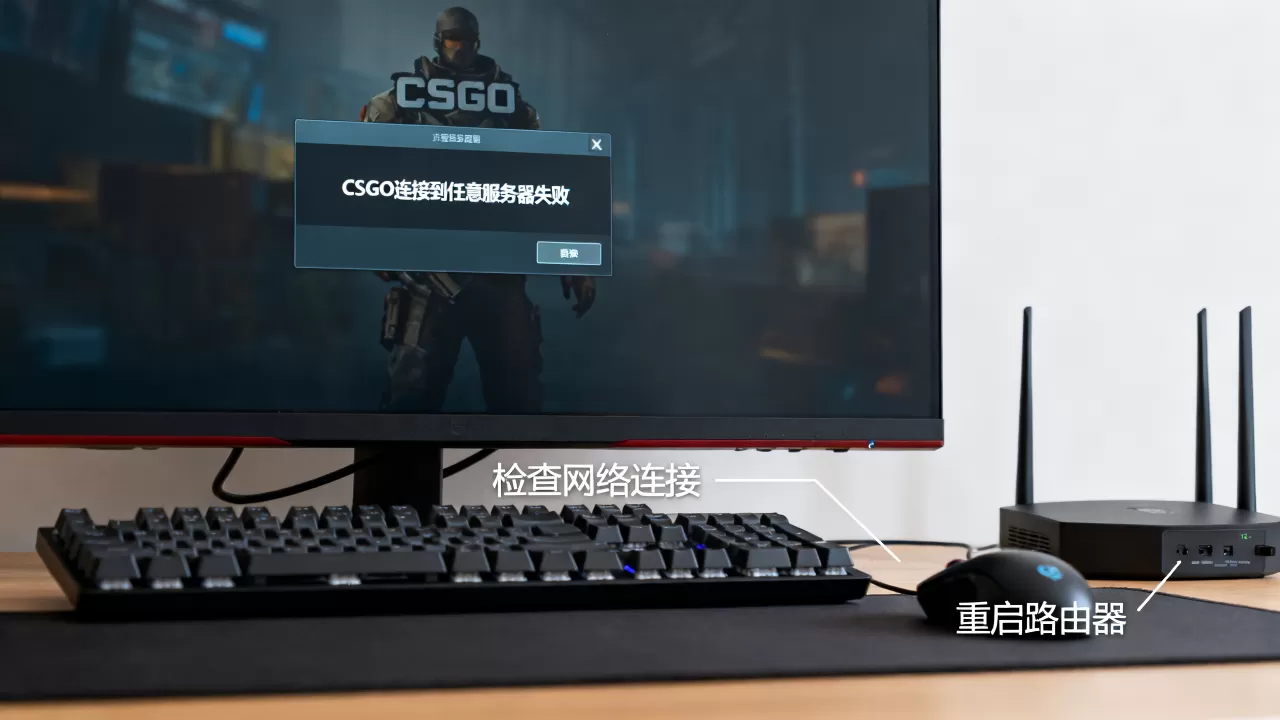
- 第一步:重启网络设备,关闭路由器和调制解调器电源,等待30秒后重新启动,这个操作能清除缓存,解决大部分临时性网络故障。
- 第二步:切换网络类型,如果你使用Wi-Fi,尝试用网线直连;如果已经是有线连接,可以换到手机热点测试,通过对比能快速判断问题是否出在本地网络。
- 第三步:检查防火墙和杀毒软件,Windows Defender或第三方安全软件有时会拦截CSGO的网络请求,暂时关闭防火墙或添加CSGO为允许程序,再进行连接测试。
使用命令行工具诊断
打开命令提示符,输入ping -t 144.208.120.10(这是CSGO官方服务器IP之一),观察返回结果,如果出现请求超时或大量丢包,说明网络确实存在问题,持续运行10秒后按Ctrl+C停止,查看丢包率。
接着输入tracert 144.208.120.10,追踪数据包经过的路由节点,如果中途某个节点出现星号或长时间延迟,说明问题出在中间路由上,这种通常需要联系网络服务提供商解决。
CSGO匹配失败一直转圈?常见场景与解决方案
匹配过程中出现长时间转圈然后弹出连接失败,这是玩家最常遇到的场景。行业共识认为,此问题通常由网络端口封闭或VAC验证失败引起。
端口与协议配置
CSGO需要使用特定的网络端口进行通信,如果端口被封闭,游戏就无法与服务器正常握手。
- TCP端口:27015-27030
- UDP端口:27000-27031、4380
在路由器管理界面找到端口转发
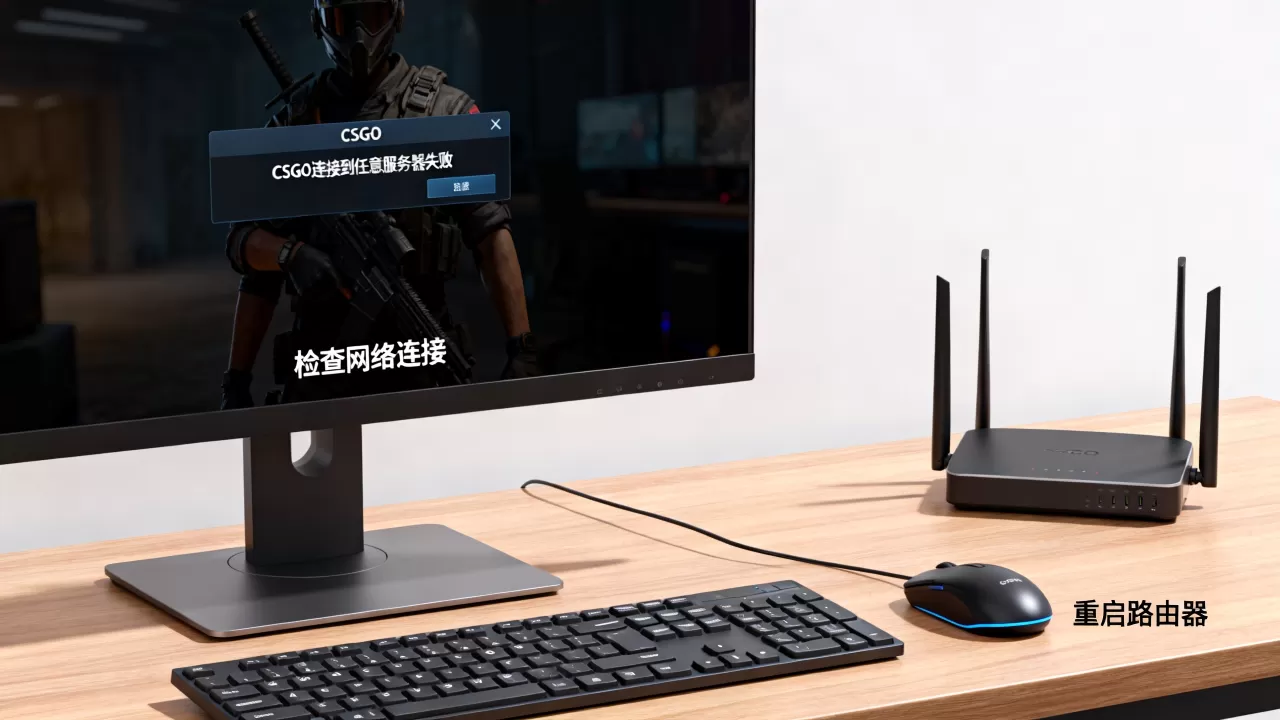
或虚拟服务器功能,添加上述端口规则,协议选择TCP+UDP,如果不会操作,可以开启路由器的UPnP功能,让游戏自动配置端口。
VAC验证失败处理
CSGO匹配失败一直转圈,也可能是VAC(Valve反作弊系统)验证未能通过。
- 打开Steam客户端,点击左上角Steam菜单,选择设置。
- 进入下载选项卡,点击清除下载缓存,然后重启Steam。
- 在Steam库中右键点击Counter-Strike: Global Offensive,选择属性,进入本地文件,点击验证游戏文件的完整性。
如果以上操作无效,可以尝试退出Steam,在任务管理器中结束所有Steam相关进程,然后以管理员身份重新运行Steam。
CSGO连接服务器超时?地域网络与运营商差异
不同地区玩家连接CSGO服务器时,延迟和稳定性差异很大。据统计,国内玩家连接亚服的平均延迟在50-80ms,连接美服则在200ms以上,如果你在特定时间段或特定服务器遇到连接超时,可能是地域网络问题。
运营商线路选择
- 电信:连接亚服延迟最低,但高峰期可能拥堵。
- 联通:对欧美服务器连接质量较好,但国内部分区域与电信互访不畅。
- 移动:部分宽带采用NAT4网络类型,导致CSGO匹配困难。
登录Steam客户端,点击查看菜单,选择设置,进入游戏内,将服务器浏览器最大ping值设置为1000,这样能显示更多可用服务器。
使用加速器的正确姿势
如果你在玩CSGO连接服务器超时,使用游戏加速器是常见解决方案,但要注意:
- 选择节点时,根据你所在地区选择最近的加速节点,比如华东用户选上海节点,华南用户选广州节点。
- 优先选择支持UDP转发的加速器,对CSGO这类实时对战游戏更友好。
- 启动加速器后,先进入游戏大厅,观察右下角延迟是否稳定,再开始匹配。
游戏文件与配置导致的连接失败
除了网络因素,本地游戏文件损坏或配置错误同样会导致连接失败,这种问题通常表现为能进入游戏主界面,但点击开始匹配后瞬间断开。
验证游戏文件完整性
这是最基础也最有效的修复手段,打开Steam库,右键CSGO,选择属性,进入本地文件,点击验证游戏文件的完整性,Steam会自动比对并修复缺失或损坏的文件。
如果验证后问题依旧,可以尝试完全卸载重装,卸载后,进入Steam安装目录下的steamappscommonCounter-Strike Global Offensive文件夹,手动删除残留文件,再重新安装。
禁用启动项与云同步
某些启动项参数可能与服务器连接冲突,在Steam库中右键CSGO,选择属性,在启动选项中清空所有内容,如果之前设置了-novid、-high等参数,建议全部删除。
在通用选项卡中,取消勾选为Counter-Strike: Global Offensive启用Steam云同步,云同步有时会覆盖本地配置文件,导致连接异常。
第三方平台与社区服连接问题
如果你是在5E对战平台、完美世界竞技平台等第三方平台遇到连接失败,原因与官方匹配有所不同。
平台专属设置
- 检查平台是否需要管理员权限,右键快捷方式选择以管理员身份运行。
- 确认平台版本与CSGO游戏版本匹配,平台更新后需重启Steam。
- 部分平台要求关闭Steam社区,在Steam设置中将在游戏中启用Steam社区改为禁用。
社区服连接失败
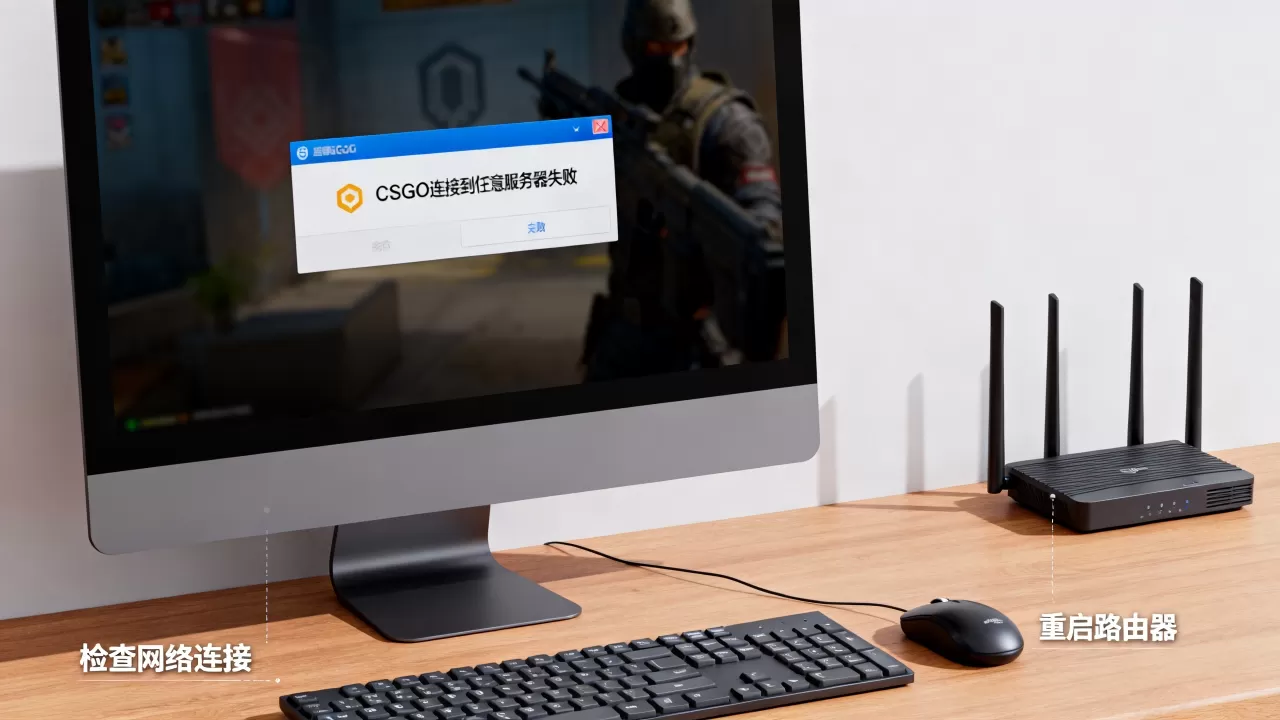
连接社区服务器时,如果出现连接超时或服务器无响应,可能是该服务器已关闭,或者你的IP被服务器封禁。
- 打开控制台(按~键),输入
status查看服务器信息。 - 输入
ping 服务器IP测试连通性。 - 如果确认服务器在线但无法连接,尝试在Steam浏览器中直接输入
steam://connect/服务器IP:端口
。
系统级网络优化方案
对于长期存在连接问题的玩家,可以从系统层面进行优化,提升整体网络稳定性。
修改DNS设置
将DNS改为公共DNS,能减少域名解析延迟。Cloudflare的1.1.1.1或Google的8.8.8.8是常见选择。
- 打开控制面板,进入网络和共享中心。
- 点击当前连接的网络,选择属性。
- 双击Internet协议版本4 (TCP/IPv4),选择使用下面的DNS服务器地址。
- 首选DNS填
1.1.1,备用DNS填0.0.1。
调整网卡配置
- 打开设备管理器,找到网络适配器,右键你的网卡选择属性。
- 进入高级选项卡,找到大量发送卸载 (IPv4),设置为禁用。
- 同样找到接收方缩放 (RSS),设置为启用。
- 在电源管理选项卡中,取消勾选允许计算机关闭此设备以节约电源。
CSGO连接服务器失败常见问题解答
CSGO连接服务器失败怎么解决?
先重启路由器和电脑,然后检查Steam和CSGO是否有更新,如果问题依旧,打开命令提示符测试网络连通性,联系网络服务提供商排查线路问题。核心思路是从硬件到软件,从网络到游戏,逐步缩小排查范围。
为什么CSGO匹配失败一直转圈?
通常是因为网络丢包或VAC验证失败,先检查网络端口是否开放,再清除Steam下载缓存并验证游戏文件完整性,如果使用第三方平台,确保平台以管理员运行且版本兼容。
CSGO连接服务器超时是什么意思?
表示游戏客户端发送连接请求后,在规定时间内没有收到服务器回应,常见原因包括本地网络拥堵、中间路由故障、目标服务器过载或已关闭。使用加速器或更换网络环境是较直接的解决办法。
解决CSGO连接失败问题,核心在于分步排查,从全局网络到本地配置,再到游戏文件,每个环节都有对应的解决方案。
首发原创文章,作者:王坚,如若转载,请注明出处:https://idctop.com/article/594843.html