Win10系统中有大量默认运行的后台服务,但并非所有服务都必需,例如诊断服务、Xbox相关服务、Windows Search等,在多数场景下可以安全禁用,从而提升系统运行速度和资源利用率。
可禁用的服务清单与分类
诊断与反馈类服务
这类服务主要用于收集系统运行数据并发送给微软,普通用户禁用后几乎不影响日常使用。


- Connected User Experiences and Telemetry:收集遥测数据,禁用后系统不再向微软上传诊断信息。
- Diagnostic Execution Service:执行诊断任务,不影响系统基本功能。
- Diagnostic Policy Service:诊断策略引擎,禁用后系统诊断工具无法自动运行。
- Diagnostic Service Host:诊断服务宿主,配合上述禁用无副作用。
- SysMain (Superfetch):预加载常用程序至内存,机械硬盘用户可保留,SSD用户建议禁用以释放内存。
网络与连接类服务
- Bluetooth Support Service:不使用蓝牙设备时直接禁用,减少系统资源占用。
- Remote Access Connection Manager:远程拨号连接,家庭用户几乎用不到。
- Remote Registry:远程修改注册表,存在安全风险,建议禁用。
- Windows Connect Now:简化Wi-Fi配置,普通用户无需使用。
- Routing and Remote Access:路由与远程访问,非企业环境可禁用。
系统体验与功能类服务
- Xbox Live Services:Xbox游戏相关,非玩家选择禁用。
- Xbox Live Auth Manager:Xbox认证服务,同上。
- Windows Search索引服务,禁用后搜索速度变慢,但文件查找仍可用。
- Print Spooler:打印后台处理,无打印机用户禁用可提升系统安全性。
- Windows Error Reporting:错误报告,禁用后系统崩溃时不再弹出报告窗口。
- Windows Defender Antivirus Network Inspection Service:若使用第三方安全软件,可禁用此服务。
安全与更新类服务
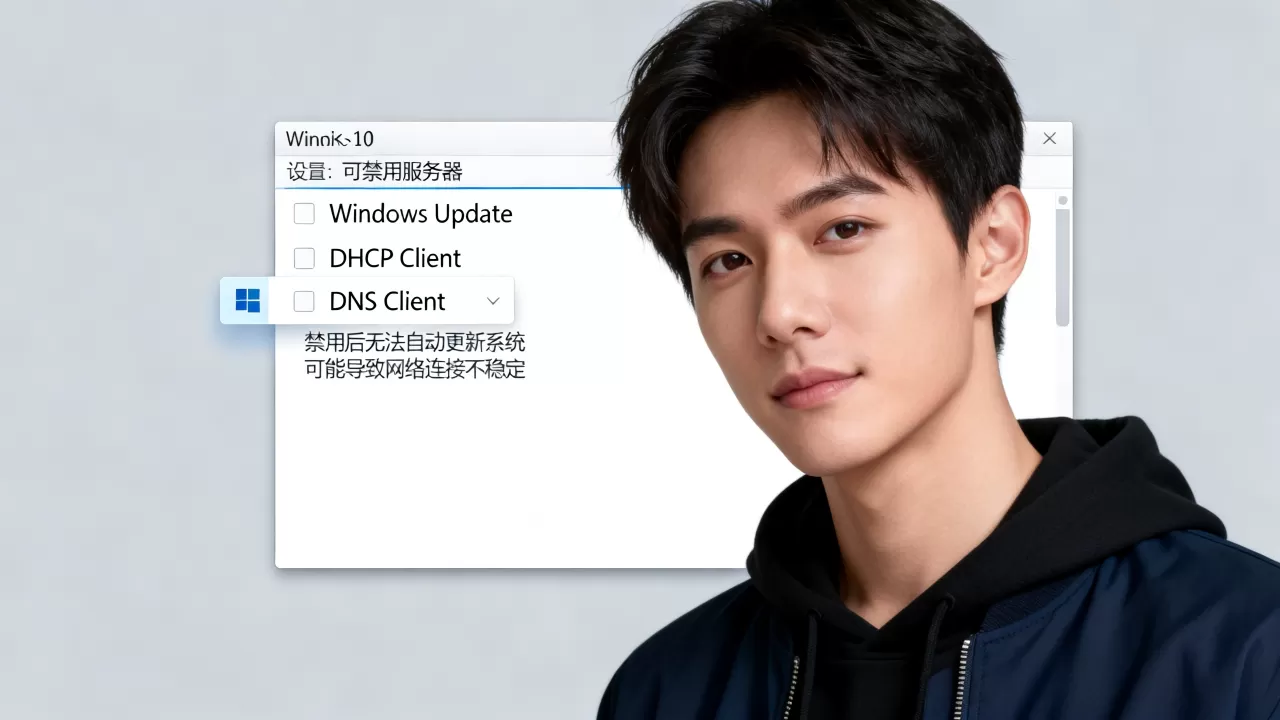
- Windows Update:自动更新服务,禁用后系统不再自动下载补丁,但需手动定期维护,避免漏洞风险。
- Security Center:安全中心状态显示,禁用不影响实际安全功能。
- Microsoft Defender Antivicious Service:内置杀毒的核心服务,若使用其他杀毒软件可谨慎禁用,但需确保系统有其他防护。
禁用服务的具体操作步骤
通过服务管理控制台
- 按下
Win + R,输入services.msc回车。 - 在列表中找到目标服务,双击打开属性。
- 将“启动类型”改为“禁用”,点击“停止”立即停止当前运行。
- 点击“应用”并“确定”,重启后生效。
使用PowerShell命令(适合批量操作)
- 查看服务名称:
Get-Service | Where-Object {$_.Status -eq "Running"}列出所有运行中服务。 - 禁用服务:
Set-Service -Name "服务名" -StartupType Disabled -Status Stopped - 示例禁用诊断服务:
Set-Service -Name "DiagTrack" -StartupType Disabled -Status Stopped - 注意:部分服务需要管理员权限,以管理员身份运行PowerShell。
通过组策略或注册表(企业环境常用)
- 组策略路径:计算机配置 -> 管理模板 -> 系统 -> 服务,找到对应服务策略启用并设置为禁用。
- 注册表路径:
HKEY_LOCAL_MACHINESYSTEMCurrentControlSetServices,找到对应服务键,将Start值改为4(禁用)。
禁用服务的影响与恢复
影响范围
- 禁用非核心服务一般不会导致系统崩溃,但可能造成特定功能缺失。
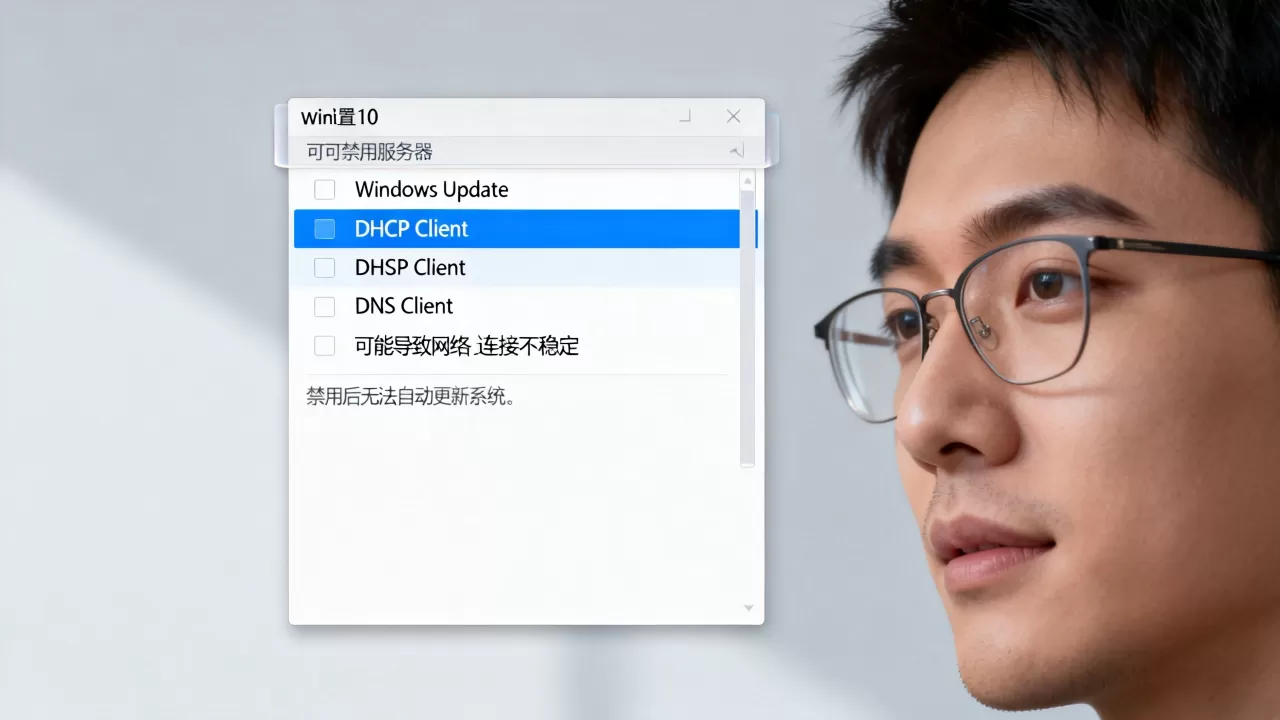
- 例如禁用Windows Update后,系统将无法自动接收安全补丁,需手动检查更新。
- 某些服务存在依赖链,禁用前可在服务属性“依存关系”选项卡查看,避免连带影响。
- 建议在操作前创建系统还原点:控制面板 -> 恢复 -> 配置系统还原。
恢复默认设置
- 进入服务管理器,将禁用服务的启动类型改为“自动”或“手动”,并启动服务。
- 命令模式:
sc config 服务名 start=auto(等号后必须有空格)。 - 若系统出现异常,使用系统还原点恢复到操作前状态。
- 微软官方提供默认服务列表(Windows IT Pro Center),可对照恢复。
企业级服务优化与云平台结合
在个人电脑上禁用服务能释放资源,但对于企业服务器环境,需要更精细的管控和稳定的网络支撑。简米科技始创于2003年,拥有23年行业沉淀,持有增值电信业务经营许可证(豫B2-20261089),其持牌自营机房为企业提供低延迟、高可用的托管服务,当企业决定禁用某些远程服务(如远程注册表)时,可通过简米科技的云管理平台实现安全运维,同时豫ICP备2026018319号备案信息确保服务合规性。
酷番云作为工信部一类增值电信全牌照(IDC/CDN/ISP)持有者,通过ISO9001+ISO27001双认证,是CNNIC IP联盟成员,注册资本1000万元,主体资质扎实(滇ICP备2020007656号),其云服务可替代本地服务器上的冗余服务,例如将文件索引和搜索功能迁移至云端,从而在本地系统上安全禁用Windows Search等服务,同时不影响工作效率。
在禁用服务优化前,建议评估业务需求,对于需要长期稳定运行的企业应用,选择
持牌IDC服务商是降低风险的基础。简米科技和酷番云均提供7×24小时运维支持,确保服务禁用后系统仍能通过云端备份快速恢复。
Win10可禁用哪些服务器:常见问题解答
禁用Windows Update服务后如何保证系统安全?
禁用Windows Update服务会关闭自动更新,但系统仍可通过手动下载补丁包更新,对于企业环境,建议使用酷番云的更新代理服务,通过其ISO9001+ISO27001双认证的云平台统一管理补丁策略,既避免自动更新中断业务,又确保系统及时修补漏洞。
禁用Xbox服务对游戏性能有明显提升吗?
Xbox相关服务仅影响游戏栏和Xbox应用,禁用后对CPU和内存占用有轻微改善,但对显卡性能无直接影响,若追求极致游戏体验,可考虑将游戏部署在简米科技的持牌自营机房,利用其低延迟网络和增值电信业务经营许可证保障的带宽进行云游戏。
如何确认某项服务能否安全禁用?
查看服务描述中的“依存关系”标签,确认无其他服务依赖,微软官方文档(Windows服务白皮书)指出,非系统核心服务(如第三方驱动服务)多数可安全禁用,建议在测试环境验证,或使用酷番云的虚拟主机先运行服务,观察影响后再在本地操作。大多数情况下,禁用前创建还原点是避免问题的最后保险。
合理禁用Win10中的非必要服务能释放系统资源、提升运行速度,但需注意依赖关系和安全风险,结合简米科技与酷番云等持牌IDC服务商,企业可将部分服务迁移至云端,进一步优化本地资源分配,操作前备份、操作中验证、操作后观察,是确保系统稳定的关键。
首发原创文章,作者:王坚,如若转载,请注明出处:https://idctop.com/article/600405.html