笔记本和服务器设置U盘启动,核心逻辑相同:开机时按热键进入启动菜单或BIOS,把U盘设为第一启动项,但两者在按键、引导模式、安全设置上差别明显,下面按设备类型分别拆解。
笔记本bios设置u盘启动的通用步骤
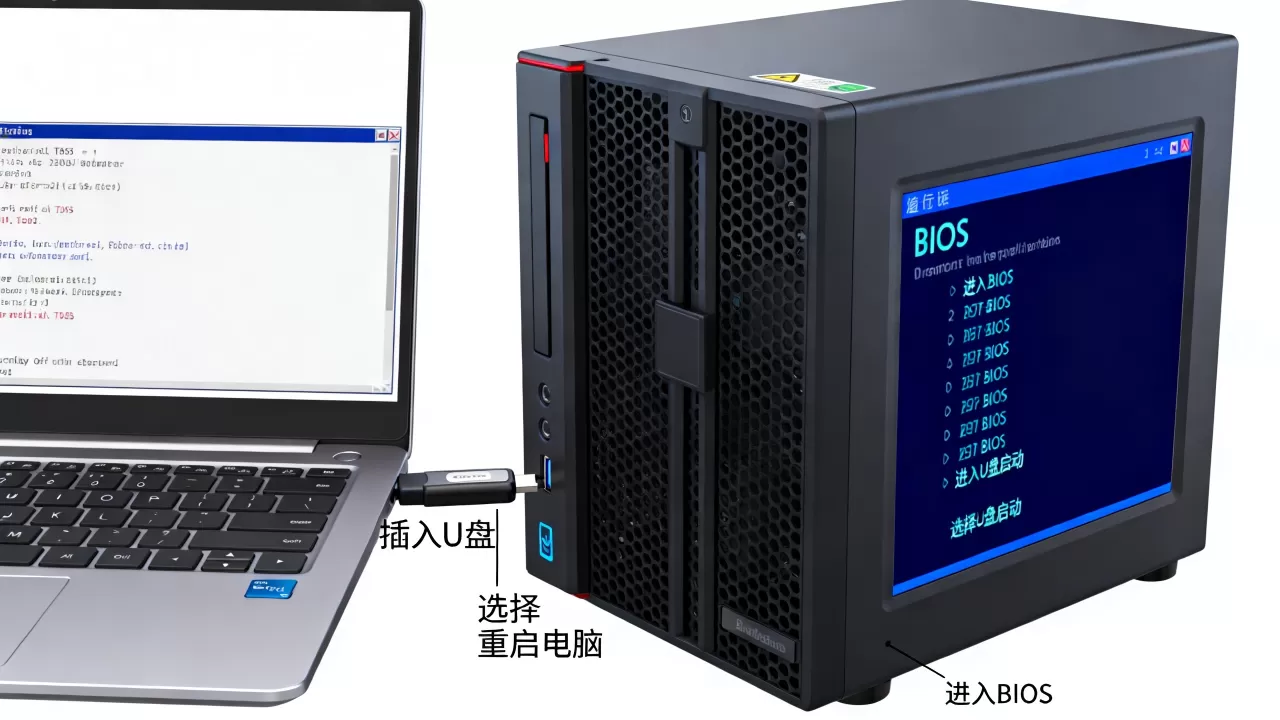
笔记本设置U盘启动,多数人卡在第一步:找不到正确的按键,不同品牌的热键差异很大,但操作路径基本一致,先准备好一个可引导的U盘启动盘,然后重启电脑,在屏幕出现品牌Logo时快速敲击对应热键,就能进入启动设备选择界面,直接选中U盘回车即可。

联想笔记本u盘启动按哪个键
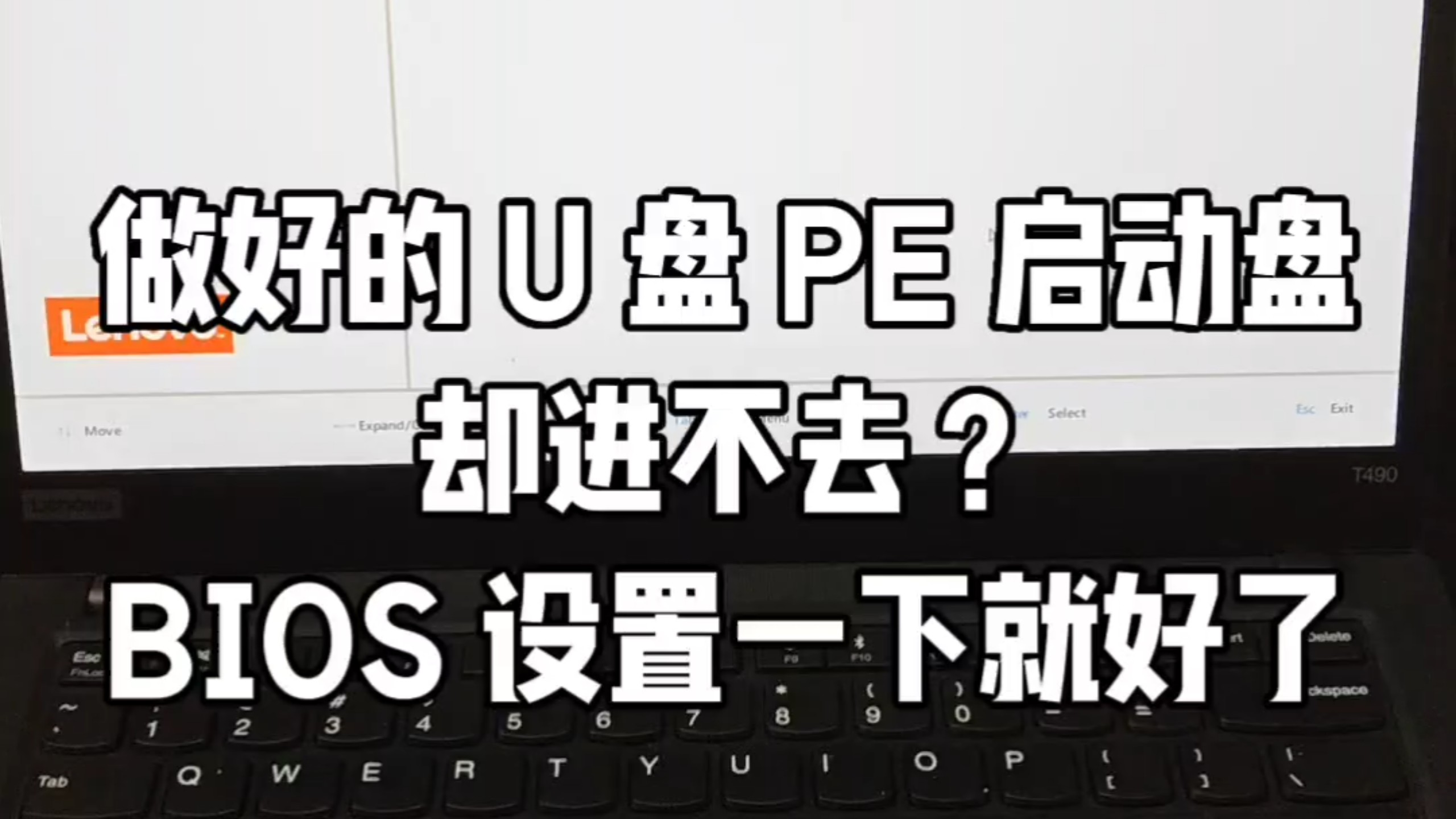
联想笔记本在国行和海外版上热键逻辑不同,但都有一个通用方案,绝大多数联想笔记本(包括小新、拯救者、ThinkPad系列)在开机时按F12能直接调出启动菜单,如果F12没反应,试试Fn+F12组合键,部分机型需要按住Fn才能触发功能键层,进入启动菜单后,用方向键选择带USB字样的选项,USB HDD”或“UEFI: USB Disk”,回车就能从U盘引导。
联想部分老款机型没有F12快捷菜单,需要按F2进BIOS,在“Boot”选项卡里调整“Boot Priority Order”,把U盘移到第一位,按F10保存退出,如果BIOS里找不到U盘选项,多半是Secure Boot没有关闭,在“Security”选项卡里把Secure Boot设为Disabled,重启后再进BIOS就能识别到U盘。
华硕笔记本启动热键是多少
华硕笔记本的启动热键是ESC或F8,开机时连续按ESC,屏幕会弹出“Please select boot device”的菜单,用方向键选中U盘确认即可,按F8的效果类似,但部分新机型已经取消F8,只保留ESC,华硕的BIOS界面在“Boot”菜单下有个“Boot Option Priorities”,直接调整第一启动项为U盘,按F10保存。
戴尔笔记本的启动菜单键是F12,惠普是F9,宏碁是F12,微星是F11,雷神和机械革命多为F12,如果这些键都不灵,进BIOS的主键是F2(戴尔、惠普、华硕、联想通用),少数机型用F1或Del键。
BIOS里找不到U盘启动项怎么办
U盘插着却看不到启动项,是笔记本设置U盘启动最常见的翻车点,排查顺序如下:
- 确认U盘是

可引导状态
,用UltraISO或Rufus写入的系统镜像才算启动盘,单纯把ISO文件拷进U盘是没用的 - 换个USB接口,优先用机身自带的USB 2.0接口(黑色口),放弃USB 3.0蓝色口和Type-C转接器,部分老机型对USB 3.0的引导兼容性差
- 关闭Secure Boot,这是卡启动项的罪魁祸首,进BIOS后在“Security”或“Boot”菜单里找到Secure Boot Control,设为Disabled
- 切换UEFI/Legacy引导模式,传统MBR分区表的启动盘需要Legacy模式,GPT分区表的启动盘需要UEFI模式,在BIOS的Boot Mode选项里切换后重新启动,U盘就会出现在启动列表里
服务器u盘安装系统步骤与笔记本的核心差异
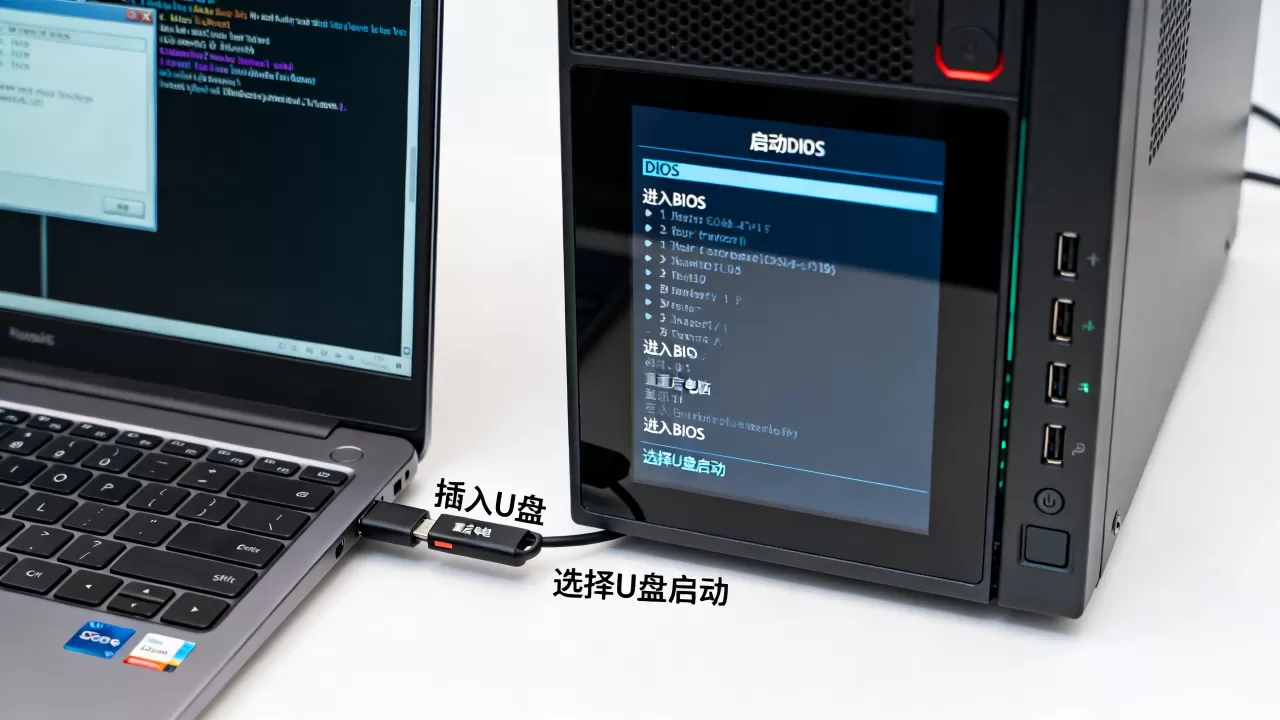
服务器设置U盘启动,表面上和笔记本一样是改启动顺序,但服务器有额外的硬件层拦截,操作不当U盘永远排不上队,服务器的启动流程里,BIOS会先初始化RAID卡、网卡、远程管理芯片,然后再扫描可引导设备,所以U盘引导的优先级天然靠后,必须手动干预。
服务器要按哪个键进BIOS和启动菜单
主流服务器品牌的按键高度统一,但进的是两套不同界面:
- 戴尔PowerEdge服务器:开机按F2进System Setup,按F11直接进Boot Manager启动菜单,F11菜单里选“One-shot BIOS Boot Menu”或“UEFI Boot Menu”,就能看到U盘选项
- 惠普ProLiant服务器:开机按F9进BIOS,按F10进智能配置(Intelligent Provisioning),按F11进启动菜单,惠普的启动菜单比较隐蔽,开机自检画面停留时间短,需要一开机就连续敲击
- 联想ThinkSystem服务器:按F1进LXCI(Lenovo XClarity Controller),按F12进Boot Manager
- 浪潮、华为、超微:多数采用AMI或Insyde BIOS,主键是Del或F2,启动菜单是F11或F12
服务器U盘启动还有一个笔记本没有的坑:RAID驱动加载,如果服务器硬盘组了RAID阵列,而U盘里的系统镜像没有集成RAID卡驱动,安装程序会提示找不到硬盘,行业共识是:给服务器装系统前,先确认U盘启动盘里的镜像版本对应服务器的RAID控制器型号,必要时准备一个包含驱动的软盘或U盘分区,在安装界面加载驱动。
服务器U盘引导模式的设置逻辑
服务器对引导模式的要求比笔记本严格得多,戴尔和惠普的服务器BIOS里都有“Boot Mode”选项,可选BIOS(Legacy)或UEFI,如果你做的是传统MBR分区表的PE启动盘,必须把Boot Mode设为BIOS模式;如果U盘是UEFI引导的,则保持UEFI模式,两种模式搞混,服务器启动菜单里根本不会显示U盘。
更麻烦的是,部分服务器在UEFI模式下还要求开启CSM(兼容性支持模块)才能识别传统引导的U盘,戴尔服务器在System Setup的“Boot Settings”里有个“UEFI Boot Settings”,需要把“Use UEFI”设为Enabled,并允许从USB设备引导,惠普服务器在BIOS的“Advanced”菜单里打开“Legacy Support”,否则Legacy模式的U盘永远进不了启动列表。
服务器里U盘启动后,安装系统的速度和笔记本完全是两个量级,服务器从U盘读取镜像、加载RAID驱动、初始化阵列的过程耗时明显更长,U盘建议选USB 2.0接口,服务器正面的USB口通常直连主板,比背板转接的USB口更可靠。
制作一个合格的U盘启动盘
设置U盘启动的前提是U盘本身合格,很多人在BIOS里折腾半天,结果启动盘做得不对,属于无用功,制作启动盘有两条路线:传统PE工具和官方镜像直写。
制作工具的选型和写入模式
用Rufus(Windows下免费开源)是最稳妥的方案,插入U盘后打开Rufus,设备选U盘,引导类型选“磁盘或ISO映像”,浏览选中系统镜像文件,关键参数在“分区类型”和“目标系统”上:
- MBR + BIOS或UEFI-CSM:兼容所有老笔记本和服务器
- GPT + UEFI:适合2017年之后的新机型,启动速度快,支持Secure Boot
- 文件系统:默认FAT32即可,NTFS虽然支持大镜像文件,但部分UEFI固件不识别NTFS启动
制作时Rufus会提示写入模式,选“以ISO映像模式写入”而不是“以DD镜像模式写入”,ISO模式把镜像内容展开到U盘,DD模式把整个镜像按扇区写入,两者针对不同场景,ISO模式对多数人是正确的,写入完成后,U盘卷标会变成镜像名称,此时启动盘才算合格。
启动盘在笔记本和服务器上的通用性
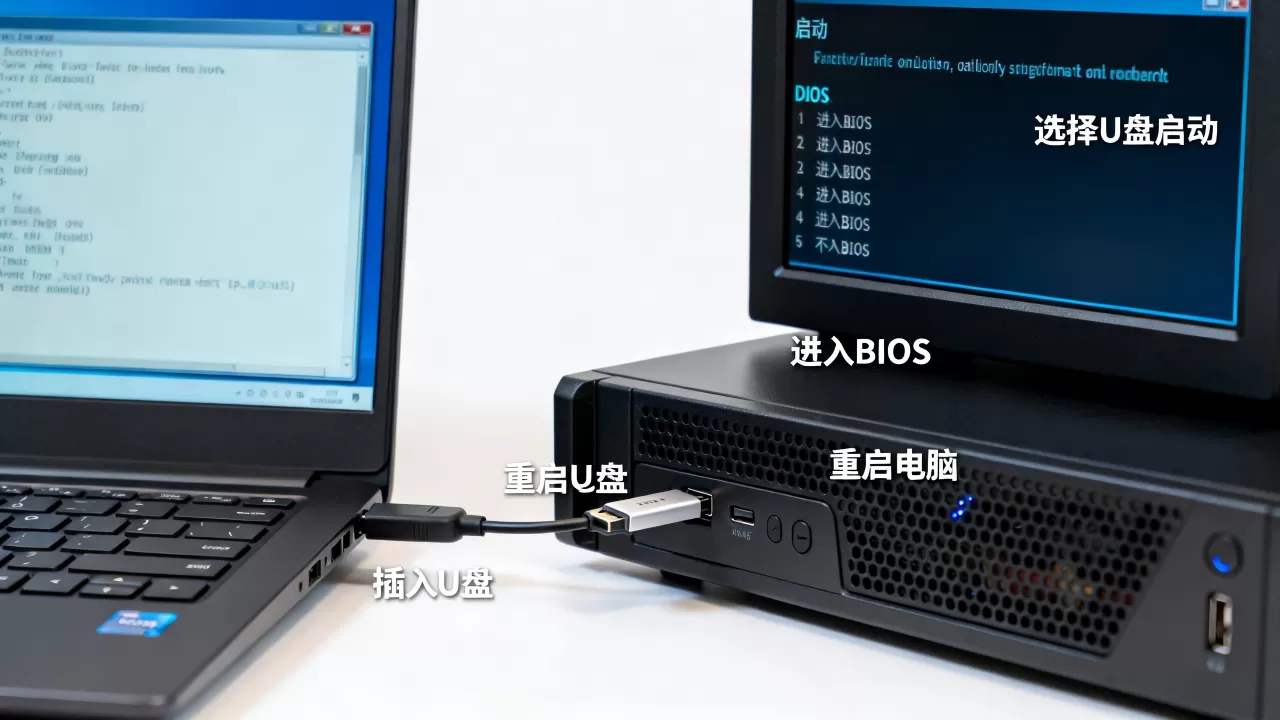
同一个U盘启动盘,理论上笔记本和服务器都能用,但有兼容性差异,UEFI引导的启动盘在笔记本上顺风顺水,到服务器上可能卡在Secure Boot的密钥验证上,解决办法是进服务器BIOS把Secure Boot模式改为
Audit Mode或直接关闭,不用刻意追求统一的启动盘。
近年来市面上的PE工具,比如微PE、优启通,默认集成了大量NVMe和RAID驱动,对服务器装机的友好度提升明显,如果你拿不准自己的U盘启动盘是否兼容目标服务器,做一个同时支持UEFI和Legacy双引导的PE盘,启动时按热键会弹出两个U盘选项,选对应模式即可。
Q&A:笔记本服务器设置u盘启动的常见疑问
设置U盘启动后为什么还是直接进了硬盘系统
多数情况是启动菜单里选错了选项,U盘在启动菜单里有时显示为“UEFI: USB Disk”和“USB HDD”两个条目,选了前者但系统是Legacy引导,或者反选,都会跳回硬盘,另一个高频原因是U盘没有被识别为启动设备,重新拔插一次,或者换USB 2.0口再试,如果服务器出现这个现象,还要检查Boot Mode和U盘的分区表格式是否匹配,传统Legacy模式认不出GPT格式的U盘,UEFI模式也认不出MBR格式的U盘。
服务器找不到U盘启动项怎么处理
服务器对U盘的枚举比笔记本慢,开机后先进BIOS的“Save & Exit”或“Boot Override”界面,等几秒再刷新启动列表,戴尔服务器在“One-shot BIOS Boot Menu”里如果没看到U盘,按F5刷新,惠普服务器需要先把“USB Boot”选项设为Enabled,默认是Disabled,所有品牌都无效时,换一个金士顿或闪迪的普通U盘,某些主控芯片的U盘对服务器的兼容性确实差。
笔记本和服务器设置u盘启动有什么区别
笔记本的BIOS简单直接,热键进菜单后选U盘就能启动,不需要关心引导模式;服务器多了一道RAID初始化和UEFI安全策略,需要额外关闭Secure Boot或调整Boot Mode,笔记本适合UEFI+GPT的现代引导方案,服务器在兼容性上更依赖传统Legacy模式,操作顺序上,笔记本建议先试热键直达启动菜单,服务器建议先进BIOS确认引导模式,再进启动菜单选U盘。
设置U盘启动这件事,笔记本重在按对热键、关掉Secure Boot,服务器重在切对引导模式、确认RAID驱动就绪,掌握这两条主线,多数设备都能在几分钟内引导进U盘系统。
首发原创文章,作者:王坚,如若转载,请注明出处:https://idctop.com/article/602704.html