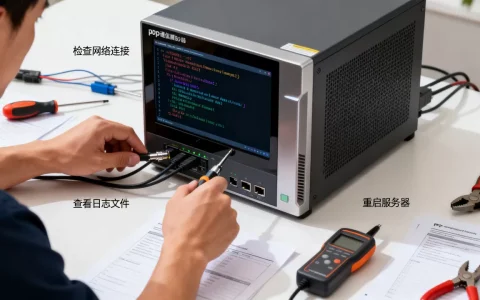
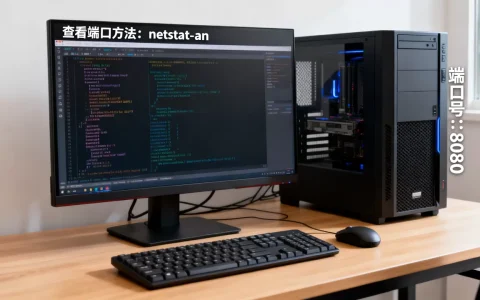
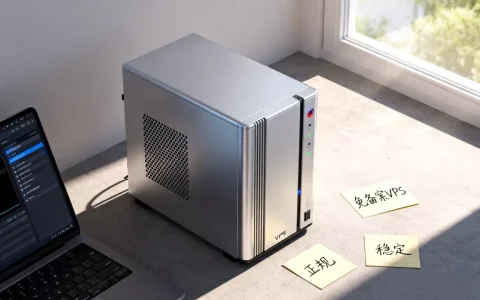
安装CPU后服务器连不上网络,绝大多数情况是CPU安装过程导致硬件接触不良、散热器压坏主板元件或BIOS设置被重置,按顺序排查硬件连接、BIOS网络引导和系统网络配置即可恢复。
为什么换个CPU会引发网络故障
服务器不像台式机,它对硬件变更极其敏感,你只是动了CPU,网卡却罢工,听起来诡异,实际背后有几条常见逻辑链。
物理层面:拆装CPU时,散热器、扣具和主板受力点可能发生微小形变,尤其当你使用了塔式散热器或重型风冷,压弯主板或挤压到网卡芯片附近的电容,就会导致网卡供电异常或信号传输中断。
BIOS层面:更换CPU后,主板BIOS通常会自动重置部分设置,如果服务器原先开启了PXE网络启动或特定网卡队列功能,重置后可能关闭了网卡对应的PCIe通道,或者改变了网络唤醒、IPMI共享端口的配置。
系统层面:CPU更换后,个别操作系统的内核模块可能因硬件环境变化加载失败,尤其是依赖CPU指令集或虚拟化功能的网络驱动,例如Intel的ixgbe驱动或Broadcom的bnx2x驱动,在CPU拓扑变化后可能无法正常初始化。
IPMI/BMC干扰:不少服务器主板在检测到新CPU时,会通过BMC重置网络控制器,若你同时管理口和业务口共享物理网口,重置可能导致IP地址冲突或通道切换。
快速判断故障卡在哪一环
不要盲目重装系统,按照“硬件-固件-系统”三层递进,先用两分钟定位范围。
| 排查步骤 | 操作 | 判断依据 |
|---|---|---|
| 第一步 | 查看服务器前面板或IPMI上的网卡指示灯 | 灯不亮,优先查硬件和物理链路 |
| 第二步 | 用显示器接服务器本地界面,ping网关 | 本地能ping通,说明网卡驱动和配置正常 |
| 第三步 | 检查BIOS内网卡设备是否被禁用 | 设备消失,说明PCIe枚举失败,与CPU安装相关 |
| 第四步 | 用Live USB启动系统测试网络 | 能通,说明原系统网络配置或驱动损坏 |
这套流程能帮你快速区分是物理层故障、BIOS设置故障还是操作系统软件故障,多数情况下,卡在第二步之前。
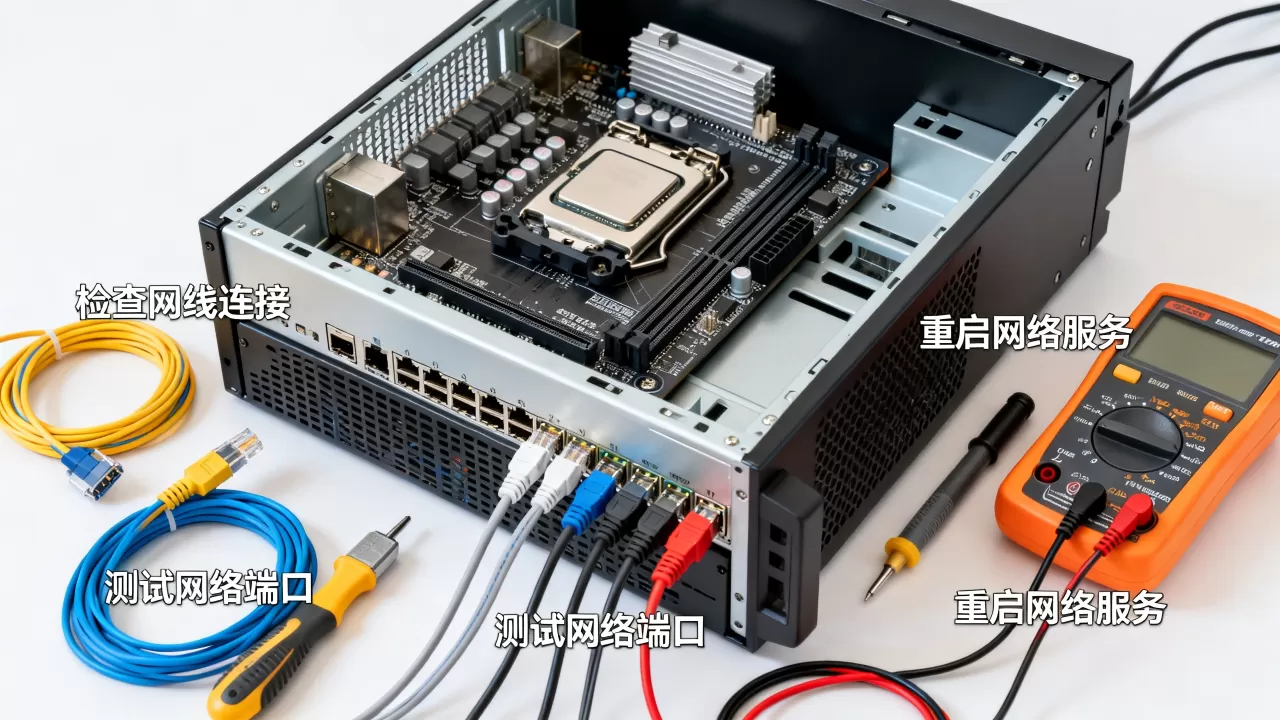
物理类故障的排查与修复
这是最容易忽略但发生概率较高的环节,服务器CPU插槽是LGA或Socket结构,任何细微偏移都可能导致针脚或触点接触异常,进而影响周边总线。
检查CPU安装是否到位:
- 确认CPU的三角标记对准插槽的三角标记,放入后应无阻力自然落下。
- 压杆扣合时,若感觉异常阻力,不要硬压,立即松开检查是否异物或方向错误。
- 检查CPU顶盖与散热器底部的硅脂涂抹是否均匀,过厚或过薄都会导致核心温度异常,间接触发主板保护性关闭PCIe设备。
检查散热器压力:
- 服务器主板的PCB层数多但厚度有限,过大扭力锁紧散热器四角螺帽,可能造成主板轻微弯曲。
- 拆下散热器,观察CPU周围电容和网卡芯片是否有肉眼可见的裂纹或移位。
- 使用单点压力较小的服务器原装散热器进行交叉测试手头有旧CPU的话,换上旧CPU看网络是否恢复,这是验证CPU安装是否引发硬件问题的金标准。
检查PCIe插槽和网卡:
- 如果用的是独立网卡,重新插拔并更换PCIe槽位。
- 集成网卡则检查主板上网卡芯片附近的排阻、保险丝是否受损。
- 有条件的话,用万用表测量网卡供电引脚的电压值,正常应为3.3V或1.0V(因芯片而异)。
行业共识认为,因散热器压弯主板导致的网络故障,在塔式服务器和DIY工作站中占比相当大,而机架式服务器因导风罩和背板设计合理,此类问题较少。
BIOS和固件层面的网络恢复
很多服务器默认开启“网络堆栈”(Network Stack)功能,更换CPU后BIOS重置可能将其关闭,CPU变更还会影响VT-d(虚拟化技术)、SR-IOV等与网卡直通相关的选项。
进入BIOS恢复网卡启用状态:
- 开机按Del或F2(戴尔、惠普、联想服务器各有不同,机架式多为F2)。
- 找到“Integrated NIC”或“Onboard LAN”选项,确认状态为“Enabled”。
- 找到“PCIe Configuration”或“Advanced”菜单,查看网卡对应的PCIe插槽是否被标记为“Present”或“Enabled”。
- 开启“Network Stack”或“PXE Boot”,若你的服务器依赖网络启动,此项必须设为Enabled。
恢复BIOS默认安全设置
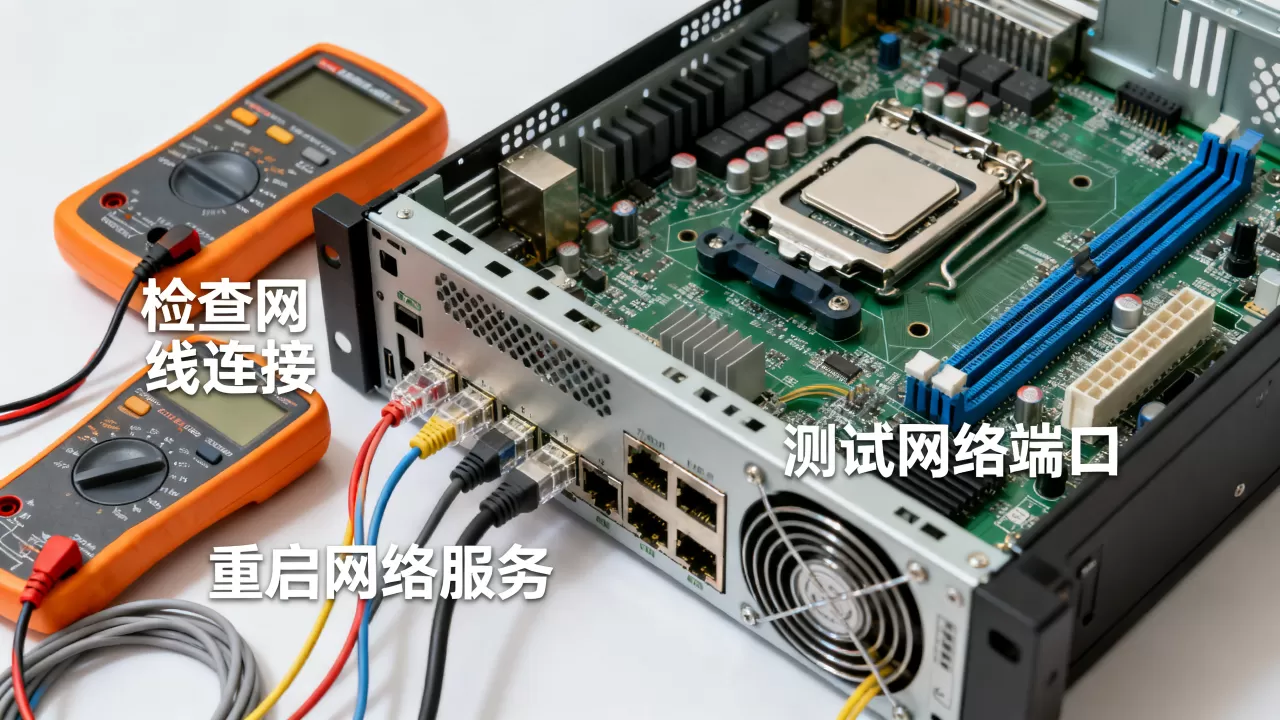
:
- 部分服务器BIOS有“Secure Boot”选项,更换CPU后可能导致安全启动策略失效,从而阻止网卡ROM加载。
- 尝试加载“Optimized Defaults”(优化默认值),保存重启后再进入系统测试网络。
更新BIOS和BMC固件:
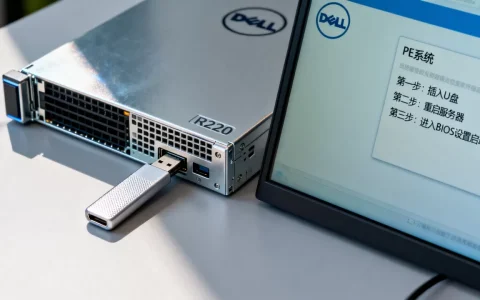
- 新CPU可能超出旧BIOS的微码支持范围,导致PCIe链路训练异常,去主板厂商官网下载对应新CPU的BIOS版本,使用U盘或BMC界面刷新。
- 同时更新BMC/IPMI固件,因为管理网口和业务网口共享物理PHY芯片时,BMC固件版本过旧可能无法正确分配网络资源。
系统层面的网络配置排查
如果硬件和BIOS都没有问题,那么问题集中在操作系统对CPU拓扑变化的响应,这一层排查需要你登录服务器本地终端,或者通过串口连接。
查看网卡是否被系统识别:
- Linux系统执行
lspci | grep -i eth或ip link show,如果看不到网卡设备,执行dmesg | grep -i eth查看内核日志是否有报错。 - 若日志显示“firmware failed to load”或“device not ready”,说明网卡固件在CPU变更后未被正确加载,需要重新安装驱动或更新固件包。
重启网络服务或重载驱动模块:
- 对于Intel网卡,执行
modprobe -r igb && modprobe igb(适用于igb驱动)。 - 对Broadcom网卡,执行
modprobe -r bnxt_en && modprobe bnxt_en。 - 重载完成后,使用
ethtool eth0检查链路状态。
检查网络配置文件是否被重置:
- 某些Linux发行版在检测到硬件变化时,会重命名网卡接口,例如从eth0变为enp3s0,这会导致原有的ifcfg-eth0配置文件失效。
- 查看
/etc/udev/rules.d/70-persistent-net.rules,如果存在旧MAC绑定,删除并重启。 - 对于CentOS/RHEL系列,检查
/etc/sysconfig/network-scripts/下的配置文件,新的接口名需要对应新的配置文件。
Windows Server场景:
- 更换CPU后,Windows可能将网卡识别为新设备,需要重新安装驱动。
- 打开设备管理器,查看“网络适配器”是否有黄色感叹号,若有,右键卸载设备并扫描硬件改动。
- 确认“网络和共享中心”中的适配器是否被禁用,启用后重新设置IP地址。
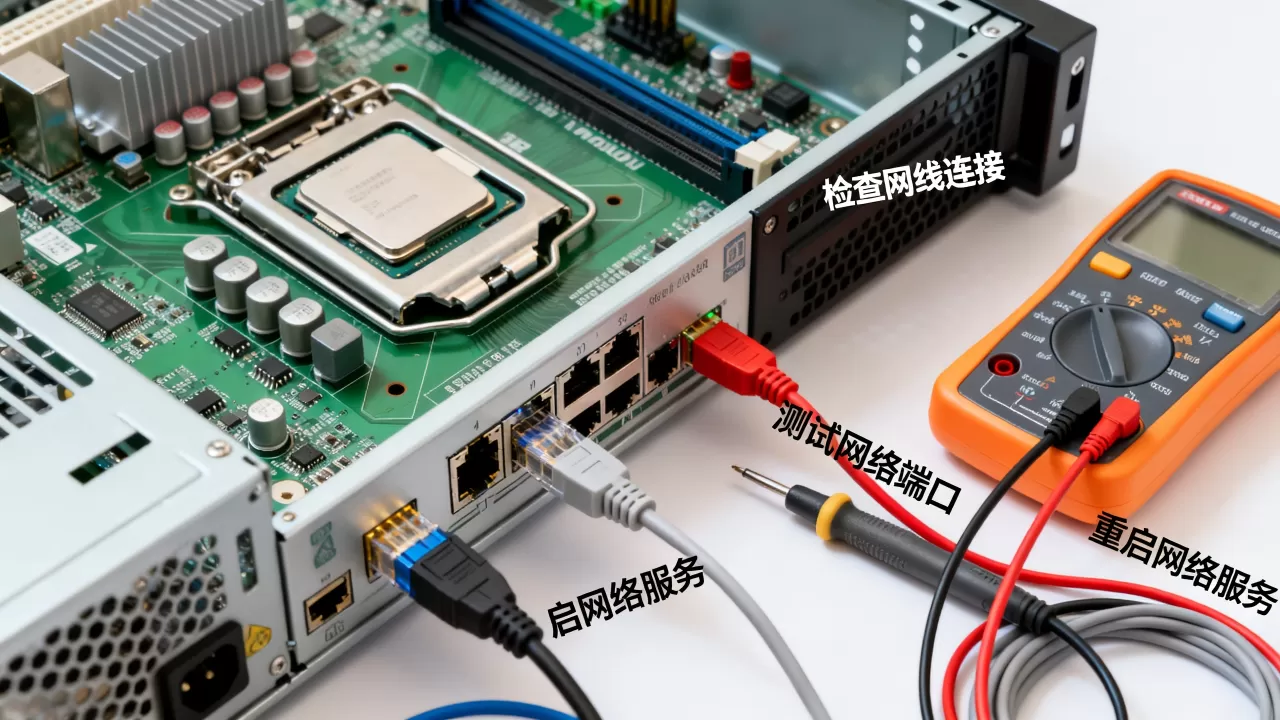
如何验证网络已恢复并防止复发
恢复连接后,不要急着收工,做一轮稳定性测试,并记录当前硬件和固件状态,以便下次更换硬件时参考。
基本连通性测试:
- ping网关连续100个包,丢包率为0才能算正常。
- 使用
iperf3测试带宽,看是否达到网卡标称速率,千兆网卡跑不满900Mbps就需要检查协商速率。
防止复发的措施:
- 保存当前BIOS配置文件到U盘,包括网卡队列、VT-d、SR-IOV等选项。
- 在服务器机身上贴标签,注明CPU型号、BIOS版本和网络配置基线。
- 如果更换CPU是常态操作,建议使用服务器厂商原装散热器,并按照物料编号采购固定扣具。
更换CPU后常见网络问题Q&A
问:更换CPU后,服务器的管理IP(BMC)能通,但业务网卡ping不通,是什么原因?
管理IP走BMC独立通路,不经过系统内核,业务网卡ping不通,先看系统本地界面确认网卡驱动是否加载,再检查业务网口是否被BIOS关闭,如果本地ping网关没问题,则是网卡接口名变更或IP配置丢失,重点排查udev规则和网络配置文件。
问:服务器安装CPU后网卡虽然识别了,但速度只有100Mbps而不是千兆,怎么办?
网卡降速通常说明物理链路出现信号质量问题,重新插拔网线,检查水晶头触点,确认网卡与交换机之间的线缆类型(直通线/交叉线),排除网线问题后,检查BIOS中网卡的速度协商选项,建议设为自动协商,不要手动固定千兆,若仍降速,考虑CPU插槽附近是否有电容损坏,这需要专业检测设备。
问:Linux下更换CPU后所有网卡设备都在,但网络服务启动超时,可能的原因是什么?
设备在但不代表驱动正常,查看 dmesg -T 中关于网卡驱动初始化的时间戳,如果超过几秒甚至十几秒,往往是驱动在等待固件或者DMA通道分配,结合新CPU的PCIE链路宽度特性,访问 lspci -vvv 检查网卡设备的LnkSta字段是否为正常运行状态,尝试在启动参数中添加 pci=realloc 重新分配PCIe资源,据业内专家指出,这种情况在双路服务器更换单路CPU后出现的频率较高,因为PCIe资源分配规则发生改变。
首发原创文章,作者:王坚,如若转载,请注明出处:https://idctop.com/article/609308.html