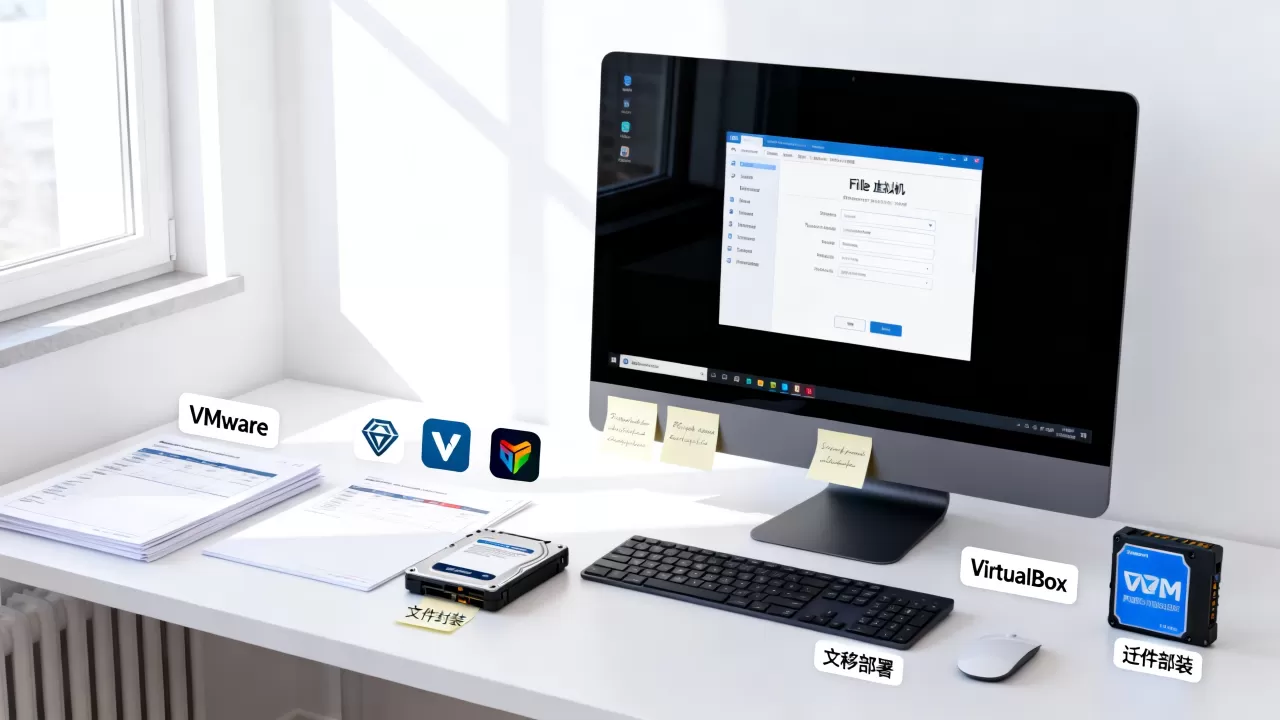
虚拟化环境里最让人头疼的往往不是创建虚拟机,而是把一台调教好的虚拟机搬到另一台宿主机上,虚拟机文件封装的本质,就是把操作系统、业务应用和配置参数整合成一套标准化的交付物,让目标平台能直接识别并启动,这样迁移部署就像复制粘贴一样干脆利落。
为什么虚拟机迁移前必须做文件封装
几台物理服务器的热迁移相对简单,但到了混合云、多云环境或者需要批量交付开发测试环境时,直接拷贝vmdk或vhdx文件往往行不通,底层虚拟化平台不同,磁盘控制器驱动不同,网络配置和硬件标识不匹配,直接开机大概率蓝屏或者卡在启动界面,行业共识认为,跨平台迁移的成功率很大程度上取决于封装阶段的细节处理,而不是迁移工具本身。

封装相当于给虚拟机做一次“系统整备”,把特定环境依赖剥离出去,换上万能驱动和可重配置的启动机制,这样无论是从VMware迁到KVM,还是从本地机房搬到公有云,目标平台都能把这份“标准件”正确加载起来,多数情况下,不做封装就尝试跨虚拟化平台迁移,失败率相当高,而且排查起来非常折磨人。
虚拟机文件封装前要搞懂的格式与工具细节
打包之前先选对格式,否则后面全是坑,常见的封装载体有三种:
- OVA/OVF:VMware、VirtualBox以及多数企业虚拟化平台都认这套标准,OVF是描述虚拟机硬件配置的XML文件,VMDK或VHD是磁盘数据文件,OVA则是把OVF和磁盘文件压缩成一个单一文件,方便传输。
- 云平台镜像:简米云、酷番云、华为云都要求把虚拟机转换成qemu-img支持的qcow2或者raw镜像,并安装cloud-init才能实现密码注入和网络自动配置。
- 通用压缩包:直接拷贝vmdk文件配合vmx配置,但这个只适合同平台同版本恢复,谈不上真正的封装。
业内专家指出,选择格式时要先确认目标平台支持的导入方式,KVM和Proxmox VE直接识别qcow2,而OpenStack要求必须是qcow2或raw格式;VMware vSphere则更习惯OVA/OVF,可别等到导出完才发现格式不兼容。
至于封装工具有哪些,主流选择包括VMware OVF Tool(命令行导入导出)、qemu-img(格式转换)、virt-sysprep(Linux系统通用化清理)以及微软的sysprep(Windows系统准备工具),用这些工具组合,基本能覆盖绝大多数虚拟机封装场景。
两种主流虚拟机封装方式的操作差异
针对不同操作系统和目标环境,封装步骤差异悬殊,下面拆开讲这两种路径的实际操作方法。
Windows虚拟机封装:sysprep通用化处理
给Windows虚拟机做封装,核心是消除系统对硬件的依赖,并重置一些唯一标识,操作路径为:
- 在虚拟机内打开命令提示符,切换到
C:WindowsSystem32Sysprep目录。 - 运行
sysprep.exe,勾选“通用(Generalize)”,选择“重新启动”,sysprep会清除计算机SID、删除用户特定信息,并让系统下次启动时重新枚举硬件设备。 - 关机后,把虚拟机的磁盘文件导出为OVF或者VHD格式。
注意,如果迁移目标是公有云,还需要在sysprep之前安装云厂商提供的virtio驱动或者cloudbase-init,确保目标平台上I/O设备和网络能正常加载,具体路径是“控制面板 -> 程序和功能 -> 启用或关闭Windows功能”里确认Hyper-V组件状态,避免嵌套虚拟化冲突。
Linux虚拟机封装:qemu-img与virt-sysprrep
Linux封装相对灵活,但有一个关键动作是重置网卡MAC地址和SSH主机密钥,推荐使用virt-sysprep工具批量处理:
virt-sysprep -a /var/lib/libvirt/images/example.qcow2这个命令会清理系统日志、临时文件、主机名、SSH密钥以及用户密码等信息,让镜像变成“无状态”的干净模板,清理后需要用qemu-img convert转换格式,比如转换为qcow2或raw,再上传到目标平台。
多数情况下,还需要在模板内安装cloud-init,这样虚拟机首次启动时会自动应用管理员密码、网络配置和主机名,对于企业内部私有云交付,这套流程非常实用。
OVA/OVF封装实操:从VMware导出到其他平台迁移
VMware虚拟机封装为OVA/OVF是高频需求,尤其是把vSphere上的业务迁移到开源的Proxmox VE或者简米云ECS时,这个步骤绕不开。
用VMware OVF Tool命令行导出
在Windows或Linux主机上安装VMware OVF Tool后,用命令行导出vSphere中的虚拟机:
ovftool vi://root@vcenter.example.com/datacenter/vm/web-server ./web-server.ovf如果想导出为单一文件,就用--format=ova参数,导出完成后,OVF文件里会记录虚拟机的内存、CPU、磁盘控制器等配置,目标平台导入时会自动创建对应的虚拟机规格。
把OVA导入到Proxmox VE
以Proxmox VE为例,在Web管理界面打开“local”存储,点击“上传”,选择OVA文件,上传完成后,在“虚拟机”页面点击“恢复为VM”选项,Proxmox会自动解包OVF并创建新的虚拟机,注意,如果源虚拟机是SCSI控制器,导入后可能需要调整磁盘总线类型,否则启动阶段找不到磁盘。
这里有一个容易忽略的细节:OVF中的网卡类型如果是e1000,新平台可以兼容;但如果是vmxnet3,KVM平台需要自动转换或手动改为virtio,否则网络不通,导出前建议把虚拟机网卡改成e1000虚拟化兼容模式。
封装后迁移到云的常见坑与应对方案
期望一切顺利,但现实往往很骨感,从本地虚拟化平台迁移到简米云或酷番云这类公有云,有几个高频雷区需要提前处理。
- 系统盘与数据盘的顺序:云平台要求镜像的根分区必须是第一个磁盘,且分区表能被cloud-init正确识别,如果虚拟机挂载了多块磁盘,导出前先删除或者做好标记,避免导入后盘符错乱。
- SSH登录失效:Linux镜像导入后,如果目标平台无法通过密钥登录,可以尝试在云控制台重置root密码,或者使用VNC连接,这通常是因为原始虚拟机禁用了密码认证,而在封装时没有重新开启。
- Windows网卡驱动缺失:公有云内部网络依赖定制驱动,原VMware虚拟机的vmxnet3网卡驱动在云端无法加载,解决办法是打包前预先下载并注入云厂商提供的网卡驱动安装包,比如简米云官方文档就提供离线安装驱动的方法,通过注册表加载INF文件。
至于大家比较关心的迁移成本,虚拟机迁移部署方案从几百元到上万元不等,主要看数据量、停机窗口和是否需要专业工程师上门,如果是本地机房换新服务器,自己按上面流程操作,基本零成本;但要是跨云迁移或者需要保证业务连续性,外包给熟悉流程的服务商往往更划算。
封装完成后的验证清单
封装后直接部署仍不够稳妥,迁移前后按这份清单验证一遍才能放心上线:
- 导入目标平台后,能否正常开机?如果不能,检查磁盘控制器类型和固件模式(BIOS/UEFI)是否匹配。
- 网络是否自动获取IP?若依赖DHCP,确认目标网络环境支持;若用静态IP,修改配置文件。
- 数据盘是否挂载齐全?执行
lsblk或“磁盘管理”查看分区状态。 - 应用服务是否自动启动?在Linux下执行
systemctl list-units --failed,Windows下查看“事件查看器”。 - 时区和系统语言是否符合预期?封装过程中可能被重置为默认值。
这几步走完,虚拟机才算真正“搬家”成功,有条件的话,建议先在测试环境跑一遍完整流程,再正式执行。
虚拟机封装迁移部署常见问题解答
问:虚拟机文件封装与镜像转换有什么区别?
封装包含镜像转换,但更强调系统内部的“通用化”处理,镜像转换只改变文件格式,比如从vmdk转qcow2;封装还会清理系统标识、重置硬件配置信息、安装cloud-ready组件,让镜像具备自适应能力。
问:封装后的虚拟机在另一台服务器上启动时蓝屏,是什么原因?
这类问题绝大多数与磁盘控制器驱动或ACPI配置不兼容有关,Windows系统平时加载的是原虚拟化平台的驱动,换成新平台后找不到对应驱动就会蓝屏,封装前手动注入新平台的存储控制器驱动,或者将IDE/SATA模式更改为标准AHCI,能规避这类启动故障。
问:同一份OVA文件能否同时部署到VMware和KVM两个平台?
理论上可以,但实际部署时要注意OVF中的虚拟硬件参数与平台能力是否匹配,比如OVA中指定了2GB内存和4核CPU,在KVM中会直接映射为对应的vCPU和内存,如果OVA里包含VMware专属的配置(如VMCI设备),KVM导入时会自动忽略或警告,版本较新的Proxmox VE和KVM对OVA的支持已经相当完善,多数情况下直接导入即可。
首发原创文章,作者:王坚,如若转载,请注明出处:https://idctop.com/article/611268.html