vmx cpu开启失败的核心解决思路是:确认BIOS中虚拟化技术已打开、关闭与Hyper-V的冲突、并让VMware与CPU指令集兼容。 大多数情况下,报错“模块VMX启动失败”或“不支持的CPU”都指向这三个环节之一,按顺序排查即可。
vmx cpu开启失败的原因有哪些?先分清报错类型
很多朋友一看到“VMX”就以为是CPU坏了,其实恰恰相反,VMX是Intel虚拟化技术指令集的缩写,AMD平台叫SVM,VMware启动虚拟机时需要CPU提供这个能力,一旦被屏蔽或占用,就会直接报错。
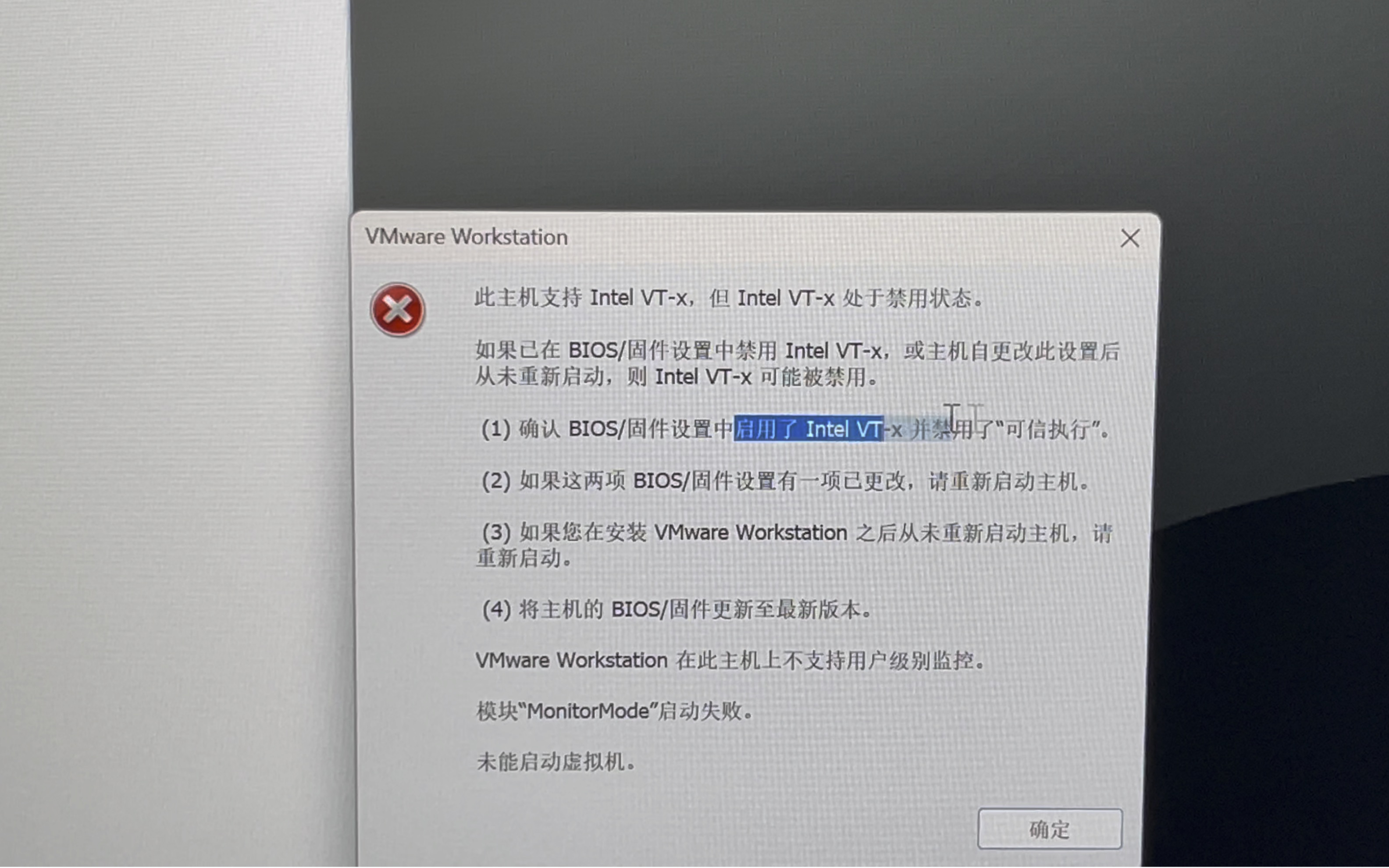

常见的报错场景有几种:
- 提示“此平台不支持虚拟化Intel VT-x”或“AMD SVM”
- 提示“无法打开虚拟机,模块VMX启动失败”
- 提示“不支持的CPU型号”或“CPU已被宿主操作系统保留”
这些错误背后的原因差别不小,行业共识认为,七成以上的VMX启动失败源于BIOS中虚拟化开关没打开,剩下则和Windows的Hyper-V服务、旧版VMware兼容性有关,先别急着重装系统,按下面几个模块逐个验证。
vmware虚拟机cpu虚拟化未开启的排查步骤
解决这类问题最直接的办法是三步走:进BIOS开虚拟化,关掉系统里抢占虚拟化的服务,然后调整VMware自身设置,每一步都有具体的操作路径,跟着做基本能解决。
进BIOS确认Intel VT-x或AMD-V是否开启
这是最高频的原因,开机时按下F2、Del、F10或Esc进入UEFI/BIOS设置界面,不同品牌按键不一样,如果按错,可以尝试重启后看屏幕底部提示。
进入BIOS后,找以下位置之一:
- Intel平台:Advanced / Processor / Security / Virtualization Technology,选项名通常为“Intel Virtualization Technology”或“VT-x”
- AMD平台:Advanced / CPU Configuration / SVM Mode,选项名通常为“SVM Mode”或“AMD-V”
将状态改为Enabled,然后按F10保存退出,这里有个容易忽略的点:部分联想或戴尔笔记本的虚拟化选项藏在“Security”菜单下,而且需要连接电源适配器才能开启,如果你的笔记本电池供电,虚拟化选项可能是灰色的。
关闭Windows的Hyper-V和内核隔离
即便BIOS里开了VT-x,Windows本身也可能占用虚拟化资源,Hyper-V是微软自带的虚拟化平台,当它处于启用状态时,VMware就无法直接访问CPU的VMX指令集,导致启动失败。
关闭Hyper-V的操作路径:
- 打开控制面板,进入“程序” → “启用或关闭Windows功能”
- 找到“Hyper-V”“虚拟机平台”“Windows虚拟机监控程序平台”这三项,如果勾选了就全部取消
- 如果没有找到Hyper-V,那就检查“Windows沙盒”和“内存完整性”选项,也一并关闭
关闭后重启电脑,如果重启后依旧报错,还需要用命令行彻底禁用hypervisor启动项,以管理员身份打开命令提示符,输入:
bcdedit /set hypervisorlaunchtype off执行成功会显示“操作成功完成”,注意这条命令只影响Windows的Hyper-V虚拟化层,不会影响系统正常使用,Windows安全中心里的“内核隔离”也要关掉,路径是:Windows安全中心 → 设备安全性 → 内核隔离 → 内存完整性,将其设为关闭,这个功能和Hyper-V一样会占用虚拟化扩展。
升级VMware版本或调整虚拟机兼容性
排除了BIOS和系统冲突后,问题可能出在VMware软件本身,老版本VMware对新款CPU的支持不完整,尤其是13代、14代酷睿以及锐龙7000系列以后,行业专家指出,VMware Workstation 15.5及更早版本对2020年后的CPU支持明显减弱,常出现“不支持”的提示。
建议直接安装当前最新版VMware Workstation Pro,或者改用VMware Player,安装时选择“自定义”,确保勾选了虚拟化相关的组件。
还可以修改虚拟机配置文件手动开启CPU虚拟化,找到虚拟机安装目录下的.vmx文件,用记事本打开,检查或添加以下参数:
vHV.enable = "TRUE"
vpmc.enable = "TRUE"

保存后重启虚拟机,如果参数已经存在且为FALSE,改成TRUE即可,需要注意的是,修改vpmc.enable可能会影响性能监控功能,但对正常使用没有副作用。
如何判断是CPU指令集不兼容还是虚拟机软件设置问题?
当你按照上面三步操作后仍然失败,就需要进一步判断硬件层是否真正支持虚拟化,用系统自带的命令就能查。
在命令提示符中输入:
systeminfo等待结果滚动,最后几行会显示“Hyper-V要求”列表,如果四项全部为“是”,说明CPU虚拟化功能已启用且可用,如果其中“固件中已启用虚拟化”显示为“否”,说明BIOS里还没开对。
也可以用CPU-Z这类工具,在“指令集”一栏查看是否有VT-x或AMD-V字样,没有的话,说明CPU本身不支持,或者BIOS版本过旧,这种情况下,升级主板BIOS是唯一出路,不过近年来主流CPU都已内置虚拟化指令,除非是特殊阉割版处理器,否则基本都支持。
还有一类情况是Intel和AMD的差异,VMware在Intel平台上要求VT-x和VT-d同时开启,而AMD平台只需要SVM,有些主板的VT-d选项默认关闭,虽然不影响VMX启动,但会让部分虚拟机出现网络异常。
特殊情况:笔记本和台式机开启vmx的差异
台式机用户进BIOS相对容易,但笔记本品牌机型设置不同,比如联想拯救者系列按F2进入后,需要在“Configuration”里找到“Intel Virtual Technology”,戴尔需要在“System Configuration”里,华硕则是“CPU Configuration”。
这里有个真实场景:有位朋友的华硕笔记本在BIOS里怎么都找不到虚拟化选项,后来发现是BIOS版本太老,官网更新后选项才出现,所以如果BIOS里根本找不到关键词,别死磕,去官网查一下是否有新版本BIOS,同时搜索自己的型号加上“虚拟机开启”关键词,大概率能找到社区教程。
部分轻薄本在BIOS中隐藏了虚拟化开关,需要先关闭安全启动(Secure Boot)才能看到,而对于双显卡笔记本,还需要在NVIDIA或AMD控制面板中确认虚拟机软件使用的显卡模式,这个和VMX本身无关,但会影响虚拟机能否正常显示。

关于vmx cpu开启失败的常见问题解答
问题1:vmx cpu开启失败后怎么强制关闭hyper-v?
这里说的“强制”分两种,如果只是临时关闭,用管理员身份运行bcdedit /set hypervisorlaunchtype off即可,重启后生效,但如果你根本看不到Hyper-V选项,可能是被组件隐藏了,可以运行dism /online /disable-feature /featurename:Microsoft-Hyper-V-All来彻底禁用,需要注意的是,关闭Hyper-V后,Windows自带的沙盒功能也会失效。
问题2:为什么BIOS里没有VMX选项?
最常见的原因是BIOS版本太旧,或者主板厂商将该选项隐藏了,可以先升级BIOS到最新版本,然后在搜索框中输入“VT”或“SVM”查找,部分联想和戴尔商用机型需要按Ctrl+S才显示隐藏项,如果是预装Windows 11的电脑,还要检查是否开启了“虚拟化安全”功能,这会导致BIOS中的虚拟化选项变灰。
问题3:不开虚拟化能不能用虚拟机?
如果只是跑轻量级的Linux命令行系统,不开启VT-x和AMD-V也能运行,因为VMware可以尝试解释执行,但性能会下降很多,而且无法运行64位系统、Android模拟器或Docker,但凡需要运行带图形界面的系统,或者做内核调试,就必须开启虚拟化,所以与其找绕过方法,不如老老实实进BIOS打开开关。
回到最初的问题,vmx cpu开启失败本质上就是CPU虚拟化能力被卡住了,先确认BIOS开关,再关掉Windows的Hyper-V和内核隔离,最后检查VMware版本和虚拟机配置文件,按照这个顺序操作,绝大多数报错都能解决,如果三步都走完还是失败,那再考虑更换虚拟机软件,比如VirtualBox或Hyper-V本身,但别忘了最根本的原则:只要CPU不是山寨货,虚拟化功能一定是有的,只是你没找到开关。
首发原创文章,作者:王坚,如若转载,请注明出处:https://idctop.com/article/612140.html