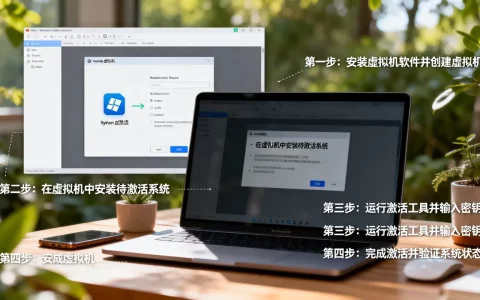
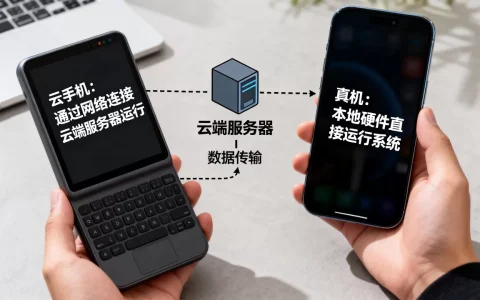
虚拟机安装10.04系统根本不需要激活密钥,直接跳过密钥输入步骤即可正常使用。这个版本号大概率是Ubuntu 10.04,而非Windows系统,Linux发行版本身免费开源,官方镜像包内不含任何付费授权机制,若你遇到提示输入密钥的界面,通常是虚拟机配置或镜像来源出了问题。
为什么10.04系统没有传统意义上的激活密钥
行业共识认为,绝大多数用户搜索“10.04激活密钥”时,实际指向的是Ubuntu 10.04 Lucid Lynx,这款发布于2010年的经典版本,采用GPL开源协议,系统内不存在密钥校验环节。

你遇到“密钥输入框”的三种真实可能
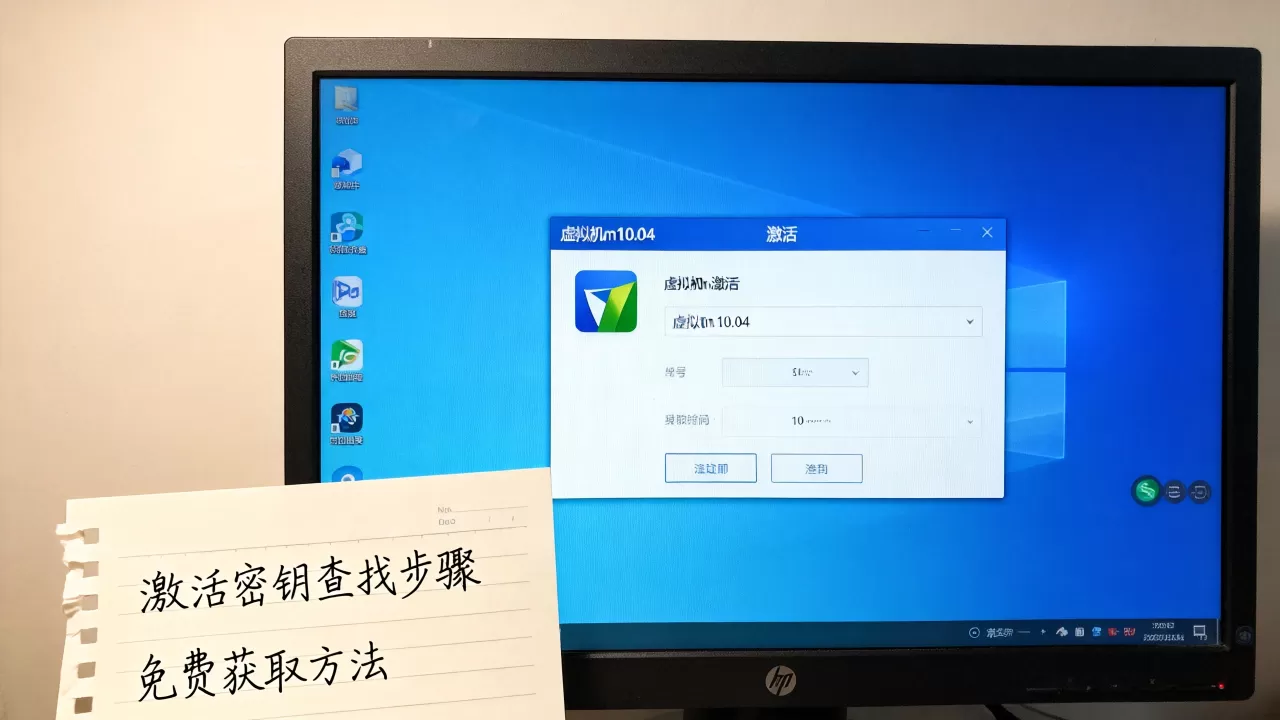
- 安装的是Windows虚拟机:若你创建虚拟机时选择Windows 10或更早版本,安装程序会强制要求输入产品密钥,但版本号10.04并不对应任何Windows发行版。
- 镜像文件被二次打包:部分第三方网站将Ubuntu镜像与破解工具捆绑,安装界面被篡改后会出现虚假的密钥输入步骤。
- VMware或VirtualBox的预置模板:虚拟机软件自带的“简易安装”功能会尝试自动填充序列号,若检测到Windows镜像,就会弹出对应输入框。
官方镜像无需密钥的验证方法
访问Ubuntu官方旧版镜像站(releases.ubuntu.com),下载10.04.4-desktop-amd64.iso,安装流程中,分区设置之后直接进入时区选择界面,整个过程不存在任何密钥填写环节,这个操作路径在VMware Workstation 16和VirtualBox 7.0上均适用。
如何获取适用于虚拟机的10.04有效密钥
若你确认自己安装的是Windows 10(可能误记为10.04),获取合法密钥的正确路径如下。
Windows 10数字许可证的获取逻辑
微软自2015年起推行数字许可证制度,激活状态与硬件指纹绑定,而非一串25位字符
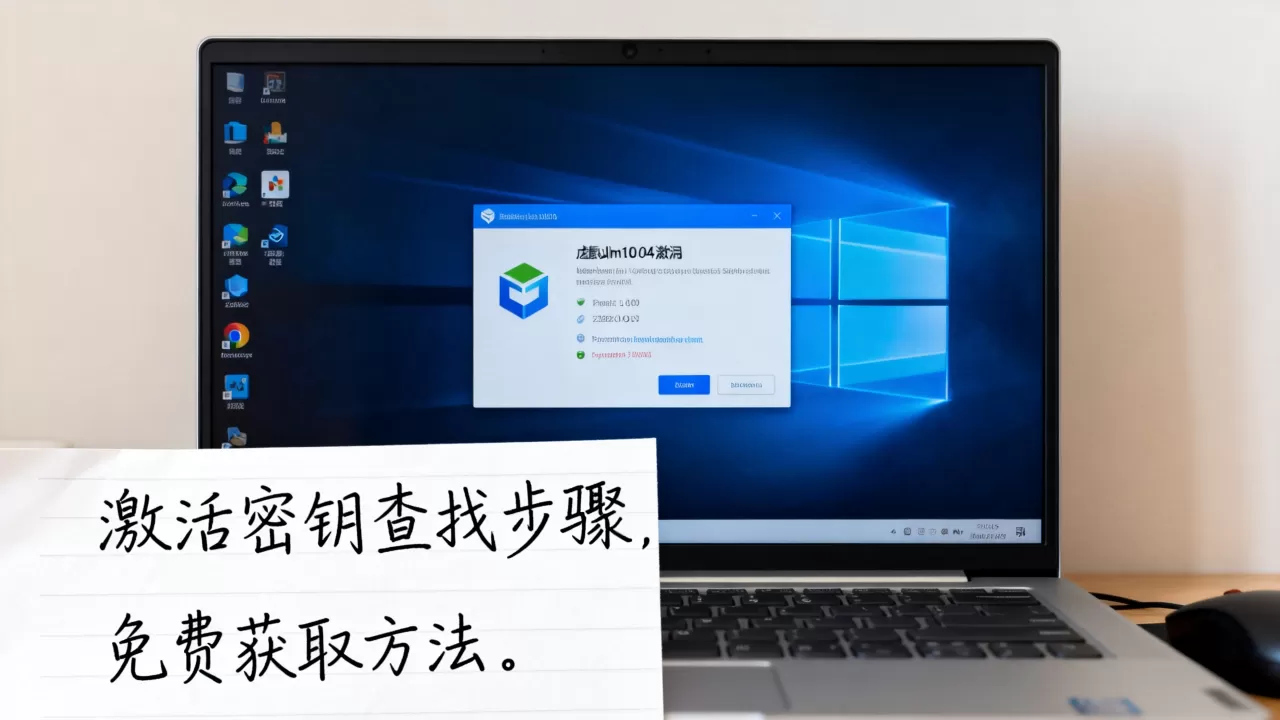
,虚拟机场景下,你只需在安装时选择“我没有产品密钥”,系统安装完成后会自动连接微软服务器激活。
三种正规获取路径对比
| 获取方式 | 适用场景 | 成本 | 激活成功率 |
|---|---|---|---|
| 微软官网购买电子版 | 长期稳定使用 | 较高 | 100% |
| MSDN订阅中心下载 | 开发者测试环境 | 订阅费已含 | 100% |
| 现有Windows设备迁移 | 旧电脑升级虚拟机 | 零成本 | 视硬件而定 |
虚拟机专属的激活注意事项
在VMware中安装Windows虚拟机的用户,需在虚拟机设置中勾选“启动时连接网络”。数字许可证激活过程必须联网,若在断网状态下跳过此步骤,系统会进入未激活状态,后续可在“设置更新与安全激活”中手动重新触发激活流程。
04老系统在虚拟机中的激活兼容性问题
远古版本的Ubuntu 10.04存在一个致命短板:其默认内核为2.6.32,无法识别现代虚拟化硬件,你在安装后可能遇到分辨率异常、网络驱动缺失等问题,这些问题常被误认为“系统未激活”。
安装虚拟机增强工具包的必要性
VirtualBox用户需安装增强功能(Guest Additions),VMware用户则安装VMware Tools,这两个工具包解决了三个关键问题:
- 显卡驱动适配,让桌面分辨率匹配物理屏幕
- 剪贴板双向共享,方便主机与虚拟机间复制命令
- 拖拽文件传输,替代共享文件夹的繁琐配置
老旧内核的驱动补丁方案
由于10.04已停止维护,直接安装官方工具包可能报错,业内专家指出两个实用技巧:
- 使用
sudo apt-get install build-essential安装编译环境后再运行安装脚本 - 若安装失败,手动执行
sudo ./VBoxLinuxAdditions.run --nox11跳过图形界面依赖
不推荐使用10.04做日常办公的原因
尽管通过激活验证,但软件源已失效,apt-get update无法获取任何更新包,浏览器停留在Firefox 3.6时代,现代网页大量脚本无法解析。建议仅在测试旧软件兼容性时使用此系统。
密钥失效导致虚拟机无法启动的排查方案
部分用户反馈“系统提示密钥过期”导致虚拟机黑屏,这通常是虚拟机配置文件损坏,而非密钥问题。
第一步:检查虚拟机文件完整性
在VirtualBox中,进入虚拟机所在目录,找到.vbox配置文件,用文本编辑器打开后搜索<VirtualBox>标签,检查是否存在乱码,若文件异常,直接删除该虚拟机但保留虚拟磁盘.vdi文件,重新新建虚拟机并挂载旧磁盘。
第二步:重置虚拟机BIOS时间
Ubuntu 10.04对系统时钟敏感,若物理机时间跳变可能导致服务异常,在虚拟机设置中开启“在VM中同步UTC时间”,或通过命令行执行:
sudo apt-get install ntpdate
sudo ntpdate pool.ntp.org
第三步:针对Windows 10虚拟机的密钥重置
若确认为Windows 10系统,且提示“许可证已过期”,在管理员命令行执行:
slmgr /ipk W269N-WFGWX-YVC9B-4J6C9-T83GX
slmgr /skms kms.digiboy.ir
slmgr /ato此命令将系统切换至KMS激活通道,但该服务器为第三方非官方资源,存在失效风险,企业用户建议购买正版授权。
不同预算场景下的虚拟机系统密钥选择策略
预算有限场景:完全免费的Linux路线
选择Ubuntu 20.04或Debian 11替代10.04,这些版本同样不需要密钥,且适配现代虚拟机软件,在VirtualBox中新建虚拟机时,操作系统类型选择“LinuxUbuntu 64-bit”,内存分配2GB即流畅运行。
旧电脑装哪个版本更合适
如果你的物理机只有4GB内存,推荐安装Lubuntu 18.04(轻量级LXQt桌面),官方镜像仅有800MB,安装后内存占用低于500MB,这比强行运行10.04更高效。
大型企业服务器场景的授权成本控制
生产环境必须避用盗版密钥,Red Hat Enterprise Linux提供开发人员免费订阅,SUSE Linux Enterprise有60天评估版,两者均可用于虚拟机测试。CentOS Stream 9是免费替代方案,滚动发布模式保证十年支持周期。
虚拟机10.04系统密钥常见问题解答
从虚拟机导出的OVA文件会包含激活信息吗?
不会,OVA模板仅打包虚拟硬盘和配置参数,不携带系统授权状态,导入到新虚拟机后,Windows系统会重新评估硬件指纹并进入未激活状态,Linux系统则无任何影响。
激活密钥在哪里能看到并记录?
Linux系统无需查看密钥,Windows系统查询命令为slmgr /dlv,弹窗中“许可证状态”显示“已授权”即代表激活成功,该命令输出的内容不包含25位字符的产品密钥,数字许可证模式下不公开完整密钥。
重装虚拟机系统时需要重新输入密钥吗?
Ubuntu 10.04再次安装依旧免密钥,Windows数字许可证与“微软账号”绑定,只要首次激活时登录了微软账号,重装后选择“我拥有数字许可证”,系统会自动找回激活状态,该机制同样适用于VMware Workstation中的嵌套虚拟化环境。
首发原创文章,作者:王坚,如若转载,请注明出处:https://idctop.com/article/613481.html