虚拟机封装文件本质上是虚拟磁盘加配置信息的组合体,常见的格式有VMDK、VDI、VHDX、QCOW2等,打开和编辑需要根据宿主平台选择对应工具,例如VMware Workstation直接双击VMDK,VirtualBox则要导入VDI,而QCOW2通常通过命令行挂载。把这个问题弄清楚,你才能真正掌控自己的虚拟环境,而不是被文件后缀牵着走。
虚拟机封装文件是什么格式?先分清三种常见封装类型
提到“封装”,不同场景下的含义其实是两回事,国内用户接触最多的,是一键式Ghost封装系统(.gho文件),这是物理机离线部署用的;而真正的虚拟机封装文件,是包含虚拟磁盘、硬件配置和快照链的整套数据集合,这里我们要讨论的是后者。
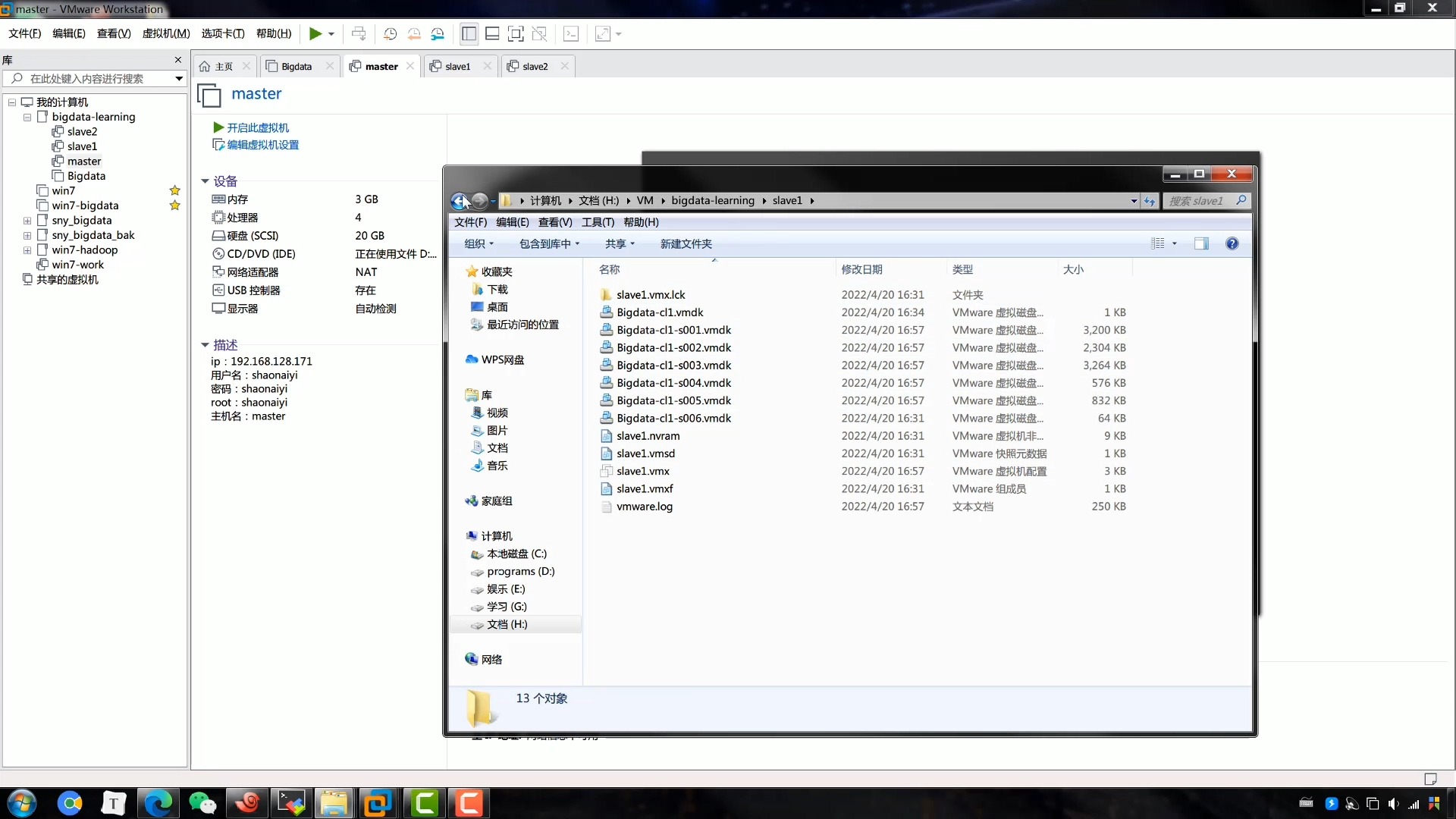
虚拟机的封装格式主要分三派:
- VMware系:VMDK(虚拟磁盘)加VMX(配置文件),快照会生成多个带编号的VMDK增量文件,企业用户偏爱这个生态,因为vSphere的克隆和模板功能非常成熟。
- VirtualBox系:VDI是默认磁盘格式,搭配VBOX文件描述虚拟机硬件参数,它最大的优点是跨平台,Windows、macOS、Linux全通吃。
- Hyper-V系:VHDX是微软的磁盘格式(老版本是VHD),配置信息直接存在虚拟机的XML文件里,Windows Server环境几乎绕不开它。
另外还有两种跨平台封装格式:OVF是开放虚拟化格式的标准包,OVA则是把OVF目录打包成单个文件,导入导出时最常遇到它们。
封装虚拟机文件怎么打开?按宿主机平台选对工具
VMware Workstation打开VMDK的完整路径
如果你的封装文件是VMDK格式,但电脑上没装VMware,别急着改后缀,打开流程分两步走:
- 安装VMware Workstation Pro或Player,官方称最新版对Win11的WDDM驱动支持更稳定。
- 点击“文件”菜单的“打开”,找到包含VMX文件的目录,选中那个后缀为.vmx的文件,VMX文件是虚拟机的入口,VMDK是它背后的磁盘实体。
- 如果只有孤立的VMDK文件而缺少VMX,可以新建虚拟机,硬盘类型选“使用现有虚拟磁盘”,路径指到VMDK即可,系统会自动识别内部的分区表。
这个过程也适用于从其他平台迁移来的封装文件,VMware官方文档表明,VMDK格式支持的虚拟磁盘容量上限已提高到64TB,但受物理硬盘实际大小约束。
VirtualBox导入VDI和OVA
VirtualBox的开源免费属性让它成为个人折腾的首选,操作路径:
- 点击“管理”菜单中的“导入虚拟电脑”,选择ova/ovf封装包,VirtualBox会帮你把设备类型、网卡MAC、声卡芯片全部重建。
- 如果手里是VDI磁盘文件,更推荐“新建虚拟机”后用“使用已有的虚拟硬盘文件”挂载,这样避免导入OVA时因网卡类型不匹配导致网速异常。
Windows自带工具处理VHDX
Windows 10/11和Server版本自带管理VHDX的能力,右键点击“开始”按钮选“磁盘管理”,在菜单栏“操作”里选“附加VHD”,定位到VHDX文件即可挂载成一块独立硬盘,这种方法不能直接运行虚拟机内部的系统,但非常适合提取封装文件里的资料或修改系统镜像里的文件。
行业共识认为,跨平台打开时优先考虑OVF作为交换格式,因为它把磁盘流和硬件描述拆开了,兼容性比直接扔一个VMDK过去稳妥得多。
虚拟机封装文件如何编辑?改配置和改系统是两个方向
修改虚拟机硬件配置:改VMX或VBOX文件
配置文件是纯文本,记事本就能打开,VMX文件里常见的参数如memsize = "4096"控制内存,numvcpus = "4"控制CPU核数,如果虚拟机启动蓝屏报ACPI错误,可以检查firmware = "efi"是否是改成bios。
VBOX文件同理,把<Memory RAMSize="2048"/>改成4096,重启VirtualBox后配置即生效,直接改配置比在GUI界面里点选要快得多,尤其批量调整多台虚拟机时。
读写虚拟磁盘内的文件:无需启动虚拟机
不想启动系统但想改里面的文件?用镜像挂载工具更高效:
- OSFMount:免费工具,可直接将VMDK、VDI、VHDX挂载成Windows盘符,读写任意分区文件,适合替换系统里的驱动或修改配置文件。
- 7-Zip:只能读取提取,不能写入,如果只是拷出文件,用它就够了,版本需要较新的,因为早前版本不支持VHDX的压缩块算法。
- QEMU的qemu-img命令:适用于所有格式的转换与检查,例如合成增量快照进入基础盘,用
qemu-img commit即可合并。
编辑封装系统的内部策略:sysprep与封装前处理
如果是批量部署需求,封装的编辑重点是sysprep工具,在Windows虚拟机里运行C:WindowsSystem32Sysprepsysprep.exe,勾选“通用”并选择“关机”,这样生成的封装包就能在不同硬件之间转移而不蓝屏。
Linux系统的封装则建议清理/etc/machine-id和SSH主机密钥,避免克隆后所有虚机的主机名和密钥冲突。
格式转换用qemu-img,解决打开不了的问题
例如手头只有VDI文件但需要用VMware打开,转换命令就一行:qemu-img convert -f vdi -O vmdk source.vdi output.vmdk
这个命令支持vdi、vmdk、qcow2、vhdx、raw等常见格式互转,转换后如果VMware提示磁盘链断裂,确认快照文件是否遗漏在源目录里,qcow2转成VMDK时,注意稀疏文件会变成完整大小,占用翻倍是正常现象。
虚拟机封装文件格式怎么选?按使用场景而不是按习惯
| 场景 | 推荐格式 | 原因 |
|---|---|---|
| 个人学习Linux | QCOW2 | 支持快照,占用空间逐层增长,挂载方便 |
| 跨平台迁移 | OVA/OVF | 一个包打包全部,网卡虚拟化类型自动匹配 |
| 企业虚拟化生产 | VMDK | vSphere生态兼容,支持FT(容错)和DRS(分布式资源调度) |
| 纯Windows环境 | VHDX | 原生支持,差动磁盘和压缩省空间 |
| 老机器或低配主机 | VDI | VirtualBox资源占用小,UI友好 |
选择时还要考虑存储性能问题,VMDK的split预分配模式对SSD比动态增长模式更快,但初始化时间较长,QCOW2的copy-on-write机制并行写入性能偏弱,数据库负载不建议放QCOW2上。
封装文件损坏或无法引用?排查顺序很关键
很多用户遇到封装文件打不开时第一反应是文件坏了,其实大概率是路径或权限问题,排查步骤建议按顺序来:
- 确认文件的存储路径不含中文或空格,部分虚拟化软件对非ASCII字符不友好。
- 检查文件权限,Windows下需要当前用户对虚拟磁盘目录有完全控制权,Linux下检查SELinux是否拦截了libvirt访问。
- 看快照引用链是否完整,整理快照后未提交的增量盘被移动,会导致父盘与子盘路径断裂,官方建议的修复方式是打开父盘并完整克隆一份。
- 最后再考虑物理损坏,用
qemu-img check验证其完整性,输出错误数大于0才考虑降级恢复。
关于虚拟机封装文件的常见问题
虚拟机封装文件和容器镜像有什么区别?
封装文件包含完整的客户机操作系统和虚拟化硬件层,体积通常有几个GB到几十GB,而容器镜像共享宿主机内核,体积小得多,用途也不同,前者用于完全隔离的虚拟化环境,后者更偏轻量应用的快速交付、动态伸缩。
同一个VMDK能同时挂载到两台虚拟机吗?
不能,VMDK默认不允许并发访问,因为它不内置分布式锁机制,需要共享磁盘时应该改用RDM(裸设备映射)或vSAN共享VMDK,并且确保操作系统的集群文件系统支持并发,在个人测试环境里强行用两台VMware虚机挂载同一VMDK,大概率遇到磁盘锁报错。
OVA和OVF有什么区别?
OVF是包含一个描述文件和多个磁盘文件的目录结构,OVA是把这些文件打成单个tar压缩包,实际使用中OVA传起来更方便,但不利于增量更新,OVF则可以单独替换某个磁盘文件,虚拟化平台对这种格式的封装支持比较完善,以国产虚拟化平台为例,多数已支持直接导入OVA文件创建云主机。
首发原创文章,作者:王坚,如若转载,请注明出处:https://idctop.com/article/613538.html