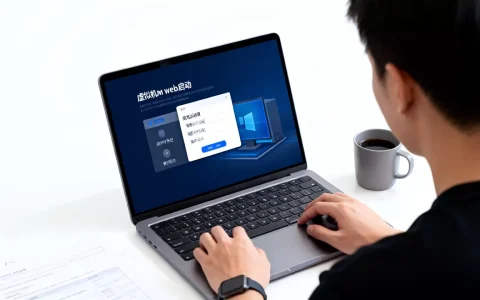
先选择VirtualBox或VMware这类虚拟化软件,再下载系统镜像,按向导创建虚拟机并挂载镜像,完成系统安装后启用共享文件夹和剪贴板功能,就能在一台电脑上同时使用多个操作系统。
很多新手第一次接触共享虚拟机时,会被“虚拟化”“镜像”“桥接”这些术语吓住,整个过程就像按照说明书组装一台电脑,只是所有硬件都是模拟的,下面直接进入正题,从零开始演示每一步。
![[元萝卜]框架(虚拟机)使用教程 一款支持安卓15的框架(虚拟机)](https://i2.hdslb.com/bfs/archive/f82c4f10ae59aba3c7907319cd71e903f4490b7b.jpg)

为什么新手优先选共享虚拟机而不是双系统
共享虚拟机指的是在现有操作系统内运行另一个完整系统,比如在Windows里运行Linux,相比双系统,它最大的优势是不用重启就能切换,文件通过共享目录直接互通,即使新系统崩溃也不会影响主机的数据。
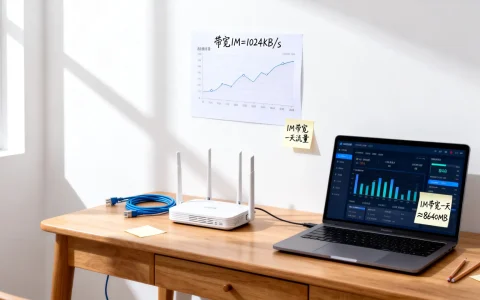
需要提醒的是,共享机器会占用内存和硬盘空间,建议主机内存至少8GB,空闲磁盘50GB以上,如果你只有4GB内存,运行时会明显卡顿,行业共识认为,8GB内存是流畅运行一个共享虚拟机的基本门槛。
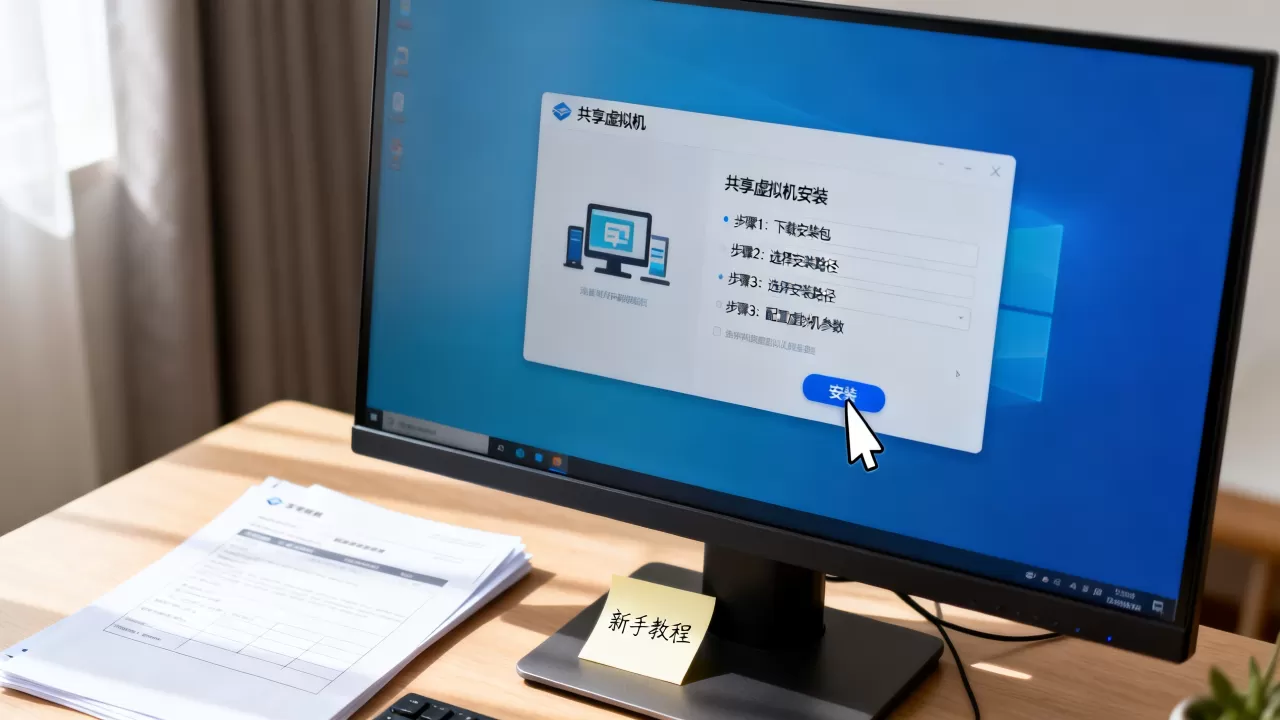
共享虚拟机安装教程:小白版三步走
下面的步骤以Windows 10/11主机、安装Ubuntu 22.04 LTS为例,其他Linux发行版或Windows虚拟机操作大同小异,过程中会涉及两个核心工具:VirtualBox(免费开源)和VMware Workstation Player(个人免费),本例选择VirtualBox,因为它对新用户更友好,网上教程也多。
第一步:下载并安装虚拟化软件
打开浏览器,搜索“VirtualBox官网”进入下载页面,选择“Windows hosts”版本下载,安装过程一路点击“下一步”即可,注意安装路径不要带中文,装完后建议同时安装“Extension Pack”,它支持USB设备识别和共享剪贴板等增强功能。
第二步:准备系统镜像文件
系统镜像就是安装系统的光盘文件,后缀通常为.iso,以Ubuntu为例,进入其官网下载桌面版LTS镜像,大小约4GB,下载时选择“Mirror”列表里的国内镜像站,速度更快。不要下载“minimal”版本,那个缺少常用图形界面组件,新手容易卡住。
第三步:创建虚拟机并完成安装
打开VirtualBox,点击“新建”,按下表配置参数:
| 配置项 | 建议值 | 说明 |
|---|---|---|
| 名称 | Ubuntu22 | 可自定义 |
| 内存大小 | 4096MB | 不低于2048MB |
| 硬盘空间 | 25GB | 动态分配 |
| 显存 | 128MB | 3D加速需开启 |
然后进入正式安装流程:
- 选中新建的虚拟机,点击“设置”→“存储”,在光驱位置加载下载好的.iso文件。
- 点击“启动”,界面会自动进入安装菜单,选择“Try or Install Ubuntu”,回车。
- 语言选“中文(简体)”,键盘布局保持默认,连接网络时选“使用有线连接”。
- 安装类型选择“清除整个磁盘并安装Ubuntu”,注意这里清除的是虚拟硬盘,不会碰你电脑上的真实数据。
- 设置用户名和密码后等待安装完成,重启时移除安装介质即可。
共享虚拟机安装教程:启用文件互通的关键一步
系统装好后,你会发现鼠标没法自由移动,文件也只能从宿主机拖拽到虚拟机时被拦截,这是因为缺少“增强功能”组件,这一步是共享虚拟机能否好用的核心,务必按顺序操作。
安装增强功能
在VirtualBox菜单栏点击“设备”→“安装增强功能”,桌面会弹出一个光盘图标,打开终端,输入以下命令:
sudo apt update
sudo apt install build-essential dkms
cd /media/你的用户名/VBox_GAs_
sudo ./VBoxLinuxAdditions.run
执行完后重启虚拟机,此时鼠标可以自由穿梭,剪贴板能双向复制文本,如果命令执行报错,多半是内核头文件缺失,执行sudo apt install linux-headers-$(uname -r)再重试。
设置永久共享文件夹
这是“共享虚拟机”名称的来源,以将宿主机D盘的share目录设为共享为例:
- 在宿主机D盘新建文件夹
share,放入你想要传递的文件。 - 在VirtualBox管理界面,进入“设置”→“共享文件夹”,点击“添加”。
- 路径选择D盘下的
share,勾选“自动挂载”和“固定分配”。 - 重启虚拟机,打开文件管理器,在左侧设备栏找到
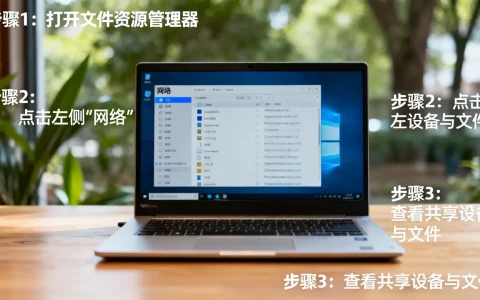
sf_share文件夹,双击即可读写。
问题来了:普通用户默认对sf_share只有只读权限,想完全读写,在终端执行:
sudo adduser 你的用户名 vboxsf
再重启一次,之后你就能像操作本地文件夹一样,在Windows和Ubuntu之间直接拖动文件了。
共享虚拟机安装教程新手避坑指南
即使步骤完全照做,新手也容易在几个细节上失误,导致反复重启或系统崩溃,下面这三点是我见过的最高频问题。
硬盘空间分配太小
很多人为了省空间只分配10GB,结果安装系统时提示磁盘不足,Ubuntu基础安装占用约7GB,后期装软件和缓存很容易占满。建议最小分配20GB,并在创建时选择“动态分配”而不是“固定大小”,这样实际占用会随使用缓慢增长。
开启嵌套虚拟化导致蓝屏
如果宿主机的CPU是英特尔12代以上或AMD Zen3以上,部分用户会在设置里盲目开启“启用嵌套虚拟化”和“启用VT-x/AMD-V”,但VirtualBox在Windows上同时开启这两项,有可能触发主机蓝屏。默认保持关闭状态即可,除非你要在虚拟机里再运行另一个虚拟机。
误把虚拟硬盘删除
卸载VirtualBox或清理磁盘时,很容易把VirtualBox VMs文件夹当作垃圾清理掉,这个文件夹里是虚拟机的完整数据,删除后系统无法恢复。卸载前务必备份整个文件夹,或者使用“控制”→“导出”功能生成.ova备份文件。
共享虚拟机安装教程:Windows系统作为虚拟机的设置要点
如果你是想在Ubuntu主机里装Windows共享虚拟机,操作思路类似,但有几个不同点。
- 镜像来源:从微软官网下载Windows 10/11 ISO,需要登录但合法免费。
- 内存分配:Windows系统对内存需求更高,建议分配6GB以上,否则运行卡顿。
- 启动时按F12:VirtualBox引导Windows时可能需要手动选择从光驱启动,否则会直接进入“Press any key to boot from CD”。
- 安装完成后:同样要安装增强功能,否则无法自适应分辨率和共享剪贴板。
Windows虚拟机需要激活,如果你只是偶尔用一下,可以不激活使用,但桌面会有水印,且无法个性化设置。
共享虚拟机安装教程:经常遇到的三个问题解答
虚拟机安装完成后黑屏怎么办?
黑屏多半是因为图形驱动不兼容,先在虚拟机设置中把“显示控制器”改为“VBoxSVGA”,关闭“3D加速”,重启进入系统后重新安装增强功能,若仍黑屏,等待2-3分钟,有时首次启动配置服务较慢。
共享文件夹在虚拟机里看不见?
确认三个条件:宿主机路径没有中文名;虚拟机设置里的“共享文件夹”处于启用状态;已执行sudo adduser 用户名 vboxsf并重启,还要注意,有些Linux版本需要手动挂载,执行sudo mount -t vboxsf 共享名 挂载点。
共享虚拟机安装教程中提到“增强功能”和“VMware Tools”是一回事吗?
两者作用完全相同,都是解决鼠标/剪贴板/共享驱动器问题的驱动包,VirtualBox叫“增强功能”,VMware叫“VMware Tools”,近年来,VMware Workstation Player在Windows下对新硬件的兼容性更好,但VirtualBox在Linux和开源系统上的支持更全面,两者的选择取决于你主机的操作系统类型。
共享虚拟机安装的整个过程,本质上就是“模拟一台新电脑”并把光盘换成ISO文件,按着这份教程操作,你唯一需要额外耐心的地方就是等系统安装进度条走完,全部配置完成后,你会发现自己已经能熟练地在两个系统间无缝切换文件了,这就是共享虚拟机的便利之处。
首发原创文章,作者:王坚,如若转载,请注明出处:https://idctop.com/article/613818.html