首先搞懂性能瓶颈出在哪
提升虚拟机显卡性能的核心思路只有一条:先分清你是需要“能显示”还是“能干活”轻量办公用软件3D加速就够了,玩3A游戏、跑AI推理、做视频渲染,必须走显卡直通,任何设置优化都无法弥补底层架构的差距。
虚拟机显卡直通作用大吗?先分清三种方案
很多用户问“虚拟机显卡直通作用大吗”,实际上答案是分场景的,目前市面上的方案有三类,性能和兼容性差距极大:

| 方案 | 原理 | 性能表现 | 硬件要求 | 适合场景 |
|---|---|---|---|---|
| 软件3D加速 | 虚拟机GPU模拟器转译图形指令 | 仅能应付日常显示 | 无特殊要求 | 办公、网页浏览 |
| 显卡直通(Passthrough) | 把物理显卡独占给某台虚拟机 | 接近裸机性能(几乎所有场景) | 需要CPU支持IOMMU | 游戏、渲染、AI推理 |
| vGPU虚拟化(SR-IOV/mdev) | 一块物理卡切片分给多台虚拟机 | 按切片比例分配(大约六到八成) | 需要专业显卡支持 | 云桌面、多用户共享 |
行业共识认为:显卡直通是目前消费级硬件上唯一能真正解决“虚拟机打游戏”的方案,vGPU虚拟化看起来很美好,但消费级显卡(GeForce系列)官方不支持SR-IOV切片,只有部分经过修改的驱动或特定型号才能做到,稳定性没有保证。
那么自己在家里用的场景,绝大多数直接选显卡直通就够了,价格上也不增加额外成本需要的只是一台CPU支持VT-d的普通主机,不涉及专业显卡的昂贵授权费用。
虚拟机玩3D游戏卡顿怎么解决?VMware Workstation调优实操
如果你用的是VMware Workstation,虚拟机玩3D游戏卡顿怎么解决”要先明确一件事:VMware的3D加速是软件模拟的,性能天花板很低,即便是最顶级的显卡,通过VMware的SVGA驱动跑游戏,性能也发挥不出三成。
但在不切换方案的前提下,下面这些步骤能榨干最后一点性能:
- 安装最新版VMware Tools(或Linux下的open-vm-tools),这是3D加速生效的大前提
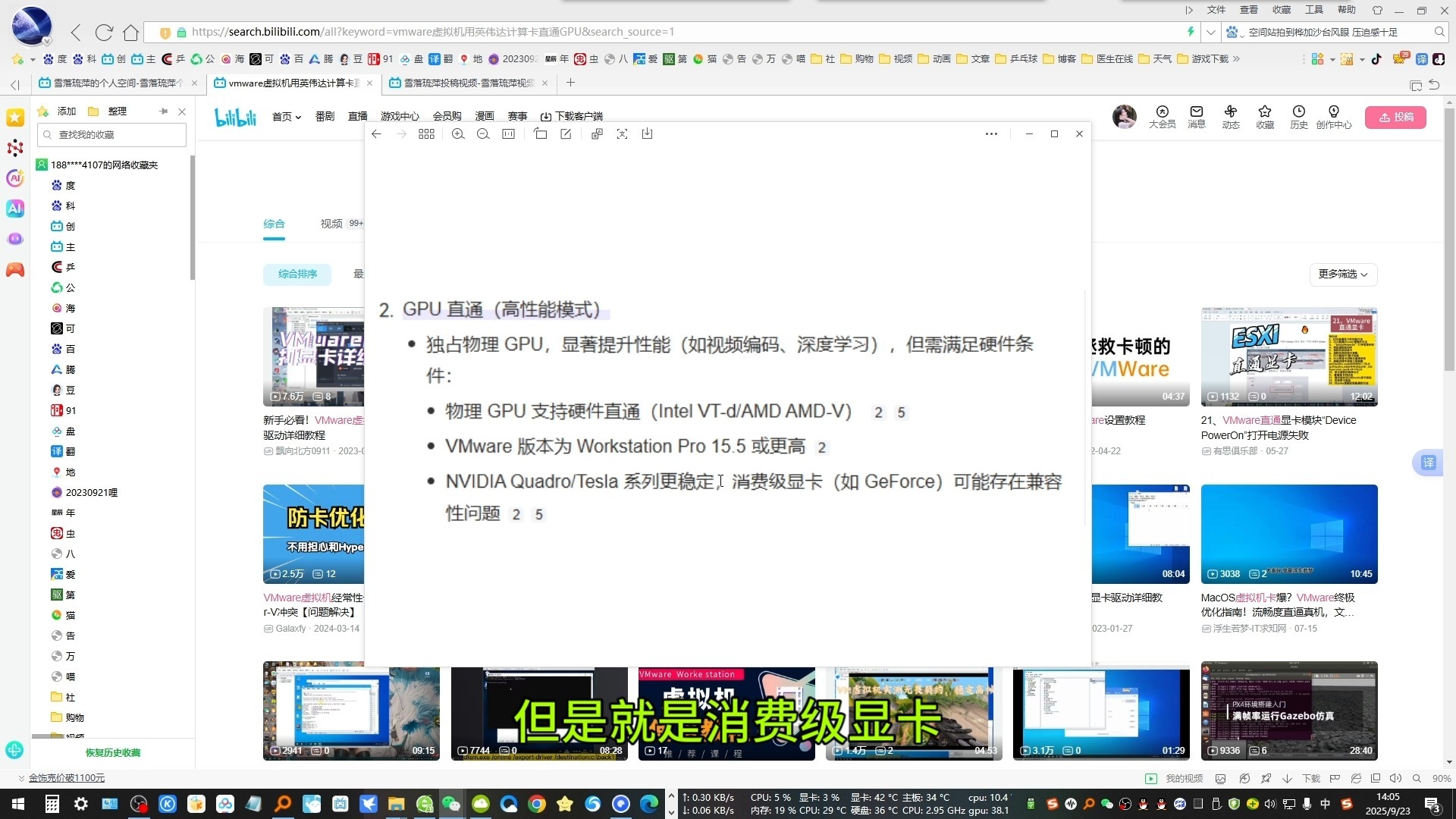
- 虚拟机设置中勾选“加速3D图形”,图形内存拉到最大值
- 将虚拟机的图形API选为DirectX 11(不要选OpenGL,兼容性差一些)
- 分配的CPU核心数不要超过物理机物理核心数的一半,超线程虚报的核心会导致调度错乱
- 客户机系统内关闭Windows视觉特效(Aero、动画、阴影),减少非必要的渲染调用
- 游戏内分辨率降到720p,并关闭抗锯齿和阴影将渲染压力让渡给CPU部分参与
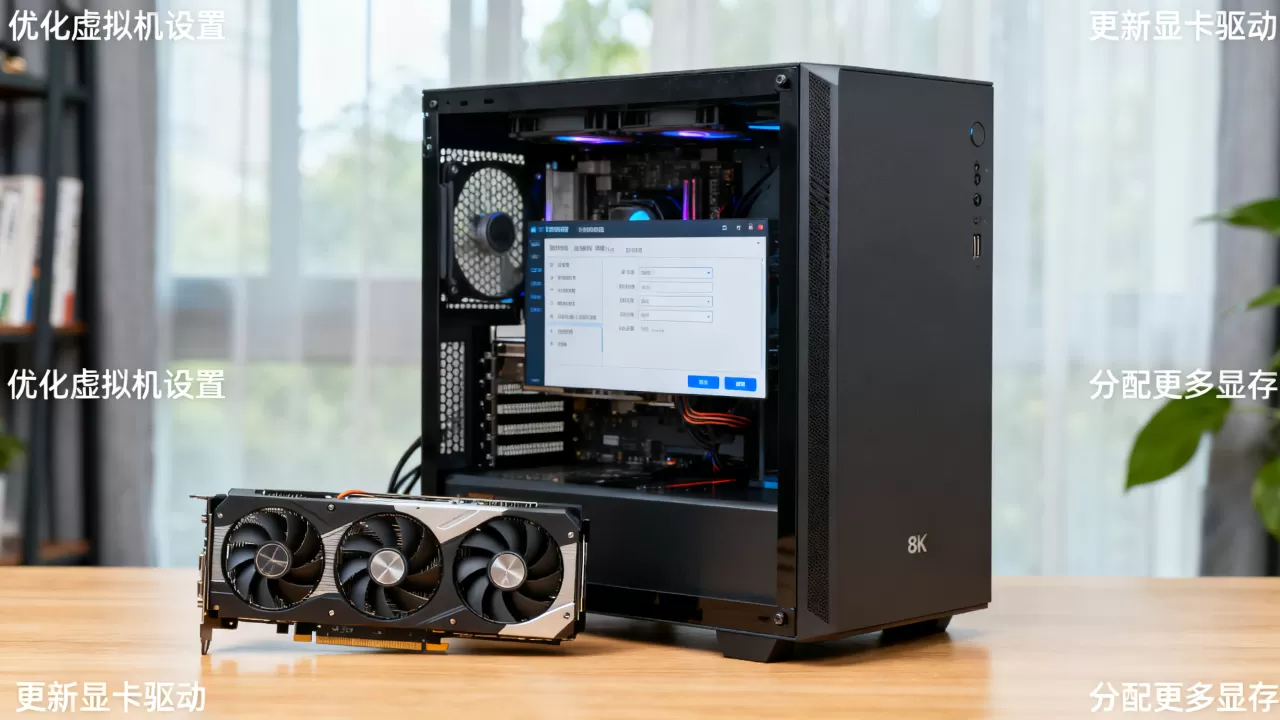
注意“VMware虚拟机调高显存方法”本身就是个伪命题,很多玩家理解为“把显存调高了游戏就流畅了”,实际上VMware默认分配的所谓“显存”只是一块共享内存区域,不支持大纹理预加载,也不参与核心渲染计算,把显存从128MB拉到8GB,游戏帧率不会有任何变化。
这套优化做完,适合跑一些两三年前的3D游戏(《守望先锋》低画质、Steam独立游戏),如果是《黑神话:悟空》《赛博朋克2077》这一级别的新作,直接放弃VMware方案,老老实实做显卡直通。
PVE显卡直通教程:零成本获得接近物理机的性能
Proxmox VE(简称PVE)是最适合做显卡直通的宿主机平台:开源免费、基于Debian、硬件兼容性好,下面是一套验证过多次的步骤,按顺序执行即可。
第一步:开启IOMMU并加载内核模块
修改grub配置:
nano /etc/default/grub
在GRUB_CMDLINE_LINUX_DEFAULT中添加以下参数(Intel平台加intel_iommu=on,AMD平台加amd_iommu=on):
intel_iommu=on iommu=pt更新配置并重启:
update-grub && reboot
重启后验证IOMMU是否开启:
dmesg | grep -i iommu
第二步:隔离显卡并绑定vfio驱动
先看你的显卡PCI地址:
lspci | grep -i vga
找到显卡的vendor:device ID(比如NVIDIA常见的是10de:2204),然后修改vfio配置:
echo "options vfio-pci ids=10de:2204,10de:1aef" > /etc/modprobe.d/vfio.conf
上述ID中的第二个值是对应的HDMI/DisplayPort音频设备,建议一并绑定,防止直通后宿主机音频设备冲突。
禁用宿主机自带显卡驱动:
echo "blacklist nouveau" >> /etc/modprobe.d/blacklist.conf
echo "blacklist nvidia" >> /etc/modprobe.d/blacklist.conf
更新initramfs并重启:
update-initramfs -u && reboot
第三步:在PVE管理界面添加PCI设备
重启后在PVE的Web管理界面,选择目标虚拟机 → 硬件 → 添加 → PCI设备,把刚才的显卡设备勾选上。
<4>关键细节:主GPU直通
如果这块显卡是宿主机的主显示输出,还要在/etc/modprobe.d/vfio.conf里加上:
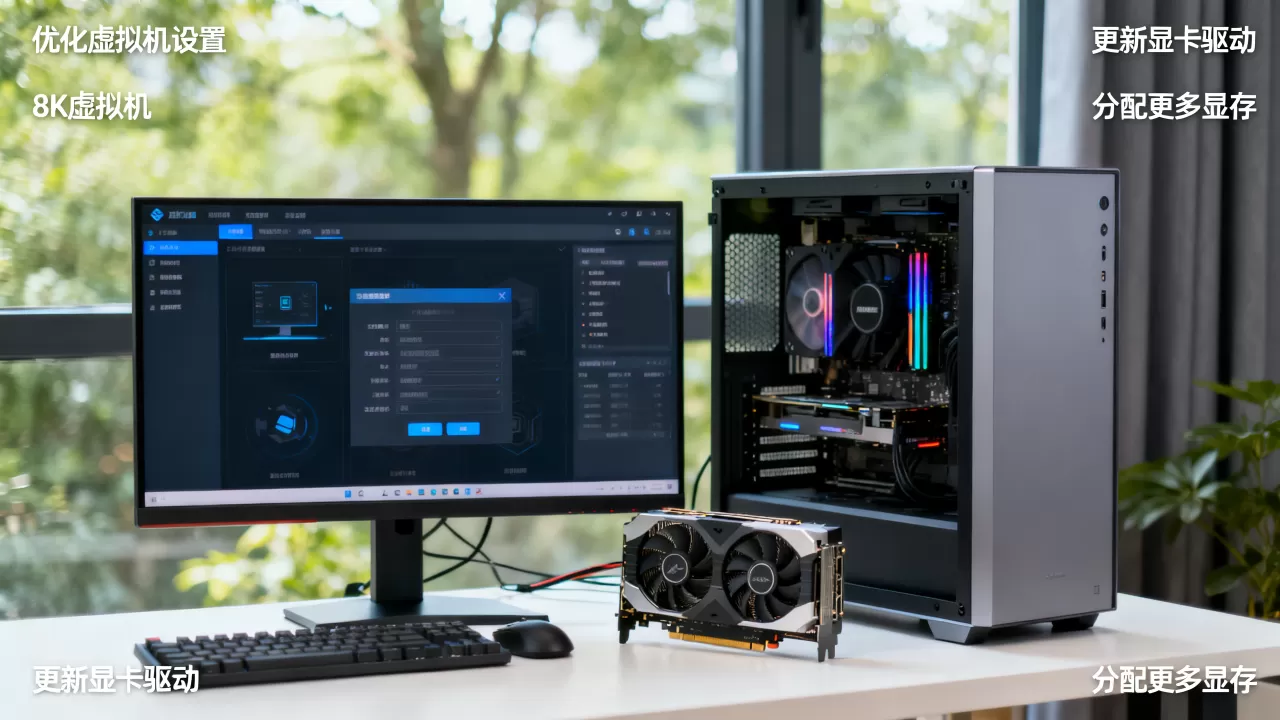
options vfio-pci ids=... disable_vga=1否则PVE宿主机启动后可能直接黑屏无输出。
- 显卡直通只支持独显,核显直通会遇到BIOS/固件兼容性问题,部分人成功了但没有普适性
- 直通成功后,客户机安装官方驱动,与物理机上安装体验完全一致
- 直通模式下GPU-Z能完整识别显卡所有规格,包括显存带宽、温度监控、负载频率
这套PVE显卡直通教程在国内用户中用的比较多,需要提醒的是,过程和ESXi下的步骤有较大差别ESXi(vSphere)从7.0开始,非企业级显卡的直通需要额外解锁补丁,且受限于许可证策略,对个人玩家而言,PVE是性价比最高的路径,额外花费为零,不至于为一两个硬件功能去支付整套vSphere授权。
性能不止看显卡:内存、CPU、存储都在拖后腿
直通做好后,如果你发现性能还是没有完全释放,那就不要让显卡背锅,大多数情况下,另外三个子系统正在悄悄拖累体验。
内存通道和NUMA亲和性能差
直通后的显卡通过PCIe总线直接与CPU通信,但虚拟机内存如果分配在错误的NUMA节点上,跨节点访问的延迟会明显增加,PVE中可以通过编辑虚拟机配置文件(/etc/pve/qemu-server/100.conf)添加:
numa: 1
cpu: host,affinity=0-7
memory: 16384
将CPU亲和性绑定到与显卡插槽相同的物理CPU上,对于双路服务器平台,这一步尤其关键,在某些场景下带来的帧率差距约在一到三成之间。
存储延迟造成纹理加载卡顿
游戏场景切换时的大量纹理数据需要从磁盘读取,如果虚拟磁盘放在机械硬盘上,即便显卡性能够强,游戏也会出现明显的“顿卡”,建议:
- 虚拟磁盘放在NVMe固态硬盘上,不要用SATA SSD
- 为虚拟机配置VirtIO SCSI控制器而不是默认的SATA控制器
- 在客户机内检查4K随机读取速度,理想情况下超过40MB/s才算及格
远程串流比不过本地显示器
PVE直通显卡的机器,如果还通过RDP/VNC远程访问,性能会被通信协议大大削弱,RDP不支持DirectX完整特性,VNC更不用说,国内网络环境下(公网上行带宽普遍受限),远程串流很难跑满4K60帧,直接用HDMI/DP线连接显示器,在本地输入输出是性能损耗最低的方式。
虚拟机显卡性能损失多少?三个命令自己测
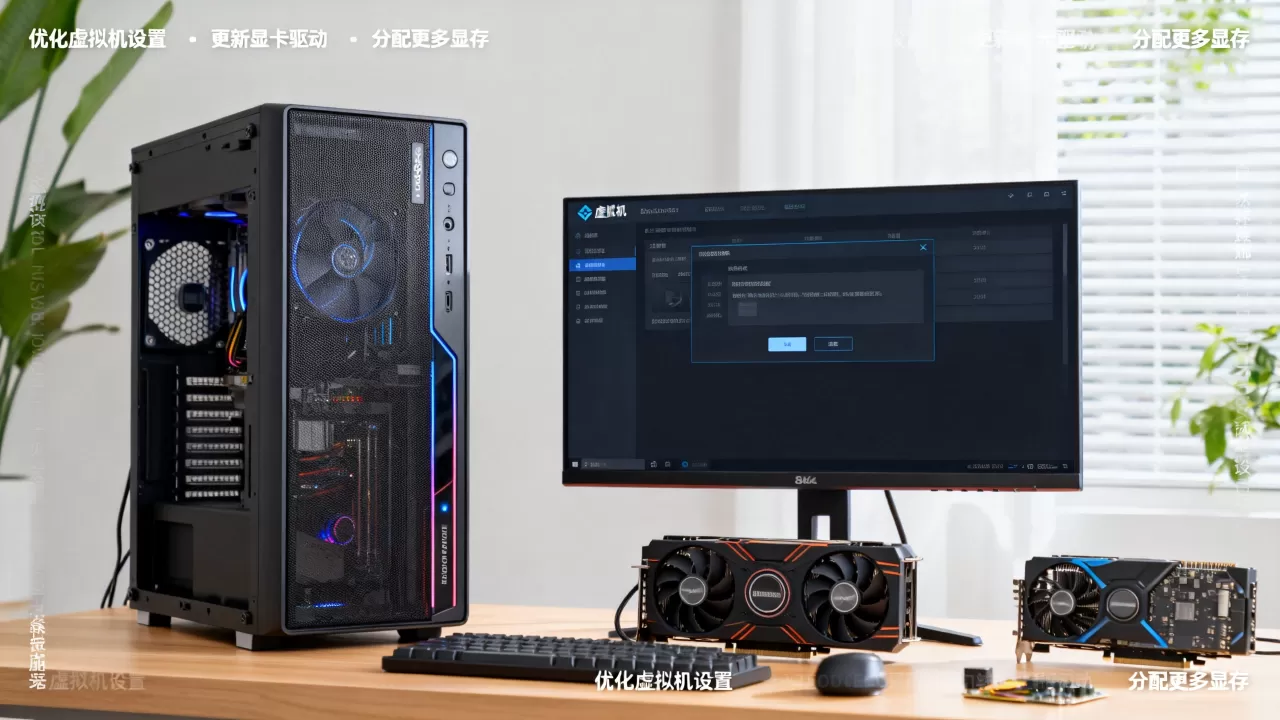
经常有人问“虚拟机显卡性能损失多少”,与其听别人说,不如自己跑一下基准测试,在客户机内依次执行这三个命令,数据一目了然:
| 命令 | 参考结果 | |
|---|---|---|
glxinfo -B |
查看渲染器和驱动信息 | 确认识别到物理显卡型号 |
glxgears -info |
OpenGL基础帧率 | 正常应该数千FPS,几百说明有问题 |
nvidia-smi |
查看GPU占用率和显存频率 | 满载时功耗接近物理机同款数值 |
另一个更简单的验证方法:打开GPU-Z(Windows客户机内),看“Bus Interface”那一栏,如果显示x16 3.0 @ x16 3.0,直通正常;如果显示x1或者@ x8,说明PCIe链路降速,大概率是主板PCIe分配冲突或插槽位置不对。
如果vulkaninfo或者GPU-Z都识别不到显卡,回到宿主机执行lspci -k看驱动是否被vfio-pci接管,这一步排查要点依次是:IOMMU分组、设备ID绑定、驱动黑名单。
虚拟机显卡性能常见问题解答
显卡直通后宿主机和虚拟机能不能共用一张卡?
不能默认共存。直通意味着物理显卡的完整控制权移交给单个虚拟机,宿主机不再使用该卡,想要共用的唯一办法是SR-IOV切片(消费级显卡基本不支持),或者接受宿主机用核显输出、虚拟机用独显输出的方案,单显卡直通时,宿主机的显示输出由集显承担,或者通过无头模式(Headless)管理。
VMware虚拟机调高显存后游戏帧率没变化,是什么原因?
因为VMware的3D加速方案中,“显存”只是主内存的一块共享区域,不改变渲染引擎的工作方式,真正的瓶颈是VMware SVGA驱动将高级图形指令转译成软件接口再执行,显卡硬件能力发挥不出来,游戏感知不到物理显存,帧率自然不变,调高显存只解决了“显示缓冲区大小”的问题,解决不了“CPU辅助渲染”的架构瓶颈。
PVE显卡直通后客户机黑屏,重启宿主机又恢复正常,问题出在哪?
多数情况下是显卡ROM或驱动冲突,先确认用的显卡是否带有UEFI GOP支持,老款显卡启动阶段需要传统BIOS引导,但PVE默认以UEFI方式启动虚拟机,另一个常见原因是NVIDIA驱动在虚拟化环境下主动封禁物理输出,需要在客户机内安装驱动后清除HideHypervisor注册表项(NVIDIA系列专用),如果两招都没生效,把显卡的audio function去掉,只直通Video function,也可以解决部分设备的冲突。
首发原创文章,作者:王坚,如若转载,请注明出处:https://idctop.com/article/614075.html