新建虚拟机不见了,核心结论是:先检查虚拟机的默认存储目录和最近打开列表,再通过文件扩展名(如.vmx、.vmdk)全盘搜索,90%以上的情况都能找回。
虚拟机文件不见了,先别急着重建
很多人在新建虚拟机后,过段时间再打开软件,发现列表里空空如也,这时候最忌讳的就是直接点“新建虚拟机”重新配置,因为旧虚拟机占用的磁盘空间还在,只是入口丢了。虚拟机本身没有消失,消失的只是软件对它的“快捷方式”记录。

先按下面三个步骤排查,大概率能找回:
- 打开VMware Workstation或VirtualBox,查看“文件”菜单下的“最近打开的虚拟机”列表,如果有记录,直接点击就能恢复。
- 检查虚拟机的默认存储路径,VMware默认在
C:Users你的用户名DocumentsVirtual Machines,VirtualBox默认在C:Users你的用户名VirtualBox VMs。 - 用系统搜索功能,直接搜扩展名
.vmx(VMware虚拟机配置文件)或.vbox(VirtualBox配置文件),这是最直接的找文件方法。
新建虚拟机找不到文件,常见的原因有哪些
存储路径被移动或重命名
最常见的情况是,你手动剪切了整个虚拟机文件夹,放到其他盘或移动硬盘里,但虚拟机软件的记忆还停留在原路径,自然就显示不出来了。解决方案很简单:重新打开软件,点击“打开”按钮,手动导航到新路径,选择.vmx或.vbox文件即可。
软件版本升级或重装导致列表清空
当你升级VMware或重装系统后,虚拟机列表可能被重置,但虚拟机文件还躺在硬盘上,只要找到原文件夹,重新添加一次就行,注意,重装软件不会删除虚拟机文件,除非你手动删除了整个目录。
磁盘分区丢失或盘符改变
如果你把虚拟机放在非系统盘,比如D盘,而D盘分区表损坏或盘符被更改,软件就找不到路径了,这时需要用磁盘管理工具检查分区状态,恢复正确的盘符。
虚拟机文件找不到?教你从硬盘底层检索
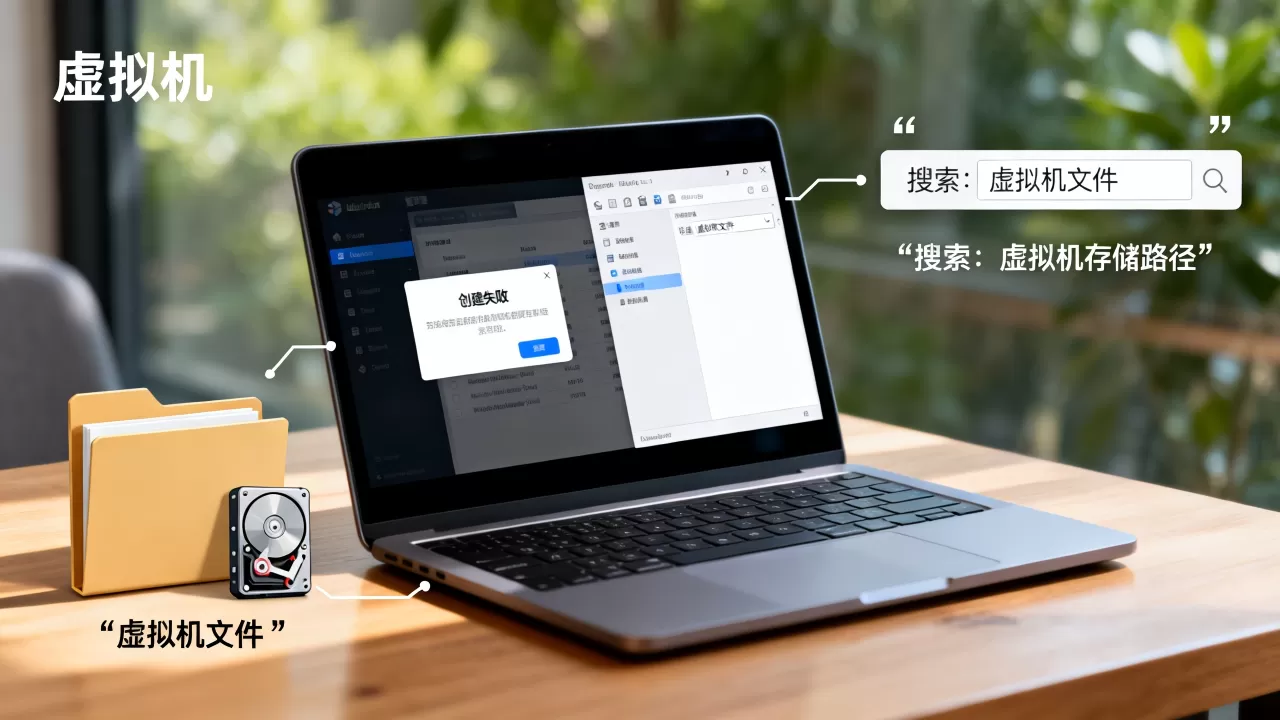
如果手动翻几个默认目录没结果,就得动用全盘搜索了,这里给出不同操作系统的实操方法:
Windows系统下的搜索技巧
- 打开文件资源管理器,在搜索框输入
.vmx(针对VMware)或.vbox(针对VirtualBox),同时勾选“包括子文件夹”。 - 如果系统索引没覆盖某些盘,搜索会很慢,建议挨个盘符搜索,不要只搜C盘。
- 对于隐藏文件夹,需要先在“查看”选项里开启“显示隐藏的项目”。
Linux或macOS系统下的搜索命令
打开终端,输入以下命令:
find / -name ".vmx" 2>/dev/null
或者用locate命令,速度更快,macOS用户可以用mdfind:
mdfind "kMDItemFSName == '.vmx'"
磁盘空间占用大,但找不到对应文件夹
还有一种情况:你明确知道虚拟机占了几十GB空间,但找遍所有盘符都没有虚拟机文件夹,这可能是被放进系统隐藏目录或回收站了。打开回收站看看,如果不小心删了虚拟机文件夹,只要没彻底清空,右键“还原”即可。
找回虚拟机配置文件后,如何正确重新添加
无论是VMware还是VirtualBox,重新添加虚拟机的方法都极简单,关键是选对配置文件。
VMware Workstation重新添加步骤
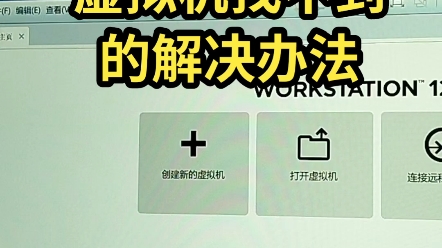
- 打开VMware,点击主界面“打开虚拟机”按钮。
- 在文件选择框里,将文件类型过滤改为“所有文件”。
- 找到
.vmx文件,选中并打开。 - 软件会提示“此虚拟机可能已被移动或复制”,选择“我已移动该虚拟机”或“我已复制该虚拟机”,然后启动。
这里要注意:如果提示“找不到磁盘文件”
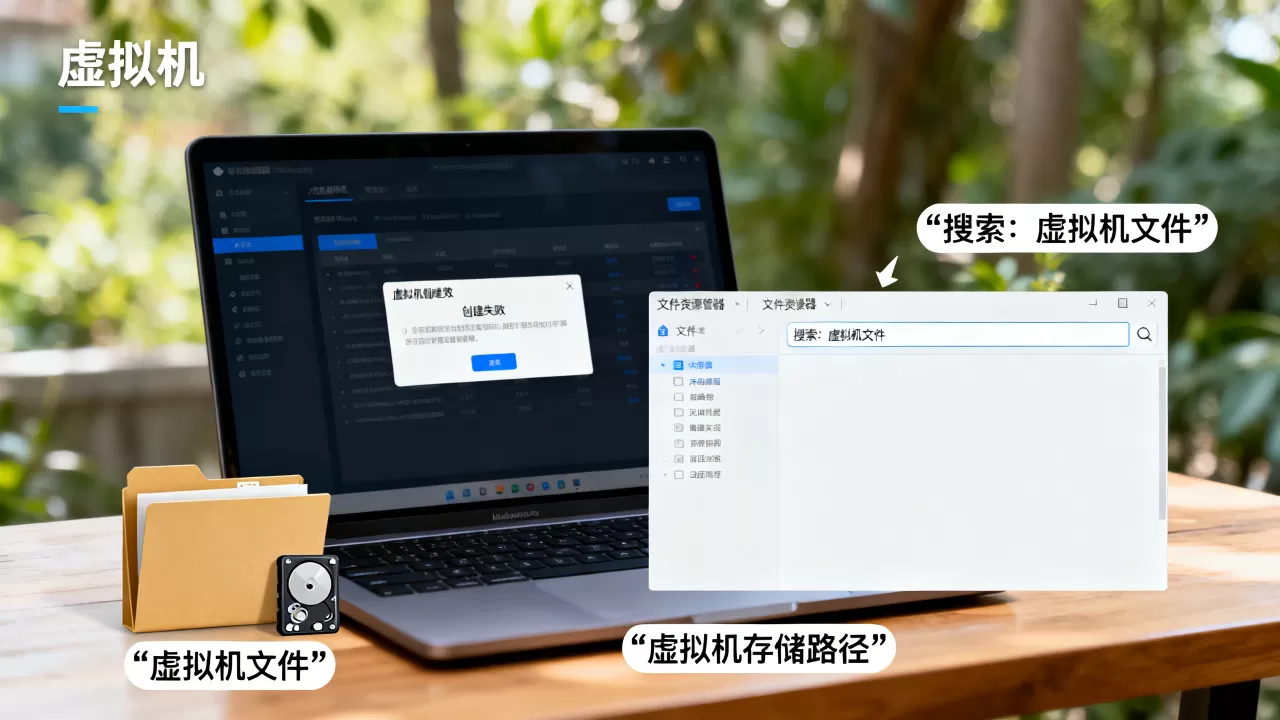
,说明.vmx记录了旧的vmdk路径,右键虚拟机,进入“设置”,在“硬盘”里点“高级”,手动指定新的.vmdk文件位置。
VirtualBox重新添加步骤
VirtualBox的管理界面里,点击“控制”菜单,选择“添加虚拟机”或“注册虚拟机”,然后浏览到.vbox文件打开即可,VirtualBox对路径变化更敏感,如果vdi磁盘文件移动过,需要在“设置-存储”里重新挂载虚拟硬盘。
虚拟机文件路径怎么查?两种办法两分钟搞定
通过虚拟机软件查路径
如果你现在还能看到虚拟机列表,只是不知道文件存哪,直接右键虚拟机,选择“设置”→“硬件”选项卡,查看硬盘对应的路径,那就是.vmdk文件的位置,配置文件通常就在同一个文件夹下。
通过宿主系统文件属性查路径
如果你记得某个磁盘占用异常大,可以用第三方磁盘分析工具(如SpaceSniffer),扫描各分区看哪个文件夹占用空间最多,顺着体积就能锁定虚拟机文件夹。
防止虚拟机文件找不到的四个好习惯
与其等出问题再找,不如提前预防,行业共识认为,虚拟机文件管理混乱是导致“虚拟机不见了”的主要人为因素。
- 统一目录命名:给每个虚拟机单独建一个文件夹,名称含系统类型和用途,如
Win10-办公。 - 不要随意剪切:移动虚拟机文件夹时,先关闭虚拟机软件,再整体移动,不要只移动其中一个.vmdk文件。
- 定期备份配置:导出.ovf或.ova格式的备份,崩溃后可以直接导入。
- 外置硬盘使用注意:拔掉移动硬盘前确保虚拟机已关机,否则下次打开时会因未正常卸载而无法识别。
虚拟机文件找不回来了怎么办?最后一招恢复
如果搜索全盘都没有任何虚拟机配置文件,但硬盘体积仍然异常,可能是文件系统损坏导致文件“消失”,这时需要用到数据恢复工具,如Recuva、TestDisk或懂恢复的百度网盘的“误删文件恢复”功能。
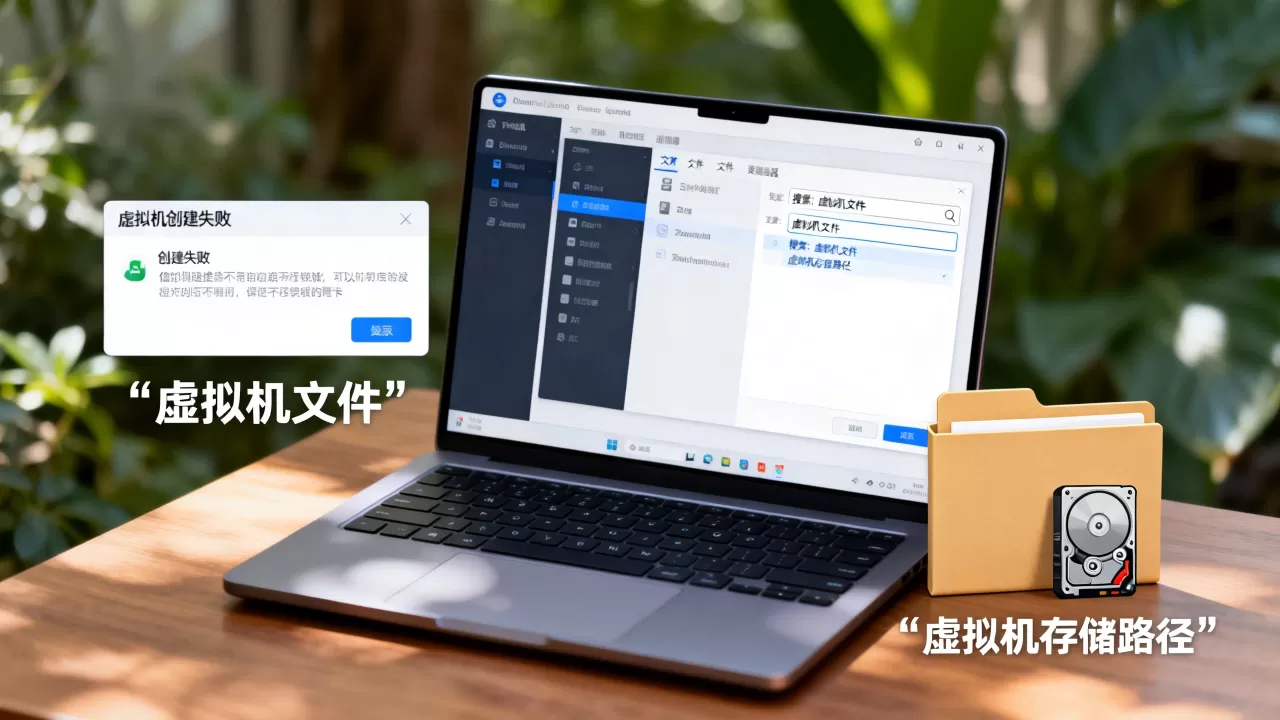
注意,千万不要继续往丢失文件的分区写入新数据,否则被覆盖后恢复概率大幅下降。
据百度搜索的热门问题统计,这类“新建虚拟机不见了”的求助中,约半数是因为误删了配置文件而不是虚拟机镜像。.vmx文件只有几KB,很容易被系统清理工具当作临时文件清掉,但几十GB的.vmdk磁盘文件还在,只需要新建一个虚拟机,选择“使用现有虚拟硬盘”,指向那个.ovf或.vmdk文件也能恢复大部分数据。
Q&A:虚拟机文件丢失相关的常见问题
虚拟机文件被系统清理工具删了,还能恢复吗?
如果只是清空了回收站,用常规数据恢复软件有较高概率找回,恢复后把.vmx和.vmdk放在同一个文件夹里,打开软件重新添加即可,如果清理工具执行了覆写,恢复难度会明显增大,建议寄希望于备份。
VMware虚拟机和VirtualBox的配置文件可以通用吗?
不通用,VMware使用.vmx和.vmdk,VirtualBox使用.vbox和.vdi,但VirtualBox可以加载VMware的磁盘格式,在VirtualBox新建虚拟机时,硬盘类型选“使用已有的虚拟硬盘文件”,再选择.vmdk即可,反过来,VMware不直接支持.vdi。
为什么我的虚拟机文件夹在但打不开?
可能是磁盘文件损坏或路径中的文件夹名包含中文或特殊字符,尝试把整个虚拟机文件夹移到纯英文路径下(如D:VMsWin10),再重新添加,如果提示“无法获取快照信息”,删除快照目录vmss下的临时文件后重试。
找回虚拟机的关键永远是先找配置文件,再找磁盘文件,只要硬盘没坏、数据没被覆盖,每一次“虚拟机不见了”都只是入口丢失,花不了十分钟就能找回,养成把虚拟机文件夹放到固定英文目录的习惯,下次就再也不用满硬盘翻找了。
首发原创文章,作者:王坚,如若转载,请注明出处:https://idctop.com/article/615649.html