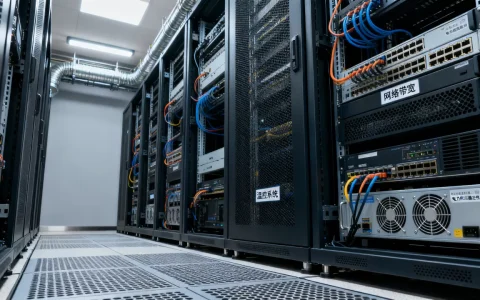
xp虚拟机最小安装后想精简至极致,关键在于选对精简版安装源、关闭系统特效与服务、再配合虚拟机软件的底层优化,最终可以把内存占用压到 100MB 出头,磁盘体积控制在 1GB 以内。
为什么xp虚拟机需要精简?先搞清楚瓶颈在哪
很多人装完xp虚拟机第一反应是“怎么这么卡”,不是xp本身卡,而是你给了它太多不该有的东西,虚拟机的性能瓶颈通常不在CPU,而在内存和磁盘IO,xp原版安装完占了1.5GB左右,装上杀毒、浏览器、补丁,体积轻松翻倍,而真正跑程序时,内存被各种后台服务吃掉一大半。

内存和CPU的分配艺术
xp在物理机上512MB内存就能流畅跑,但虚拟机会额外吃掉一部分用于虚拟硬件地址映射,常见误区是给虚拟机分配2GB甚至更多内存,结果宿主机自己不够用,频繁交换磁盘,反而更慢。
行业共识认为,xp虚拟机内存分配在512MB到1GB之间最合适,如果你的宿主机内存只有4GB,给虚拟机768MB就够了,CPU核心数分配1个即可,xp本身不擅长多核调度,给2个反而增加切换开销。
磁盘体积的隐形杀手
系统还原点、页面文件、休眠文件、预读取缓存,这四个是xp虚拟机体积膨胀的主要来源,尤其系统还原,默认在C盘占掉很大比例空间,精简的第一步,就是进去关掉这些。
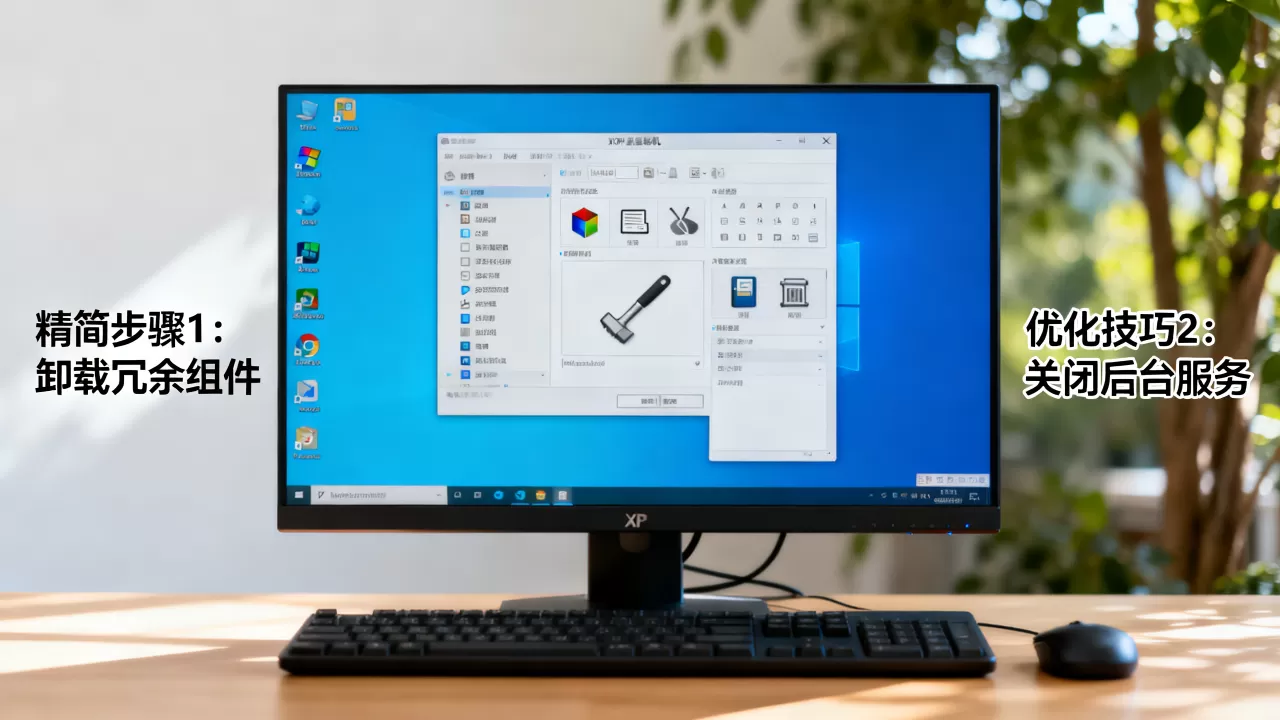
xp虚拟机最小安装后如何精简系统组件
这个环节最耗时间,但效果也最直接,记住一个原则:xp是给应用服务的,不是给你看的,所有华丽的外观、用不到的服务、预装的示例文件,全部可以卸掉。
安装源的选择:原版还是精简版?
网上大量流传着各种“ghost精简版”xp系统,体积从200MB到600MB不等,这里要提醒一句:ghost版大多被人修改过,可能植入后门或驱动冲突,不建议用在虚拟机上。
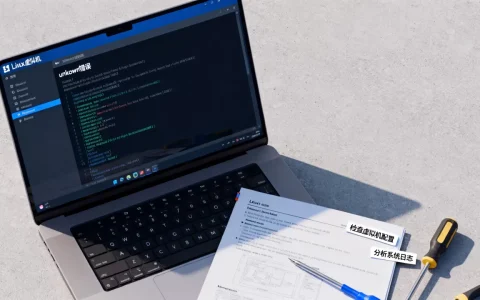
更稳的做法是用原版安装,装完自己手动精简,具体命令和路径如下:
- 删除示例文件和壁纸:

C:Documents and SettingsAll UsersDocuments
C:WINDOWSWebWallpaper - 关闭系统还原:右键“我的电脑”->属性->系统还原,勾选“在所有驱动器上关闭系统还原”
- 关掉休眠:控制面板->电源选项->休眠,取消勾选,同时删除根目录的
hiberfil.sys - 清理预读取:删除
C:WINDOWSPrefetch下的全部文件,然后禁用Prefetch服务(HKEY_LOCAL_MACHINESYSTEMCurrentControlSetControlSession ManagerMemory ManagementPrefetchParameters,将EnablePrefetcher改为0)
关闭视觉效果和服务
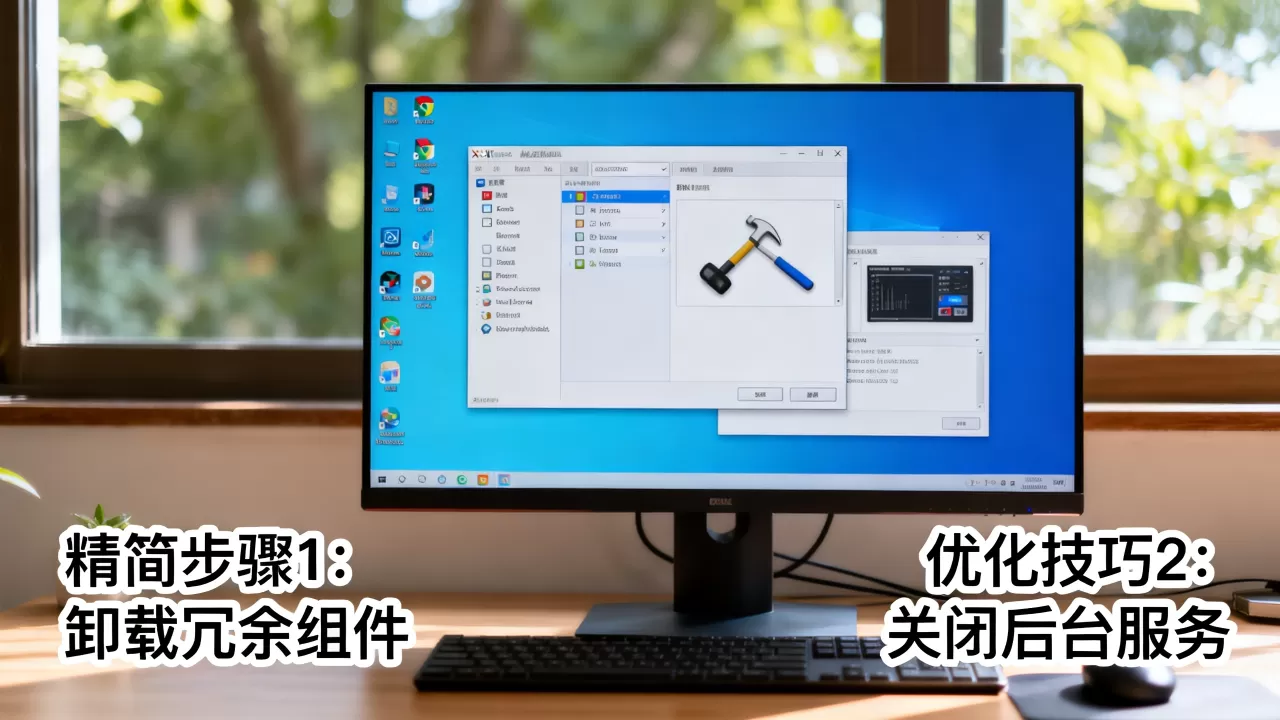
在“系统属性-高级-性能设置”里,选择“调整为最佳性能”,这一步能砍掉窗口动画、菜单阴影、淡入淡出等视觉开销,看上去丑一点,但虚拟机里几乎没人盯着桌面看。
服务项目里,以下服务可以安全禁用:
- Automatic Updates(手动更新即可)
- Messenger
- Remote Registry
- SSDP Discovery Service
- Telnet
- Themes(用经典外观后这个不再需要)
禁用方法:services.msc,双击对应服务,启动类型改为“禁用”,注意不要动RPC、Plug and Play、Workstation这几个核心服务。
删除无用组件和语言包
控制面板->添加/删除程序->添加/删除Windows组件,把以下项取消勾选:
- Internet Explorer(如果不需要用IE)
- Outlook Express
- MSN Explorer
- Windows Messenger
- 游戏(纸牌、扫雷等)
C:WINDOWSsystem32dllcache 是系统文件备份,占200MB左右,在命令行执行 sfc /cachesize=0 并重启后,这个文件夹会被清空。
虚拟机软件层面的进一步压榨:从控制台到磁盘格式
系统精简完成只是第一步,虚拟机软件自身的设置,往往决定了肌肉效果能维持多久。
VMware和VirtualBox哪个更轻量?
这是虚拟机圈子里老生常谈的对比,实际体验下来:
- VirtualBox:开源免费,内存占用略低,磁盘文件可压缩到很小,但3D加速和USB兼容性一般。
- VMware Workstation:功能全,虚拟化性能调度更细,但安装包就500MB起步,后台服务多,宿主机内存占用比VirtualBox高不少。
如果你追求极致精简,推荐VirtualBox,它的VDI磁盘格式在压缩后比VMware的VMDK更小,安装时取消勾选“安装Oracle扩展包”,还能省几十MB。
显存和网络虚拟化精简
虚拟机设置里,显存调整到8MB足够xp桌面显示,大于这个值没意义,因为xp的图形接口叫GDI,不靠GPU加速。
网络适配器用“仅主机模式”(Host-Only)而不是NAT或桥接,如果虚拟机不需要联网,直接禁用网卡,能减少一个虚拟设备的中断开销,这块在VirtualBox里是:设置->网络->连接方式选“仅主机 (Host-Only)”,或者取消“启用网络适配器”。
快照与磁盘压缩的坑
很多人在虚拟机里不停地做快照,快照文件一多,磁盘体积瞬间膨胀三倍,xp虚拟机屏幕分辨率调低,软件安装测试完,建议删除所有旧快照,只留一个干净基线。
接着对磁盘做压缩,VirtualBox的命令行:
VBoxManage modifyhd xp.vdi --compact执行前记得在虚拟机内部用SDelete或系统自带磁盘清理把空闲区域清零,否则压缩效果很差,压缩后,一个最小化xp的VDI文件通常可以压到800MB以内。
老电脑跑xp虚拟机配置要求到底多低?
很多用户问“哪年的电脑能流畅跑xp虚拟机”,这个场景很实际,实测下来,十年前的双核CPU、4GB内存的笔记本,给虚拟机分配1核和768MB内存,跑XP精简系统加个Office 2003,日常操作没压力,别再为“配置不够”发愁,xp本来就是给老硬件设计的。
宿主机侧的三项配套优化
- 关闭Windows Defender的实时防护(针对存放虚拟机的文件夹)
- 把虚拟机磁盘放在独立分区或SSD上,避免和宿主机的系统盘抢IO
- 在虚拟机的“高级”设置里勾选“启用绝对指针”或“无缝鼠标”,减少输入延迟
你该保留哪些精简版工具?
系统装好后,建议只保留三类软件:解压工具(如7-Zip)、远程桌面客户端、一个绿色文本编辑器,杀毒软件在xp虚拟机上完全没必要虚拟机本身就是隔离沙箱,做好快照回滚就够了。
关于xp虚拟机最小安装的常见问题排查
xp虚拟机最小安装后开机内存占用多少?
这是问得最多的一个,按上面的步骤精简后,开机稳定状态下的内存占用大约在120MB到160MB之间,如果装了某些精简版系统,可能低到100MB以下,任务管理器里看到剩余内存多,不代表流畅,关键是物理内存未分页池和内核对页表不频繁换入换出就行。
精简后蓝屏了怎么办?
多半是动了不该动的服务或删了系统文件,恢复方法很简单:用原版安装光盘启动虚拟机,进入恢复控制台,执行 sfc /scannow 修复,如果连修复都进不去,就放弃这个快照,从上一个干净快照重新精简,同时记录下你的每一步操作。
xp虚拟机里运行老软件报错怎么处理?
多数老软件依赖VB6运行库或特定版本的DirectX,精简系统后这些组件可能被删掉,解决办法是提前把 vbrun60sp6.exe 和 dx9c 安装好,然后再做快照,这样既保留精简体积又不影响兼容性,如果还报错,用Process Monitor跟踪它调用哪个DLL失败,再补对应文件即可。
把xp虚拟机压到极致,本质上是和“用不到的浪费”做斗争,每一次关闭服务、删除文件、压缩磁盘,都在帮虚拟机的响应速度提分,记住最核心的思路:系统只保留运行环境,软件只保留必需品,快照永远留存一个干净基线,做到这三点,你的xp虚拟机就能在一台普通笔记本上用最小的代价,跑出接近物理机的响应感。
首发原创文章,作者:王坚,如若转载,请注明出处:https://idctop.com/article/615682.html