Linux虚拟机拖拽功能看似简单,但实际操作中频繁出现失灵、文件传输失败或拖拽后文件丢失的问题,核心原因在于VMware Tools或open-vm-tools未正确安装、虚拟机设置未开启拖拽支持,以及剪贴板隔离策略限制。
为什么你的Linux虚拟机拖拽总是不生效
很多人在Windows主机上装了VMware或VirtualBox,打开Ubuntu或CentOS虚拟机,第一件事就是试着把文件从桌面直接拖进虚拟机窗口,结果往往有两种:鼠标变成禁止符号,或者拖进去之后文件不显示,这不是你操作有问题,而是虚拟机默认状态下没有开启“拖拽”这个能力。
虚拟机模拟的是完整硬件环境,主机和客户机之间默认隔离,拖拽文件本质上依赖一套特殊驱动和共享剪贴板协议,VMware下这套驱动叫VMware Tools,VirtualBox下叫Guest Additions。没有安装或安装不完整,拖拽就无从谈起。
以VMware Workstation为例,安装Linux虚拟机后,窗口底部会提示“没有安装VMware Tools”,很多人忽略这个提示,直接去拖文件,当然失败,还有一部分人装了VMware Tools,但拖拽依然失灵,这通常和内核版本不匹配、服务未启动或虚拟机设置里的“启用拖放”选项被关闭有关。
VMware Tools与open-vm-tools,选哪个更稳
早期VMware Tools是独立安装包,需要挂载ISO镜像手动编译安装,现在主流Linux发行版推荐安装open-vm-tools,这是开源的VMware Tools替代品,直接通过软件源安装,不用挂载光盘。
- Ubuntu/Debian系:
sudo apt install open-vm-tools open-vm-tools-desktop - CentOS/RHEL系:
sudo yum install open-vm-tools open-vm-tools-desktop - 安装后执行
sudo systemctl restart vmtoolsd
如果是图形界面,装open-vm-tools-desktop很重要,这个包提供X11拖拽支持,只装核心包没有用,装完建议重新启动虚拟机,再试拖拽。
检查虚拟机设置里的拖放开关
打开VMware Workstation,选中虚拟机,点击“编辑虚拟机设置”,切到“选项”标签页,找到“客户机隔离”,这里有两个复选框:启用拖放和启用复制粘贴,有的版本默认勾选,有的不勾,确保这两个都打上勾,然后点确定。
如果之前改过配置,建议先关机再修改,避免运行中配置冲突。
vmware虚拟机拖拽文件怎么用,分场景操作步骤
搞清楚原理和开关后,实际操作就简单了,下面分图形界面和命令行两种场景说清楚。
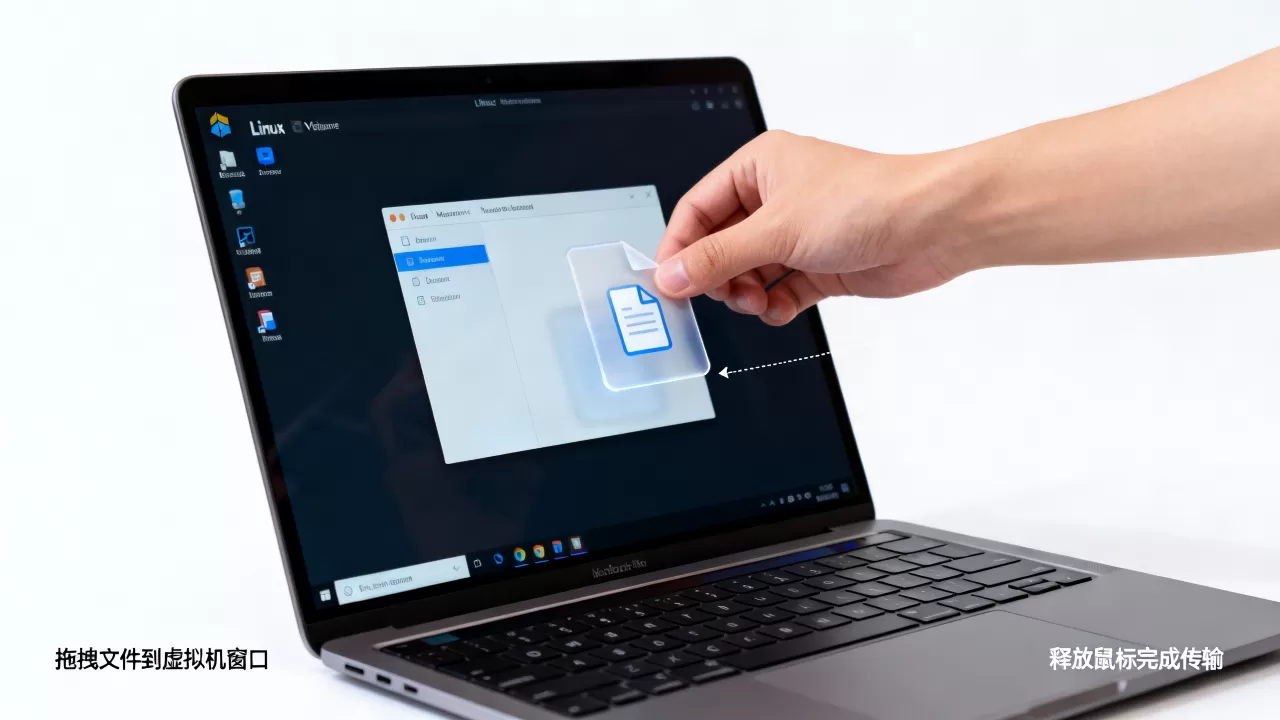
图形界面拖拽文件进入Linux虚拟机
- 打开虚拟机,确认桌面环境正常,比如GNOME、KDE或XFCE。
- 在主机端用文件管理器选中目标文件或文件夹。
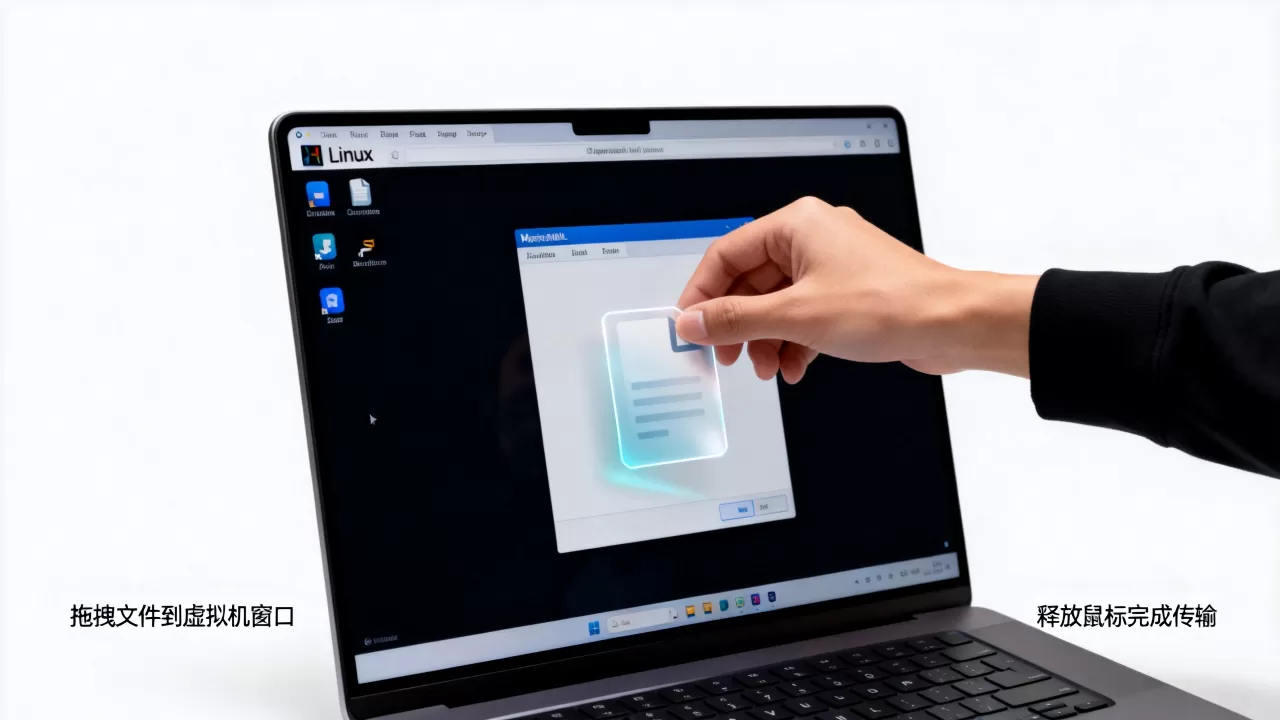
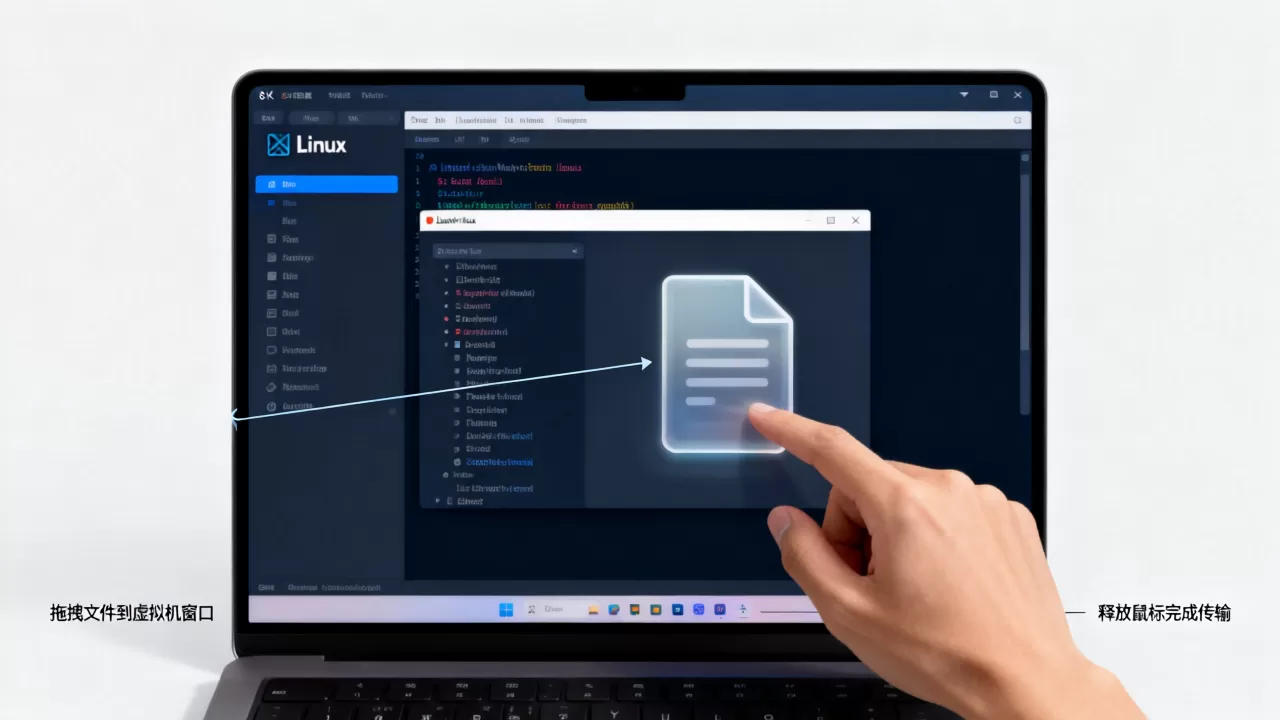
- 按住鼠标左键,拖动到虚拟机窗口内,注意拖到桌面或文件管理器窗口都可以。
- 松开鼠标,等待系统弹出复制提示,通常几秒后文件出现在目标位置。
如果拖文件夹,虚拟机里会自动创建同名文件夹,保留目录结构,拖多个文件时,建议打包成压缩包再拖,速度更快,也不易丢失。
命令行下的替代方案:拖不动就直接拷贝
图形界面拖拽偶尔会卡死,特别是大文件,此时用命令行更稳妥,VMware提供了vmware-user-suid-wrapper服务,负责主机和虚拟机之间的剪贴板共享,你可以先确认这个服务在运行:
ps aux | grep vmware
如果有vmware-user或vmtoolsd进程,说明服务正常,但拖拽大文件仍然容易中断,这种情况下,优先使用scp或sftp命令从主机传输文件,或者配置一个共享文件夹。
VirtualBox的拖拽差异,别用VMware的思路套
VirtualBox的拖拽功能独立于Guest Additions,但默认需要单独设置,在VirtualBox中,选中虚拟机,点“设置”->“常规”->“高级”,找到“共享剪贴板”和“拖放”,分别设置为“双向”或“仅主机到客户机”,然后安装增强功能:
- Ubuntu:
sudo apt install virtualbox-guest-utils virtualbox-guest-x11 - 安装后重启,拖拽才能生效。
注意VirtualBox的拖拽支持比VMware弱,某些老内核版本会出现拖进去文件权限为只读的情况,需要用chmod手动改权限。
linux虚拟机拖拽文件失败,问题出在哪几个环节
拖拽失败不是玄学,按顺序排查以下环节,多数问题都能解决。
第一环:驱动没装好或内核版本不匹配
open-vm-tools与内核模块密切相关,如果Linux内核升级后,拖拽突然失效,那就是内核模块需要重新编译或重装,常见的错误是vmhgfs模块加载失败,运行:
lsmod | grep vmhgfs
如果没有任何输出,说明文件系统驱动没加载,解决方法是重新安装open-vm-tools,或者用VMware自带的vmware-config-tools.pl重新配置。
第二环:权限问题导致拖进去的文件无法访问
拖拽进来的文件通常归属于当前用户,但如果你用root账户或sudo权限操作,可能出现归属错乱,比如从主机拖一个文件到虚拟机的/tmp目录,再移动到/var/www,遇到权限不足,这时候用ls -l查看文件属主,用chown修改即可。
第三环:防火墙或SELinux干扰
CentOS和Fedora默认开启SELinux,可能会阻止vmtoolsd进程访问剪贴板,如果拖拽功能间歇性失效,试试临时关闭SELinux:
sudo setenforce 0
如果问题消失,再通过audit2why生成允许规则,而不是直接永久关闭,行业共识认为,安全策略不应该为功能妥协。
第四环:虚拟机软件版本与Linux发行版兼容性
VMware Workstation 15和16对Ubuntu 22.04早期内核有过兼容问题,后来VMware更新了Open VM Tools包后修复,拖拽异常时,先看看虚拟机软件的版本,如果太老,升级到最新版,VirtualBox同样如此,6.x版本对Fedora 38支持不好,升级到7.x就正常了。
除了拖拽,linux虚拟机拖拽无法使用时的备份方案
拖拽是个便捷功能,但依赖太多,尤其在服务器版或精简桌面环境下经常用不了,业内专家指出,生产环境中几乎没人用拖拽传文件,而是用以下方案替代。
共享文件夹,一劳永逸
VMware里,在虚拟机设置中添加一个主机目录作为共享文件夹,在Linux客户机中,通过/mnt/hgfs/路径访问,Ubuntu下需要手动挂载:
sudo vmhgfs-fuse .host:/共享目录 /mnt/hgfs -o allow_other
这样无需拖拽,直接读写共享目录,文件同步实时生效,大文件传输速度远高于拖拽。
HTTP服务快速传输
如果只是临时传一个文件,在主机上起一个Python HTTP服务,虚拟机里用wget下载,比如在主机文件所在目录执行:
python3 -m http.server 8000
然后在虚拟机里访问http://主机IP:8000,直接下载,这个方法不需要任何虚拟机增强工具,跨平台通用。
SSH反向拷贝
从虚拟机主动拉取主机文件,可以用scp反向传输:
scp user@主机IP:/path/文件 /虚拟机目标路径
主机需要开启OpenSSH服务,这比拖拽更可靠,也方便脚本化批量传输。
拖拽功能对虚拟机性能有什么影响,需要关闭吗
拖拽功能依赖剪贴板监控进程,会持续监
听主机的鼠标和剪贴板事件,虽然内存占用只有几MB,但在低配宿主机上,高频拖拽可能导致CPU占用短暂飙升,对于日常轻量使用,影响可以忽略;但对跑大数据或编译任务的虚拟机,建议用共享文件夹替代拖拽,这样能减少不必要的系统调用。
要彻底关闭拖拽,在“客户机隔离”里取消“启用拖放”即可,无需卸载驱动,需要时再打开,不会破坏虚拟机配置。
常见问题:拖拽后文件损坏和乱码
拖拽大文件(超过2GB)时,可能会遇到文件大小被截断或校验不通过,原因是虚拟机图形界面的剪贴板通道设计初衷是传输文本和少量数据,大文件绕过这一限制会触发缓冲区溢出,遇到这种情况,不要重试拖拽,改用上面提到的共享文件夹方案。
文件拖进去后中文名乱码,则是虚拟机内编码设置问题,Linux桌面默认UTF-8,如果主机用GBK压缩包,解压后中文乱码,解决方法是先压缩成zip时指定UTF-8,或者在Linux端用unzip -O GBK解压。
linux虚拟机拖拽相关的几个高频问答
问:为什么Linux虚拟机拖拽文件时鼠标一直转圈但没反应?
鼠标转圈说明虚拟机监听到了拖拽动作,但复制进程卡住了,先等半分钟,如果还不响应,按Ctrl+Alt+Esc强制退出拖拽状态,然后检查/var/log/vmware-vmtoolsd.log日志,看是否有内存不足或权限错误,最常见的是/tmp目录空间满了,清理后即可。
问:Ubuntu虚拟机拖拽文件到Windows主机,方向反了行不行?
双向拖拽在VMware里默认支持,只要“客户机隔离”设置了启用拖放,从Ubuntu拖文件到Windows桌面,直接把文件从虚拟机窗口拖到主机资源管理器即可,如果失败,确认Ubuntu侧安装了open-vm-tools-desktop,因为拖拽出虚拟机需要X11协议支持。
问:KVM虚拟机能用拖拽功能吗?
KVM的默认图形控制台VNC或Spice不支持拖拽,Spice协议可以部分支持文件拖放,但需要客户机安装spice-vdagent,实际操作中,KVM环境更推荐使用virtio-fs共享目录或远程桌面工具(如nomachine)实现文件交互。
回到最初的问题:Linux虚拟机拖拽不是高端功能,但依赖环境因素多,只要把驱动装对、开关打开、权限理清,绝大多数机器都能顺畅使用,如果反复调试还是失败,果断换用共享文件夹方案,别在拖拽上浪费时间,虚拟机文件传输的核心目标是可靠,拖拽只是顺手工具,不必强求。
首发原创文章,作者:王坚,如若转载,请注明出处:https://idctop.com/article/616258.html