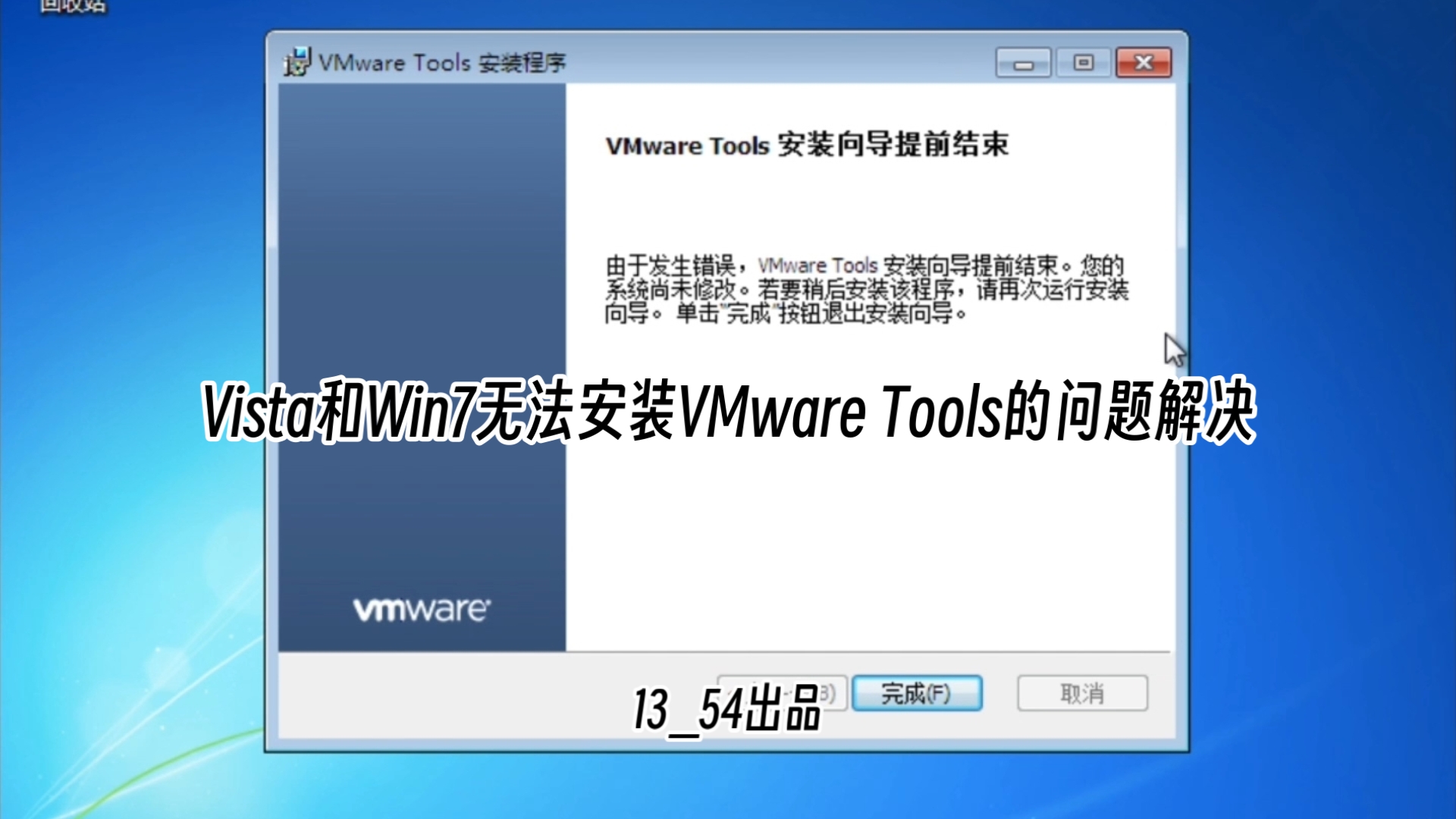
虚拟机VMware Tools安装后无法正常使用,绝大多数情况下不是软件坏了,而是安装流程、系统版本或服务状态出了问题,按顺序排查基本都能解决。
先搞清楚“无法正常使用”是哪种表现
VMware Tools装不上、装完没反应、装完功能缺失,这三类问题的原因和处理方式完全不同,先花两分钟确认现状,再动手修,能省掉很多无用功。

在虚拟机里打开“此电脑”,看有没有出现CD/DVD驱动器,有的话右键点击看看里面的内容,能不能看到setup64.exe或setup.exe,打开任务管理器,把进程列表拉到最底部,看有没有vmtoolsd.exe这个进程在跑。
- 表现一:安装界面打不开,或者打开后进度条卡在某一位置不动
- 表现二:安装过程有报错,提示“安装程序无法继续”或“系统找不到指定文件”
- 表现三:安装完成后,鼠标拖拽、剪贴板共享、窗口自适应这些功能还是不能用
行业共识认为,VMware Tools的安装问题大约有七成出在Windows系统环境本身,而不是VMware软件的问题。
VMware Tools安装失败的常见原因排查
VMware Tools安装失败,多数情况下是系统环境不配合,按照下面顺序逐个检查,多数问题能当场定位。
检查Windows系统服务是否正常
VMware Tools的安装依赖Windows Installer服务,这个服务一旦被禁用,安装界面能打开但点完下一步就会报错。
按Win + R输入services.msc打开服务管理器,找到“Windows Installer”,确认状态是“已启动”,启动类型是“手动”或“自动”,如果没启动,右键点启动,然后在“启动类型”里改成“自动”。
把“Software Protection”这个服务也检查一遍,虽然严格来说它不直接参与VMware Tools安装,但实际排障中发现这个服务被禁用也会引发安装异常。
清理旧版本残留再重装
不少用户遇到过“升级VMware Tools时失败”的情况,这通常是因为旧版本的驱动文件没有完全卸载干净,VMware官方知识库中的建议是先彻底卸载旧版再安装新版,这个做法目前仍然有效。
去控制面板的“程序和功能”里找“VMware Tools”,右键选择卸载,卸载完成后,重启虚拟机,在VMware菜单栏点击“虚拟机”→“设置”,把CD/DVD(SATA)这个设备设置为“使用ISO映像文件”,浏览到VMware安装目录下的linux.iso(Linux虚拟机)或windows.iso(Windows虚拟机),重新加载后进入虚拟机双击安装。
如果控制面板里找不到VMware Tools条目,说明之前的安装记录已经损坏,用下面的命令清理:
- 以管理员身份打开命令行窗口,输入
sc query vmtools查看当前状态 - 如果提示服务不存在,直接跳过
- 如果服务存在但无法卸载,输入
sc delete vmtools强制删除服务记录 - 删除
C:Program FilesVMwareVMware Tools整个目录(如果存在的话)
安装包损坏导致安装中断
ISO镜像文件在下载或拷贝过程中可能会损坏,表现是安装进度条走到一半就停住,然后弹出一个错误代码,遇到这种情况,重新下载对应的VMware Tools镜像文件,或者用哈希校验工具对比VMware官方发布的SHA256值。
不过镜像损坏是比较少见的情况,多数还是系统环境不配合导致的,不必一上来就怀疑安装包。
VMware Tools灰色无法安装的处理办法
安装菜单里的“安装VMware Tools”选项是灰色点不了的,这个问题在Windows虚拟机里很常见,根源在于虚拟机没有正确挂载虚拟光驱。
确认虚拟机光驱状态
打开VMware Workstation,右键点击虚拟机名称,选择“设置”,在“硬件”标签页看“CD/DVD(SATA)”这个设备,勾选“已连接”和“启动时连接”,连接项选择“使用ISO映像文件”,点浏览找到VMware安装目录下的windows.iso文件。
需要注意,VMware Workstation的默认安装路径是C:Program Files (x86)VMwareVMware Workstation,windows.iso就在这个目录里,找不到的话,用系统的文件搜索功能搜一下。
Windows系统组策略限制的情况
企业批量部署的Windows镜像有时会通过组策略禁用自动播放功能和光驱访问权限,这就会导致VMware Tools菜单灰色,可以通过Win + R输入gpedit.msc打开组策略编辑器,按顺序访问“计算机配置”→“管理模板”→“Windows组件”→“自动播放策略”,双击“关闭自动播放”,设置为“未配置”或“已禁用”。
VMware Tools安装完成但功能失效
装完了,进程也在跑,但拖拽文件和复制粘贴就是不工作,这种情况在Windows 10和Windows 11虚拟机里尤其常见。
服务没有正常启动
安装完成后VMware Tools会自动启动一个名为VMware Tools Service(显示名称为VMware Tools)的服务,按Win + R输入services.msc,找到VMware Tools,确认运行状态,如果没在运行,右键启动,然后把启动类型设为“自动”。
如果启动时提示错误,双击VMware Tools服务,在“登录”选项卡里把“此帐户”改成“本地系统帐户”,勾选“允许服务与桌面交互”,应用后重启虚拟机验证。
剪贴板和拖拽功能失效的专项检查
这个功能依赖VMware Tools中的复制粘贴服务,失效的原因很可能是Windows剪贴板历史记录功能冲突,或者是策略限制了剪贴板操作。
先关闭虚拟机的剪贴板历史记录功能(设置→系统→剪贴板→关闭“剪贴板历史记录”),然后在VMware菜单里“虚拟机”→“设置”→“选项”→“客户机隔离”,勾选“启用复制粘贴”和“启用拖放”。
如果上面两步操作完还是不行,打开命令行提示符,输入net stop vmtools && net start vmtools重启VMware Tools服务,再试试能不能正常拖拽文件进虚拟机。
显卡驱动异常影响窗口自适应
VMware Tools装完后,虚拟机的显示分辨率通常会自动适配为VMware窗口大小,如果装完发现分辨率没有改变,多半是VMware SVGA 3D这个显示驱动没有正确启用。
右键点击桌面“此电脑”→管理→设备管理器,展开“显示适配器”,看能不能找到带有“VMware”字样的适配器描述,如果没有,右键点击当前显示适配器,选择“更新驱动程序”→“自动搜索驱动程序”,更新完成后关机重启虚拟机,让驱动正式生效。
VMware Tools安装的区分配置差异
不同Windows版本的虚拟机对VMware Tools的兼容性不同,需要留意的是Windows Server系列和精简版Windows系统。
- Windows Server系统:安装时需要勾选“完整安装”,不要选“典型安装”,否则某些服务不会被注册
- 精简版或Ghost版Windows:这些系统常被精简掉Windows Installer和.NET Framework组件,安装VMware Tools之前需要先补装这些系统组件,这是该场景下最常见的卡点
- Windows XP虚拟机:新版VMware Tools已经不支持这个系统,需要用旧版本(如VMware Tools 10.x版本)才能正常安装,这也是很多老旧虚拟机无法安装VMware Tools的直接原因
常见问题解答区域
VMware Tools安装失败怎么解决?
按顺序做三步排查操作:第一步,检查Windows Installer服务和Software Protection服务是否启动,未启动的先手动启动;第二步,如果之前安装过VMware Tools,去控制面板卸载干净后重启虚拟机,再从菜单栏重新选择安装VMware Tools;第三步,确认虚拟机的CD/DVD光驱处于已连接状态,并且正确挂载了VMware安装目录下的windows.iso文件,多数安装失败问题通过这三步的配合操作都能定位到具体原因,如果依然无法解决,考虑是否为Ghost精简系统缺少了Windows Installer组件,补装后再试。
VMware Tools灰色无法安装是什么原因?
逻辑上,安装菜单出现灰色意味着虚拟机检测不到可用的安装镜像,常见原因有两类:一是光驱没有勾选“已连接”或者没有指定正确的ISO文件路径;二是Windows组策略禁用了光驱访问权限,先说处理思路,虚拟机设置里确认CD/DVD设备已连接且指向windows.iso文件,因为Windows系统策略对光驱的访问限制会影响该功能的正常触发,如果这两步都确认无误,可以把虚拟机光驱设备移除后再重新添加一个,解决了部分场景下的异常情况。
首发原创文章,作者:王坚,如若转载,请注明出处:https://idctop.com/article/616550.html