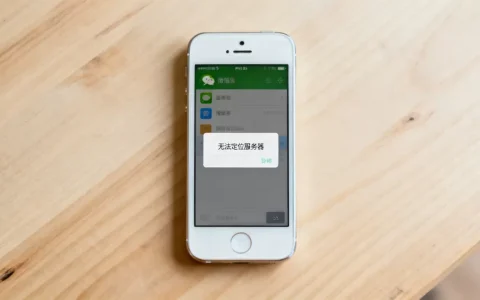
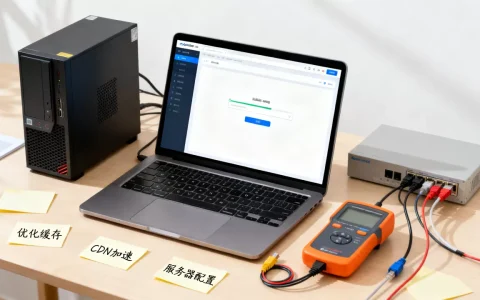
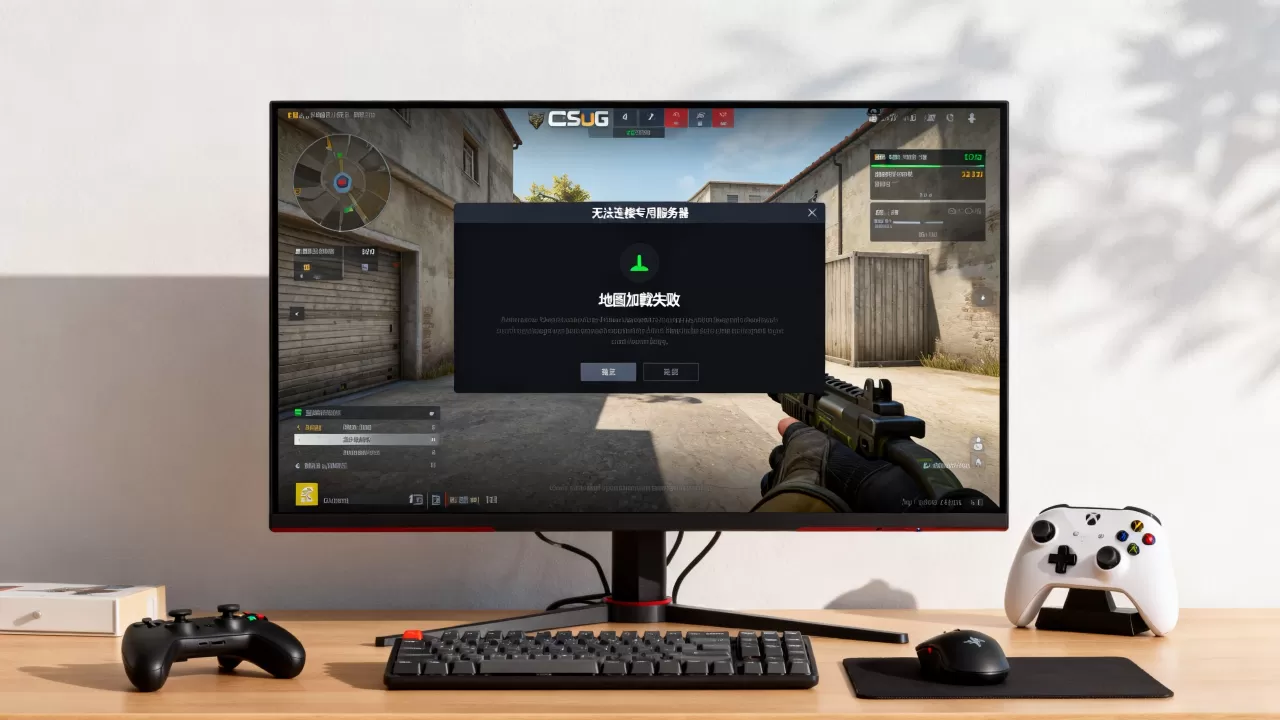
当CSGO创意工坊显示“寻找专用服务器失败”时,绝大多数情况是本地网络与Steam创意工坊服务器之间连接不稳定,或者地图文件未正确下载导致,通常通过切换DNS、清空下载缓存或手动订阅修复即可解决。
为什么CSGO创意工坊地图总连不上专用服务器
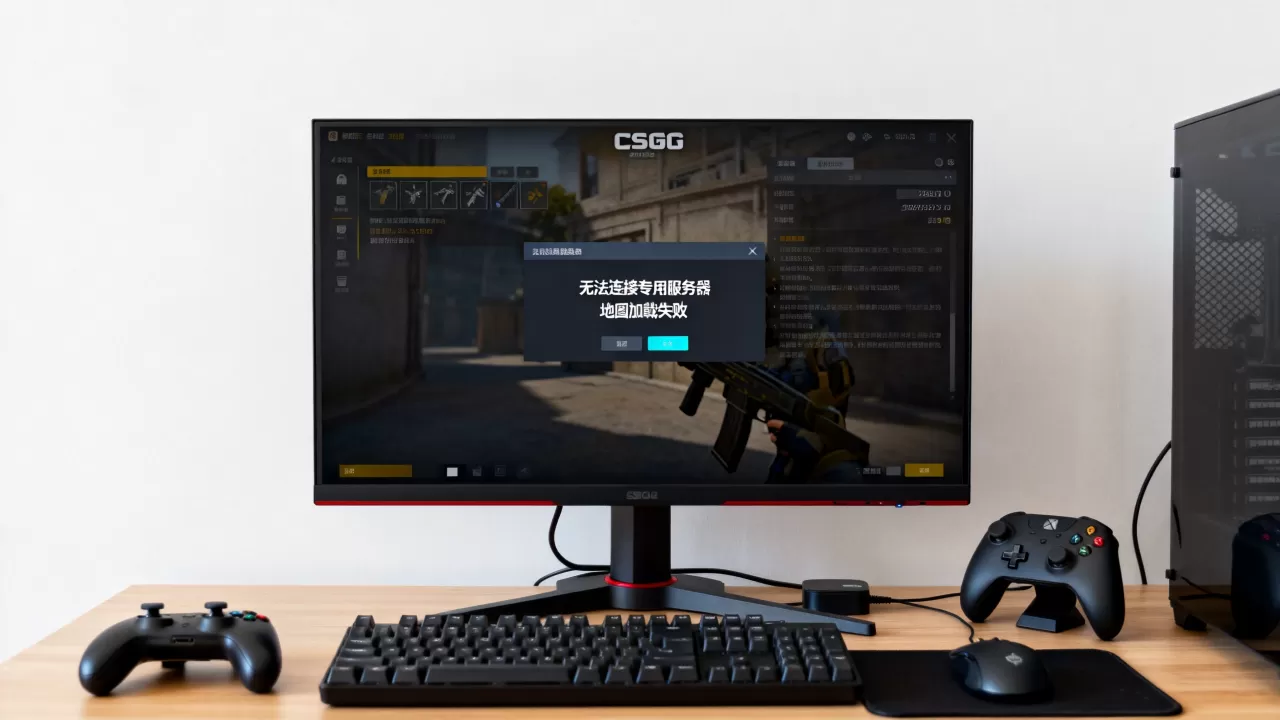
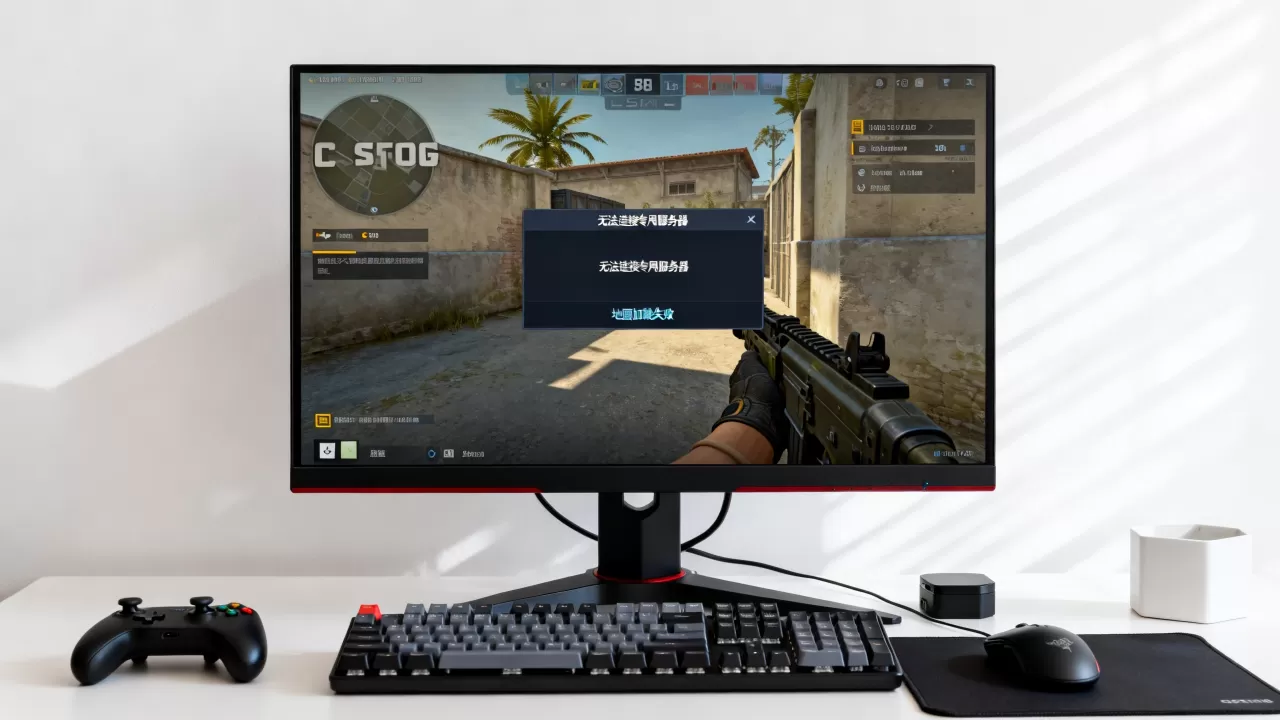
不少玩家在休闲模式打腻了,想进创意工坊玩点社区地图,结果加载到一半弹窗“寻找专用服务器失败”,要么卡在黑色界面转圈,要么直接退回主菜单,这个问题在2026年的今天依然高频出现,根源往往不在你的电脑配置,而是创意工坊地图的分发机制。
CSGO创意工坊地图并不是像官方地图那样内置在游戏文件里,而是玩家通过Steam创意工坊订阅后,由Steam后台下载到本地,再通过游戏内的“开始游戏-官方匹配-创意工坊地图”来启动,这个过程中,如果Steam下载服务器或创意工坊的CDN节点响应迟缓,就会出现寻找专用服务器失败的提示,地图文件损坏、订阅方式错误、网络运营商对Steam国际节点的限制也是常见诱因。
快速排查:先分清是网络问题还是文件问题
在动手修改任何设置之前,先做一个最简单的判断,打开Steam客户端左下角的“下载”页面,看创意工坊地图是否正在下载或排队,如果地图从未开始下载,说明问题出在Steam的创意工坊连接通道上,如果地图已经显示“已下载”,但进游戏依然报错,那大概率是文件校验出错或启动参数冲突。
检查Steam下载区域与网络延迟
你可以按以下顺序操作:
- 打开Steam设置,进入“下载”选项卡,把下载区域切换为邻近的大城市节点,比如你在华东就选上海,华南选广州,避免使用“自动”。
- 关闭Steam的“限制带宽”功能,防止下载速度过慢导致文件不完整。
- 在Windows命令行(Win+R输入cmd后回车)执行
ping steamusercontent.com -n 10,观察丢包率,如果超过5%,说明本地网络到创意工坊CDN的线路质量很差。
用创意工坊列表页加载状态判断文件完整性
打开Steam创意工坊,找到你订阅的地图页面,查看“预览图”下方的文件大小,常见地图比如“Aim Botz”约
40MB,“Yprac Arena”约150MB,对比你Steam库中“已订阅物品”里显示的大小,如果相差悬殊,说明下载被中断了。
三步解决:切换DNS、清缓存、修复文件
修改DNS为公共解析服务
由于创意工坊的域名解析经常被部分运营商污染,换用公共DNS是最直接的破解方法,操作路径如下:
- 打开Windows设置,进入“网络和Internet”,点击“更改适配器选项”。
- 右键当前使用的网络连接(以太网或WLAN),选择“属性”,双击“Internet协议版本4 (TCP/IPv4)”。
- 勾选“使用下面的DNS服务器地址”,首选填
5.5.5(阿里DNS),备选填29.29.29(腾讯DNS),如果你知道Cloudflare的1.1.1也可以,但国内访问速度可能不稳定。 - 确定后,在cmd里执行
ipconfig /flushdns刷新缓存,再进游戏测试。
业内专家建议,不要同时修改IPv6的DNS,因为很多游戏环境的IPv6路由仍在优化中,保持默认反而更顺畅。
删除Steam下载缓存并重新订阅地图
Steam的下载缓存损坏是创意工坊地图寻找专用服务器失败的隐蔽原因,具体做法:
- 完全退出Steam客户端(右下角托盘图标也要退出)。
- 打开文件资源管理器,进入Steam安装目录,删除
appcache文件夹内所有文件。 - 重新启动Steam,等待界面刷新,然后在创意工坊中取消订阅出问题的那张地图,再重新订阅。
重点在于,重新订阅时不要立刻进游戏,等Steam右下角提示“下载完成”后再启动CSGO,很多玩家失败是因为点完订阅后直接开游戏,此时地图还在下载队列里,专用服务器自然找不到文件。
验证CSGO游戏文件完整性
如果地图文件本身被第三方工具(比如皮肤修改器)意外覆盖,也可能触发此问题,在Steam库中右键CSGO,选择“属性”-“本地文件”-“验证游戏文件的完整性”,等待约十分钟的扫描,这一步骤不会删除你的创意工坊订阅,但会修复游戏核心文件与地图启动器之间的关联。
进阶方案:调整启动参数与网络优先级
为CSGO添加默认地图路径
有一部分地图在创意工坊中的启动方式需要手动指定,在Steam库中右键CSGO,选择“属性”-“设置启动选项”,输入以下参数:
+workshop_launch 1这个参数会强制游戏优先从创意工坊目录读取地图,而非套用官方匹配模式,如果你的问题集中在特定地图(比如需要合作闯关的 coop 类型地图),可以再加一条:
+mapgroupstart lobbies注意,添加启动参数后,如果进入官方匹配出现异常,请删除这两个参数,它们不属于官方支持的标准功能,只是社区通行的变通手段。
调整路由器MTU值以适配Steam流量
在部分家庭宽带环境下,MTU值过高导致创意工坊下载中途中断,也会出现“寻找专用服务器失败”的误报,进入路由器管理后台(常用 168.1.1),找到“WAN口设置”或“网络参数”,把MTU从默认的 1500 改为 1492,这个改动只影响网络小包的传输效率,对日常游戏体验无明显副作用,但能提升Steam大文件下载的稳定性。
修改后记得重启路由器,并在CSGO控制台输入 status 查看连接状态,确保没有红色报错。
无法解决时的终极手段:手动下载地图并放入本地方件夹
如果以上方案全部无效,或者你的网络环境对Steam创意外部连接极不友好(例如校园网或企业网),可以尝试绕过Steam的自动分发,手动将地图文件放置到CSGO根目录。
- 通过浏览器访问
steamworkshopdownloader.io之类的在线工具,输入地图的创意工坊ID(可从地图URL末尾获取)。 - 下载得到的
.vpk文件,重命名为workshop_地图ID.vpk格式。 - 将该文件放入
SteamsteamappscommonCounter-Strike Global Offensivecsgomaps目录。 - 改回CSGO启动选项,把之前的
+workshop_launch参数删掉,使用map 地图名称直接加载。
这种方法虽然可行,但不建议适用于大型多人地图,因为在线工具下载的文件可能缺少服务器端的 nav 文件,导致bot无法移动或地图材质闪烁,仅作为最后应急手段。
常见判断误区:玩家数量与服务器地址的混淆
很多玩家把“寻找专用服务器失败”误认为是社区服务器本身挂了,于是反复刷新服务器列表,创意工坊的“专用服务器”是指Steam为每一张创意工坊地图分配的临时计算节点,
并非公共社区的64人服务器,当你选定一张地图后,游戏会向Steam请求一个独立的游戏会话,这个会话只在你的机器上运行,其他玩家若要加入,需要额外开启“允许友方加入”并共享代码。
排查重点始终在于地图文件、Steam连接、启动参数这三个层面,而与宽带速度的高低没有直接关系,即便你的下行带宽达到千兆,只要到Steam CDN的延迟超过200ms,依然会频繁失败。
创意工坊地图连接问题Q&A
CSGO创意工坊寻找专用服务器失败和网络加速器有关系吗
有一定关系,部分加速器在开启时会修改本地DNS和路由表,导致创意工坊下载节点的IP被错误分配,如果你开着加速器仍失败,请尝试关闭加速器后直接连接官方网络测试,需要明确的是,创意工坊地图的加载不属于国服或国际服的匹配机制,加速器并非必需品。
创意工坊地图在局域网联机时也会提示寻找专用服务器失败吗
会,局域网联机时,主机创建房间要调用客厅模式下限定的地图路径,如果地图文件未被解压到 maps 目录,而是仅存在于Steam的订阅缓存中,局域网中的其他玩家就搜索不到专用服务器,解决办法是让主机首次加载地图成功后,再让其他玩家通过Steam组服务器列表进入。
2026年创意工坊地图下载失败的修复工具是否有效
市面上存在一些第三方Creative Workshop修复脚本,但它们的原理多是批量清洗 appcache 和订阅文件,效果因人而异,且这些工具没有与Steam客户端官方同步更新,在2026年3月后的Steam新版本中可能失效,更稳妥的做法是手动按上述步骤操作,不要为一次性问题下载未知来源的exe。
回到根本,CSGO创意工坊的问题从来不是孤立的游戏bug,而是Steam基础网络服务与玩家本地环境之间的协调问题,把握“DNS换解析、缓存定期清、文件能校验”这三个原则,大多数寻找专用服务器失败的情况都能在十分钟内解决,你不需要精通网络协议,只需要按顺序排查,问题地图照样能顺利开局。
首发原创文章,作者:王坚,如若转载,请注明出处:https://idctop.com/article/616608.html