虚拟机里明明配好了JDK,执行java -version却提示“不是内部或外部命令”,或者版本没变化,原因多半是环境变量配置路径有误、生效顺序不对,或者系统缓存了旧变量。这问题看着小,卡住不少人,尤其是第一次在虚拟机里搭环境的时候,下面按排查顺序一步步说清楚。
先确认JDK是否真的装上了
很多朋友跳过验证直接改环境变量,结果白忙一场,打开虚拟机终端,敲一下:
ls /usr/lib/jvm
如果看到类似jdk-17、jdk-1.8之类的目录,说明JDK文件在,没看到的话,先回去检查安装包解压位置,Windows虚拟机则检查C:Program FilesJava下有没有对应文件夹。
文件在,才能继续谈配置,文件不在,后面所有操作都白搭。
区分系统类型再动手
Linux和Windows的配置方式不一样,网上教程混着看容易搞混,先确认你的虚拟机系统:
- 常见Linux发行版(Ubuntu/CentOS)改
.bashrc或/etc/profile - Windows Server或Win10虚拟机改系统环境变量
搞反了路径,自然不生效。
虚拟机JDK配置后java -version没有反应?先查环境变量写法
这是最常见的原因,以Linux为例,很多人把JAVA_HOME写成了解压目录的上一级,或者漏了/bin后缀,导致系统找不到java命令。
正确的段落长这样:
export JAVA_HOME=/usr/lib/jvm/jdk-17
export PATH=$JAVA_HOME/bin:$PATH
export CLASSPATH=.:$JAVA_HOME/lib/dt.jar:$JAVA_HOME/lib/tools.jar
注意三点:
JAVA_HOME指向JDK主目录,不是bin目录PATH里必须包含$JAVA_HOME/bin,放在最前面优先匹配- 冒号分隔,不能有空格
写完执行source /etc/profile让配置立即生效,Windows虚拟机的环境变量里,JAVA_HOME同样要指向JDK根目录,Path中新增%JAVA_HOME%bin,注意用分号分隔。
常见错误:变量名拼错或路径带空格
JDK装在含空格的路径下,比如Windows的C:Program FilesJavajdk-17,直接写%JAVA_HOME%bin没问题,但要是手写完整路径忘了加引号,命令解析就会出错,Linux下则要注意区分大小写,
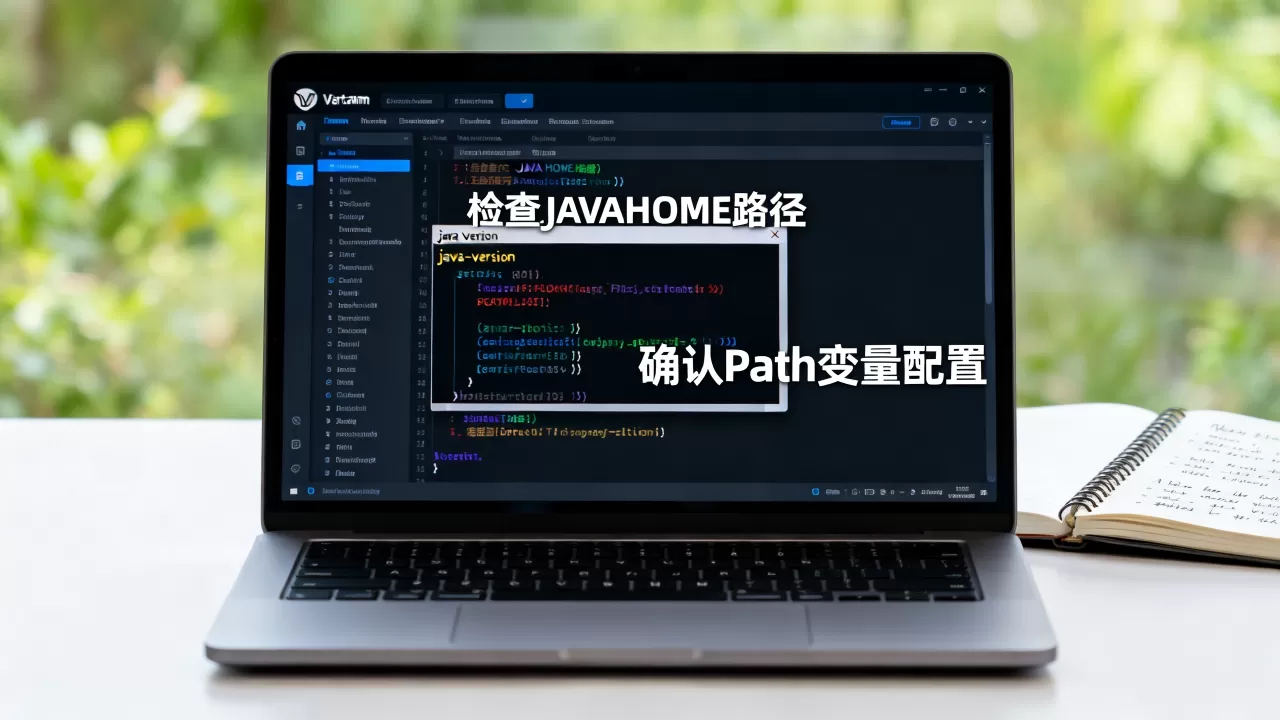
JAVA_HOME和Java_Home是两个完全不同的事物。
配置文件加载顺序导致虚拟机java环境变量配置不生效
你有没有遇到过这种情况:直接在当前终端敲java -version已经显示新版本了,但重新打开一个终端又变回旧版?这就是配置文件的加载顺序问题。
Linux系统登录时按顺序加载:
/etc/profile(所有用户生效)~/.bash_profile(当前用户登录时)~/.bashrc(每次打开终端时)
如果你把JDK配置写进了~/.bashrc,但后面还有一行旧版本的export PATH把它覆盖了,结果就是你看到的样子配置了,但没用。
行业共识认为,最稳妥的方案是:
- 把JDK配置写进
/etc/profile末尾 - 然后执行
source /etc/profile - 不要在任何别名或函数里重复引用旧JDK路径
检查PATH变量实际内容
用echo $PATH看看到底先找了哪个目录,如果输出里既有旧JDK路径又有新路径,并且旧路径排在前面,系统就会优先使用旧版本,此时要调整顺序,或者直接删除旧的JDK路径。
虚拟机Java版本不对?多半是软链接没改
这是另一个高频场景,你明明把环境变量改成JDK 17了,但java -version依然输出JDK 8,原因在于Linux的/usr/bin/java这个软链接还指向旧版本。
查看软链接指向:
ls -l /usr/bin/java
如果看到/usr/bin/java -> /etc/alternatives/java,而后者又指向旧JDK,就需要手动更新:
sudo update-alternatives --config java
然后选择你要的JDK序号,或者直接强制替换:
sudo ln -sf $JAVA_HOME/bin/java /usr/bin/java
Windows虚拟机也存在类似问题,通常是在Path变量中系统变量排在用户变量前面,而系统变量里的javapath默认指向旧版本,把C:Program FilesCommon FilesOracleJavajavapath这个路径从Path中移除,或者把%JAVA_HOME%bin移到它前面。
说好的source了,为什么还是失败?
有些朋友执行了source /etc/profile,但只对当前终端有效,新开的终端还是老样子,这不算配置不生效,而是配置文件的读取时机没对上。
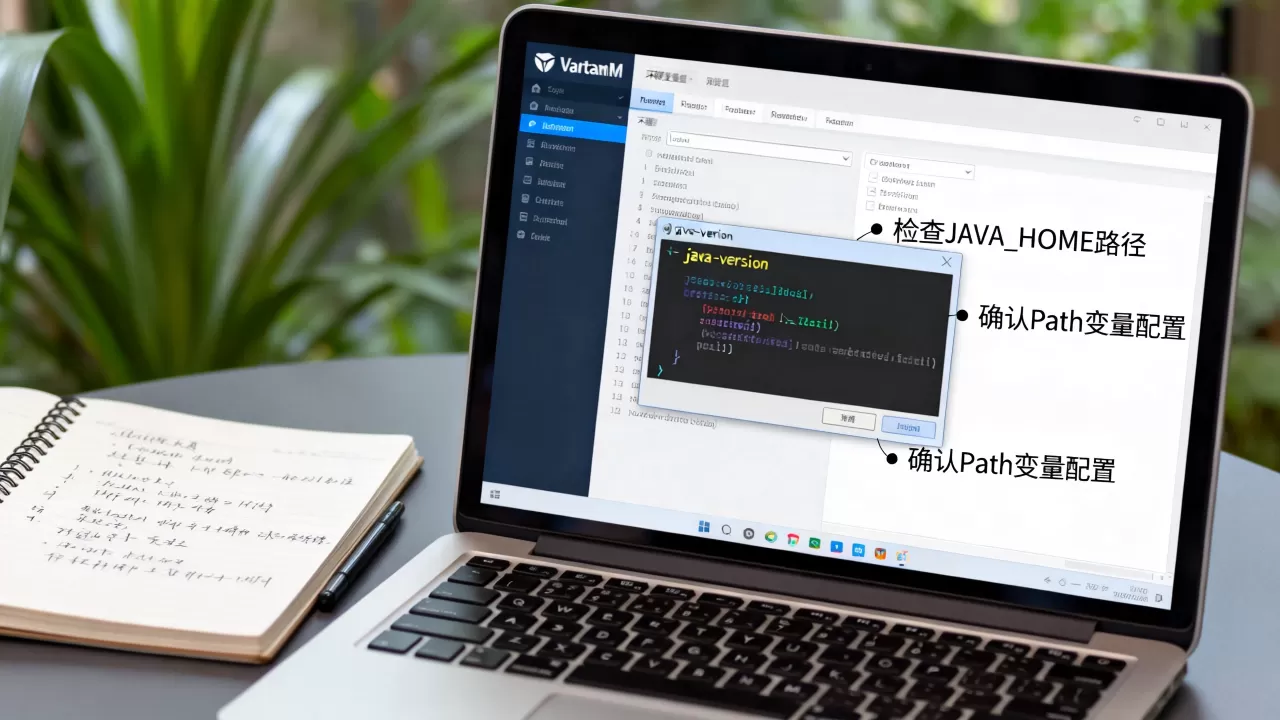
正确做法分两种:
- 如果用的是SSH登录,每个会话初始都会读取
/etc/profile,做完一次配置后续都生效 - 如果是在桌面终端里手动改的,需要
source ~/.bashrc或者重开终端
有个小技巧:用vim /etc/profile编辑后,不要急着关,先source一下,再开第二个终端验证,如果第二个终端正常,说明配置没问题。
命令路径与shell缓存
有时候java -version其实已经执行了,但显示的还是旧信息,这可能是shell命令哈希缓存,执行hash -r清除缓存,或者直接rehash(csh/tcsh),这问题不常见,但确实会让人以为配置无效。
虚拟机配置JDK后javac能用但java不行?看看这个
如果javac -version输出正常,java -version却报错,说明JDK的bin目录下缺少java可执行文件,或者文件权限不对,检查:
ls -l /usr/lib/jvm/jdk-17/bin/java
如果权限不是-rwxr-xr-x,执行chmod +x加上执行权限,Windows下则检查java.exe是否存在,以及杀毒软件是否隔离了文件。
别再纠结了,直接给一个可靠的操作流程
下面这套流程适用于大多数Linux虚拟机,按顺序执行,基本能解决问题。
- 下载JDK压缩包,解压到
/opt或/usr/local - 编辑
/etc/profile,添加JAVA_HOME、PATH、CLASSPATH - 执行
source /etc/profile - 检查
echo $JAVA_HOME和echo $PATH - 执行
which java,确认输出路径是你的目录 - 执行
java -version,看版本号和位置 - 如果版本不对,用
update-alternatives切换或删除旧软链接 - 新开一个终端再次验证
Windows虚拟机则对应:
- 安装JDK,记住安装路径
- 右键此电脑→属性→高级系统设置→环境变量
- 新建
JAVA_HOME,值填JDK根目录 - 在
Path中新增%JAVA_HOME%bin - 确定保存,重开命令行窗口(必须重开,旧窗口不会读取新变量)
- 输入
java -version验证
虚拟机java环境变量配置不生效的特殊情况
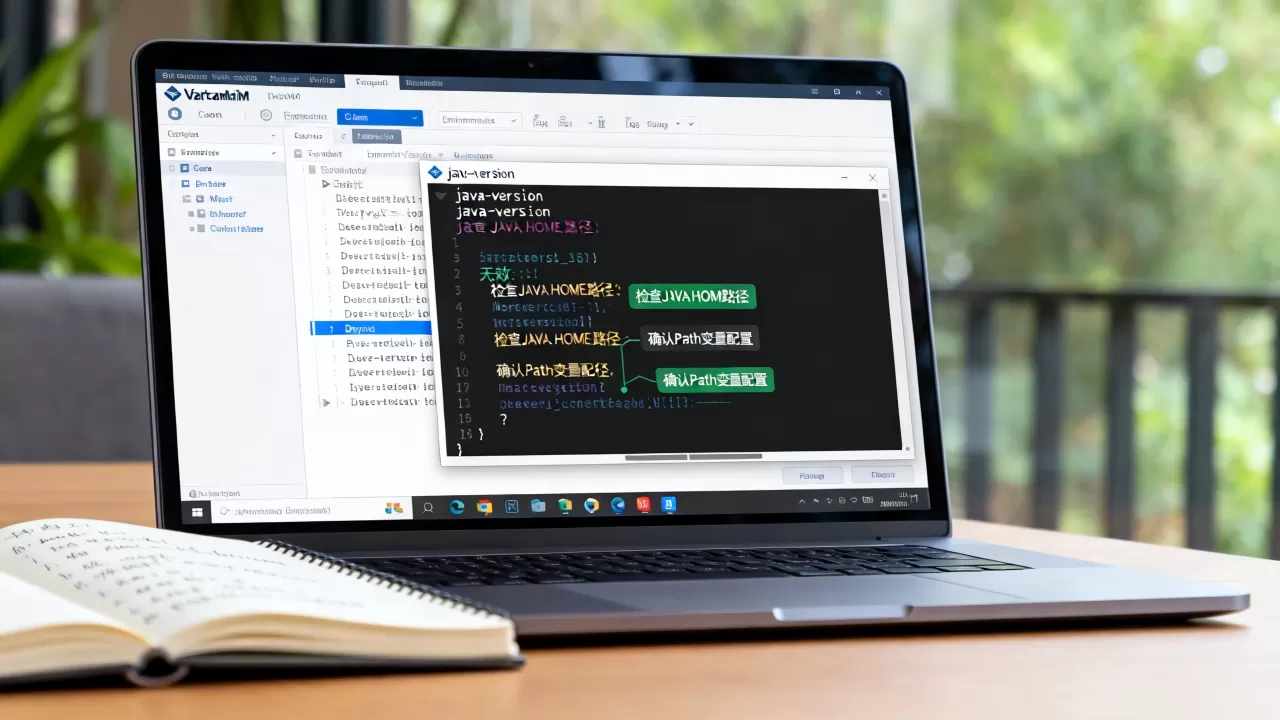
有些虚拟机的网络文件系统(NFS)或共享目录会导致JDK加载异常,比如你在宿主机解压JDK,然后挂载到虚拟机里使用,路径和环境变量都没错,但java -version就是卡住或报错,这时把JDK复制到虚拟机本地磁盘再配置,问题通常会消失。
另一个少见但存在的场景:虚拟机快照回滚后,JDK配置也回滚了,如果你在配置前打过快照,配置后却又恢复快照,状态自然回到从前,确认自己是不是做了这个操作,别怪配置方法不对。
Q:虚拟机JDK配置后java -version没有反应,反复检查环境变量都没问题怎么办?
A:先关掉当前终端,断开SSH连接重新登录,很多情况下变量已经生效,只是当前终端会话的环境没有重新初始化,如果重登后依然无效,执行echo $PATH看输出里是否包含$JAVA_HOME/bin字面量而不是实际路径,这通常说明export JAVA_HOME没有执行成功,检查/etc/profile里是否有语法错误,比如引号未闭合。
Q:Windows虚拟机里java -version显示的是旧版本,但环境变量明明改了新的怎么办?
A:打开系统环境变量,查看Path列表,找到C:Program FilesCommon FilesOracleJavajavapath这一项,这个路径由Oracle自动配置,优先级高于用户变量,把它删掉,或者移到%JAVA_HOME%bin的后面,然后打开一个新的命令提示符窗口验证,务必不要用旧的CMD窗口。
Q:Linux虚拟机里配置JDK后,重启虚拟机又失效了,重新source才恢复,怎么永久解决?
A:你写入的配置文件不对,如果写在~/.bashrc里,但虚拟机登录界面用的是其他shell(比如zsh),则不会加载,检查当前shell并写入对应的配置文件,更通用的做法是写入/etc/profile,它对所有用户、所有登录方式生效,修改后执行source /etc/profile验证,之后重启不会丢失。
虚拟机JDK配置这事儿,绝大多数无效案例都是路径写错、顺序不对、以及缓存干扰这三类,把这三处按上面方法逐一排查,十分钟内就能搞定,最后再补一句:配置完成后,一定用全新终端验证,别拿改配置前就开着的窗口做判断,那只是自欺欺人。
首发原创文章,作者:王坚,如若转载,请注明出处:https://idctop.com/article/616811.html