虚拟机与宿主机之间的网络通信,本质上是虚拟网卡配合虚拟交换机,通过软件模拟的链路层和网络层转发实现的数据交换。这套机制看似复杂,拆开看就三件事:虚拟网卡负责收发数据,虚拟交换机负责转发数据,网络模式决定数据怎么走。
虚拟网卡到底是什么
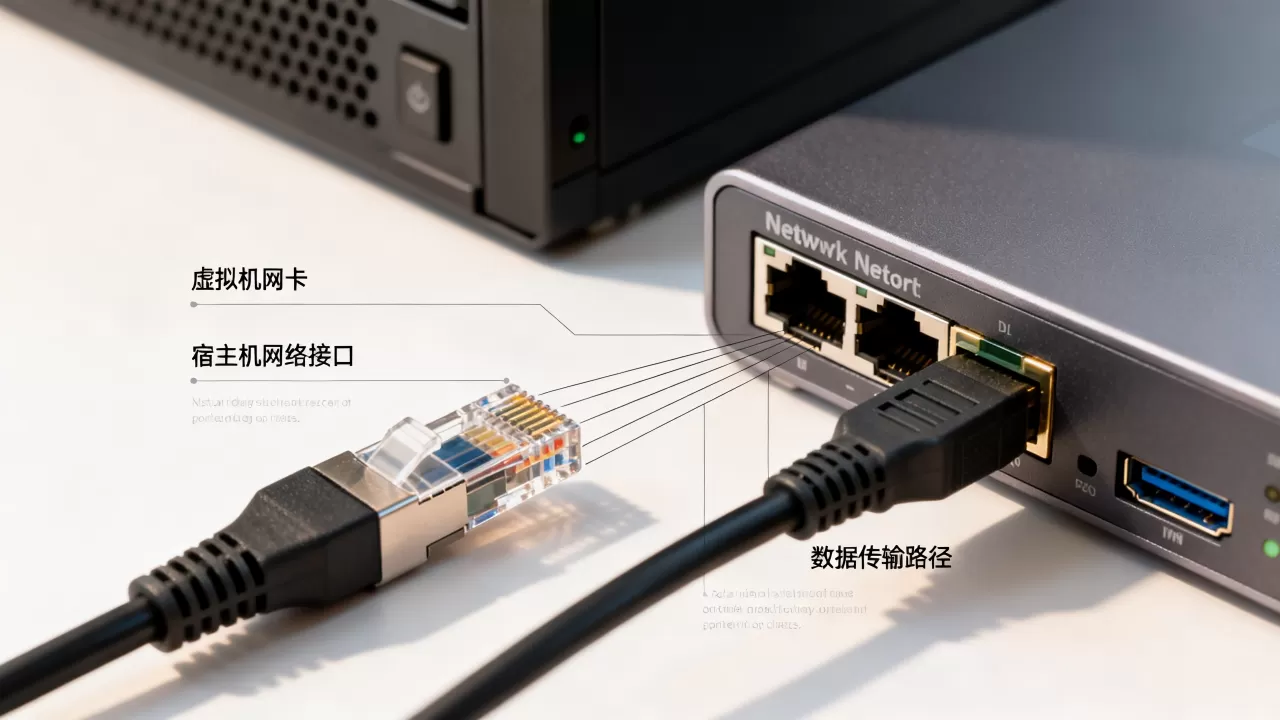
虚拟网卡不是一块真实存在的硬件,而是虚拟机软件在内存中创建的一个软件设备,它和物理网卡长得很像,有MAC地址,有IP地址,也能收发以太网帧,区别在于,物理网卡把数据发到网线上,虚拟网卡把数据交给虚拟机软件内部的虚拟交换机。
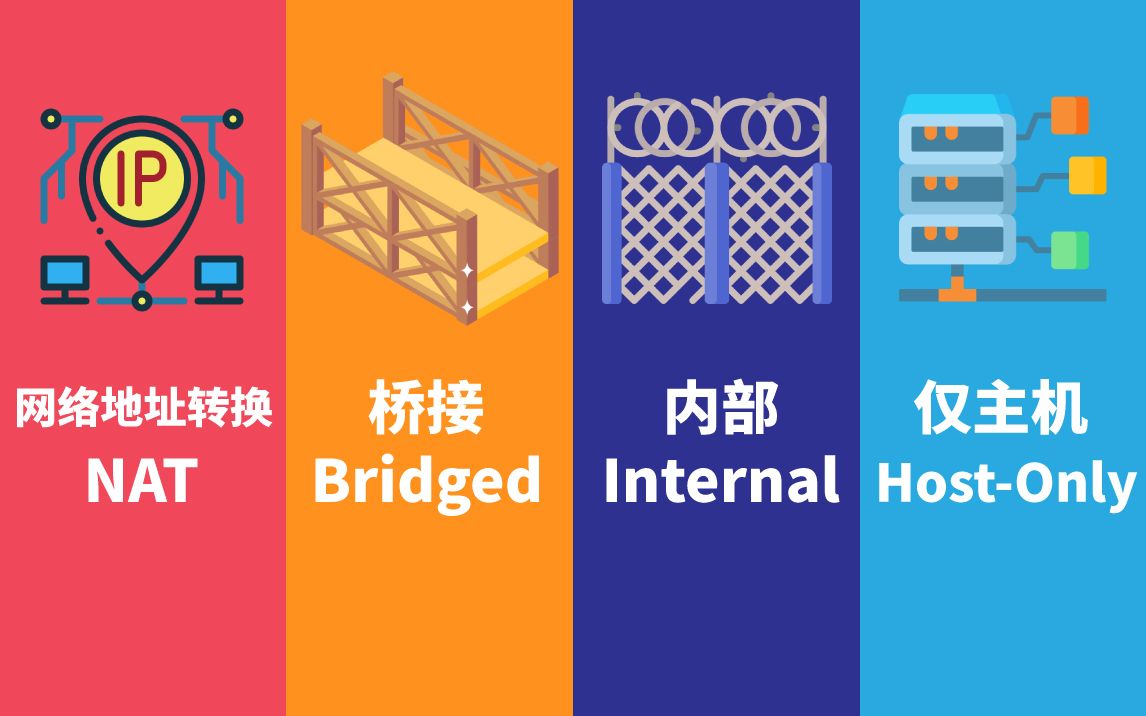

以VMware Workstation为例,安装完成后系统里会多出两块虚拟网卡,一块叫VMnet1,一块叫VMnet8,VirtualBox则默认创建一块名为Host-Only Network的虚拟网卡,这些网卡不是给虚拟机用的,而是给宿主机用的,它们让宿主机多了一个身份虚拟网络里的一台“普通主机”。
虚拟机里面的网卡型号通常是模拟出来的,比如Intel E1000、AMD PCNet,或者半虚拟化的VMXNET3,VMXNET3性能最好,因为它绕过了完整的硬件模拟流程,直接和虚拟机软件通信,减少了开销,但VMXNET3需要安装VMware Tools才能识别,否则系统里看不到这块网卡。
虚拟交换机和虚拟网卡怎么配合工作
虚拟机软件里有一个组件叫虚拟交换机,不同产品叫法不同,VMware叫Virtual Switch,VirtualBox叫Internal Network,它的作用和物理交换机完全一样,维护一张MAC地址表,根据目标MAC地址决定把数据帧从哪个端口转发出去。
虚拟网卡和虚拟交换机之间的关系,可以用一个场景来理解,物理世界里,每台电脑的网卡插在交换机的一个端口上,虚拟世界里,每台虚拟机的虚拟网卡也插在虚拟交换机的一个端口上,宿主机自己的虚拟网卡同样插在上面,这样一来,虚拟机和宿主机就成了同一个二层网络里的成员,通信方式和物理网络一模一样。
具体的数据流转路径是这样的:
- 虚拟机A发送一个数据帧,目标是宿主机
- 虚拟网卡把数据帧交给虚拟交换机的对应端口
- 虚拟交换机查询MAC地址表,发现目标MAC对应的是宿主机虚拟网卡的端口
- 数据帧直接从那个端口发出去,宿主机上的应用程序就能收到
整个过程不经过物理网卡,也不经过物理交换机,完全在内存中完成,所以速度极快,只有当虚拟机需要访问外部网络时,数据才会经过物理网卡转发出去。
桥接模式下虚拟机像一台独立主机
桥接模式是虚拟机网络通信最直观的一种方式,在这个模式下,VMware会把物理网卡变成一块“桥接器”,虚拟机的虚拟网卡通过这个桥接器直接连到物理网络上,从外部网络的角度看,虚拟机和宿主机处于完全平等的地位,各自拥有独立的IP地址,没有主从关系。
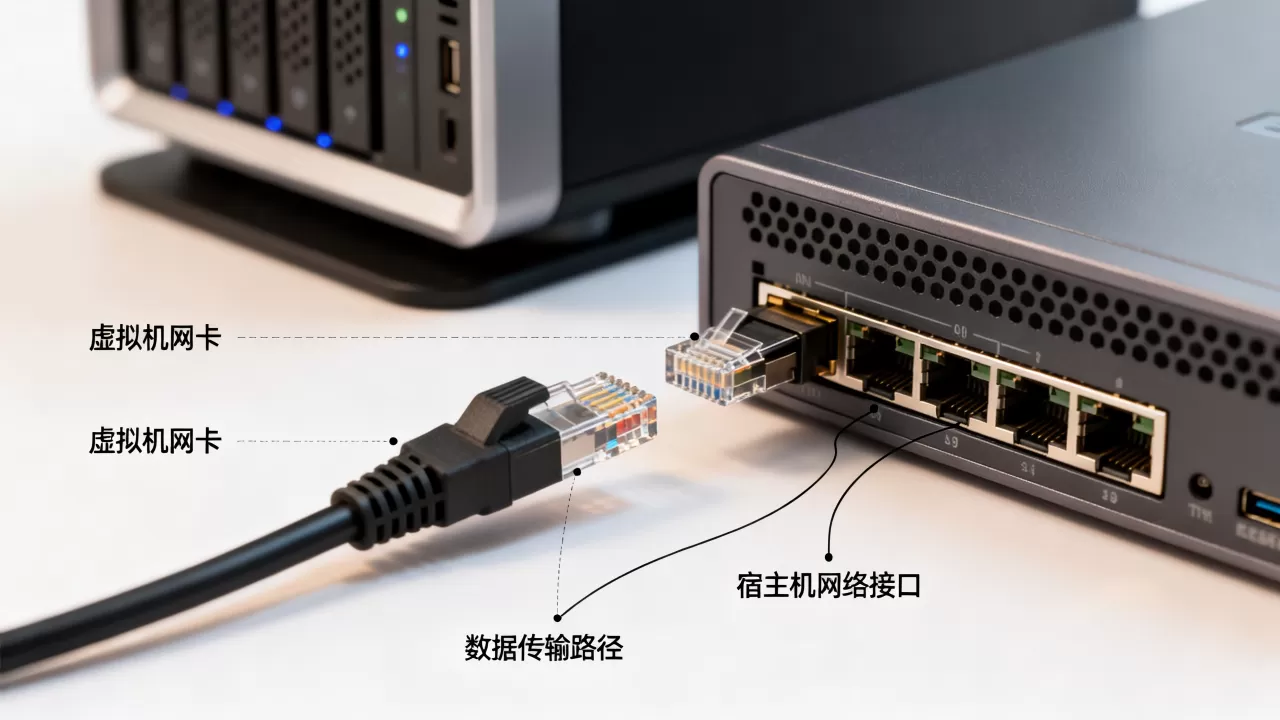
桥接模式的工作流程如下:
- 虚拟机的数据帧先到达虚拟交换机
- 虚拟交换机发现目标MAC地址不在本地网络内
- 数据帧交给桥接协议,桥接协议把它封装成物理网卡的发送请求
- 物理网卡把这个数据帧发送到真实网络中
反过来,外部网络发给虚拟机IP的数据包到达物理网卡后,桥接协议识别出目标MAC地址对应某台虚拟机,就把数据帧交给虚拟交换机,再由虚拟交换机转给对应的虚拟网卡。
桥接模式的优点是兼容性最好,虚拟机看起来就是网络里的普通设备,可以被路由器分配IP,可以被其他主机直接访问,也支持组播和广播,缺点是IP地址消耗快,如果局域网里没有足够的可用IP,虚拟机可能拿不到地址。
NAT模式下虚拟机躲在宿主机的“门后”
NAT模式的思路完全不一样,VMware在内存中创建了一个私有网络,虚拟机的IP地址属于这个私有网段,比如192.168.100.0/24,宿主机通过VMnet8虚拟网卡接入这个网络,同时承担了网关和NAT转换器的角色。
虚拟机访问外部网络的路径是这样的:
- 虚拟机发出数据包,源IP是192.168.100.x,目标IP是百度服务器的地址
- 数据包到达虚拟交换机,被转给NAT设备
- NAT设备把源IP改成宿主机的物理网卡IP,并记录映射关系
- 数据包通过物理网卡发到真实网络
- 百度服务器返回数据包,到达宿主机物理网卡
- NAT设备根据映射关系,把目标IP改回192.168.100.x
- 数据包交给虚拟交换机,最终送到虚拟机的虚拟网卡
整个过程中,外部网络只知道宿主机在通信,完全看不到虚拟机的存在,这带来两个好处,一是节省IP地址,多个虚拟机共享一个物理网卡IP;二是安全,外部网络无法主动连接虚拟机,因为虚拟机没有公网可达的地址。
NAT模式最常见的场景是个人开发环境,虚拟机只需要上网下载软件包,不需要被外部访问,比如在Windows宿主机上用VMware跑一个Linux虚拟机,装好环境后需要安装依赖包,NAT模式就够用了,据行业共识,NAT模式是虚拟机软件默认采用的方式,原因就是它开箱即用,不需要额外配置网络环境。
仅主机模式和内网隔离
仅主机模式比NAT模式更保守,它创建的虚拟网络完全隔离,虚拟机和宿主机通过VMnet1虚拟网卡组成一个私有局域网,但虚拟交换机不连接物理网卡,所以虚拟机上不了外网,外部网络也访问不到虚拟机。
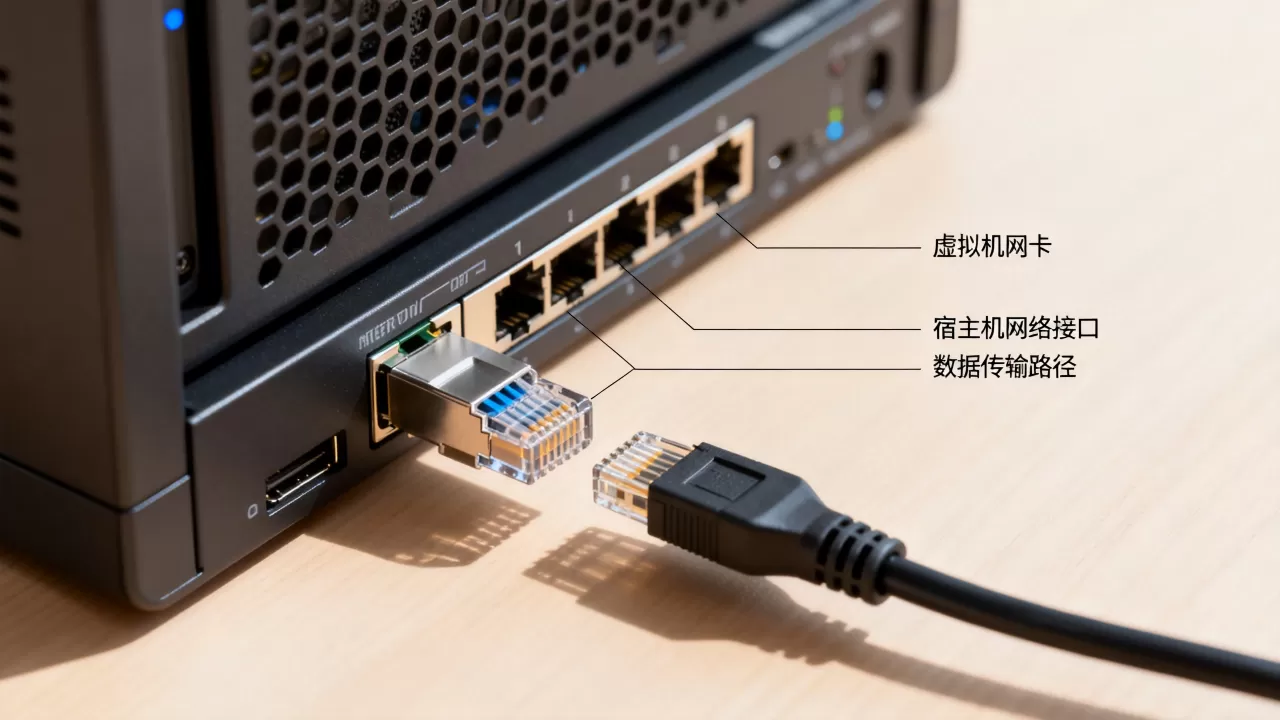
这个模式的价值在于安全隔离,比如测试恶意软件、分析病毒行为、搭建隔离的实验环境,虚拟机完全断网,但宿主机仍然可以通过VMnet1网卡和虚拟机通信,方便传递文件和调试命令,也可以用仅主机模式搭一个内部测试网络,让多台虚拟机之间互相通信,同时防止外部网络干扰。
虚拟机和宿主机网络不通的排查方法
网络通信出问题时,排查路径有固定的套路,遇到虚拟机和宿主机网络不通怎么办,可以从下往上逐层检查。
先看虚拟网卡是否启用,在宿主机上打开网络适配器设置,确认VMnet1或VMnet8处于已启用状态,IP地址没有被手动改成错误网段,再看虚拟机内部的网卡配置,运行ip addr命令查看网卡是否有IP地址,运行ip route查看默认路由是否正确。
网络模式选错了也会导致不通,比如虚拟机设成桥接模式,但物理网络有MAC地址过滤,新设备的MAC地址不被允许接入,网络自然不通,换成NAT模式通常能绕过这类限制。
防火墙是另一个常见的拦路虎,Linux虚拟机默认开了firewalld,Windows虚拟机默认开了Windows Defender防火墙,这些都会阻断外部连接,排查时可以临时关闭防火墙测试,命令是systemctl stop firewalld,确认是防火墙问题再配置放行规则。
还有一类问题是虚拟机软件服务没启动,VMware依赖VMware NAT Service和VMware DHCP Service这两个Windows服务,VirtualBox依赖VirtualBox DHCP Server,服务停了,虚拟机的DHCP拿不到地址,NAT转发也失效,在Windows服务管理器里检查这三个服务的状态,设置为自动启动。
VMware和VirtualBox的网卡实现差异
VMware和VirtualBox哪个好,这个问题没有标准答案,因为两家的网络实现思路有明显差异。
VMware Workstation使用vmnet作为虚拟网络的核心架构,安装时会创建多个虚拟交换机,每个交换机对应一个网络模式,VMnet0对应桥接模式,VMnet1对应仅主机模式,VMnet8对应NAT模式,VMware的NAT实现比较成熟,支持端口映射、DHCP自定义、网关自定义,还能手动指定DNS服务器。
VirtualBox则使用自己的网络驱动,命名方式是vboxnet0、vboxnet1等,它的NAT模式实现相对简单,默认情况下不支持从宿主机直接访问虚拟机,需要配置端口转发规则,VirtualBox的优势在于轻量,对系统资源的占用比VMware小,在配置较低的电脑上跑虚拟机更流畅。
从实际使用体验看,VMware的网络功能更完善,适合需要复杂网络拓扑的场景,比如搭建多台虚拟机组成的集群,VirtualBox则更适合快速跑一台虚拟机做测试,网络配置不需要太多干预。
关于价格,VMware Workstation Pro在2026年宣布对个人用户免费,但商业用途仍需要购买授权,VirtualBox是开源软件,个人和商业使用都免费,这里不展开讨论,重点是网络功能上的取舍。
网卡性能优化和调优方向
虚拟网卡的性能直接影响虚拟机里跑应用的速度,做性能调优时,有几个方向值得关注。
驱动类型是第一个变量,VMware里VMXNET3性能优于E1000,因为VMXNET3是专门为虚拟化设计的半虚拟化驱动,减少了硬件模拟层的开销,VirtualBox里选择VirtIO-net也类似,性能比模拟的Intel PRO/1000要好。
多队列技术是另一个变量,现代虚拟机软件支持为虚拟网卡分配多个队列,每个队列可以绑定不同的CPU核心,提升并发处理能力,VMware中可以在虚拟机设置里调整网卡的队列数,但需要客户机操作系统支持RSS(接收端缩放)特性。
硬件加速方面,Intel和AMD的CPU都有虚拟化扩展指令集,比如Intel VT-x和AMD-V,开启这些特性后,虚拟机网络的中断处理会更高效,在BIOS里确认这些选项已开启,然后在虚拟机软件中勾选对应的虚拟化引擎选项。
大页内存和网卡缓冲区的调整也有帮助,Linux虚拟机里可以通过ethtool -G eth0 rx 4096命令增大网卡接收缓冲区,减少丢包,Windows虚拟机里则可以在设备管理器中调整网卡的接收缓冲区大小。
常见问题解答
虚拟机网卡怎么配置成桥接模式
在VMware中,右键虚拟机选择设置,找到网络适配器,选中桥接模式,然后在虚拟机内部把网卡配置成和宿主机同一网段的静态IP,或者让DHCP自动分配,VirtualBox里同样在网络设置中选择桥接网卡,并指定要桥接的物理网卡名称。
虚拟机NAT模式下怎么让外部主机访问
NAT模式下虚拟机对外不可见,需要做端口转发,VMware中打开虚拟网络编辑器,选中VMnet8的NAT设置,添加一条端口转发规则,比如把宿主机的8080端口转发到虚拟机的80端口,VirtualBox中在虚拟机网络设置里打开端口转发,配置协议类型和端口号。
虚拟机无法上网但宿主机能上网,怎么定位问题
先确认虚拟机的网卡是NAT模式还是桥接模式,然后检查虚拟机的IP地址是否正常,如果IP地址是169.254开头,说明DHCP没生效,重启虚拟机的网络服务,如果IP正常但ping不通外网,检查虚拟机的默认网关是否指向虚拟交换机的网关地址,再检查防火墙是否拦截了DNS请求,用curl测试具体端口比ping更靠谱,因为很多网络环境禁ping但允许TCP流量。
首发原创文章,作者:王坚,如若转载,请注明出处:https://idctop.com/article/617272.html