开篇答案
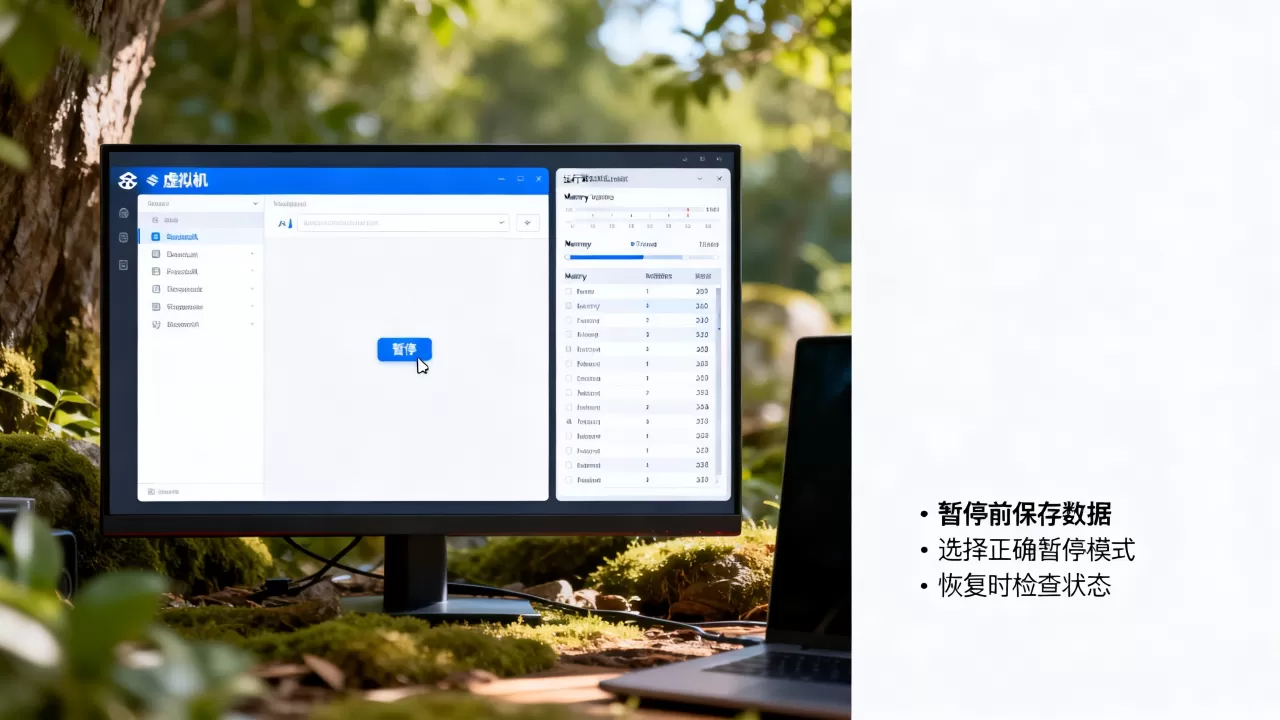
虚拟机暂停后数据不丢的关键在于选对“暂停”方式:优先用虚拟机软件自带的“挂起/保存状态”功能,而不是直接点宿主机上的“暂停”按钮或强制关闭进程,恢复时从对应平台的“恢复/唤醒”入口进入,硬件配置没大变的前提下,原进程和未保存的数据都会原样回来。
很多朋友会把虚拟机的“暂停”理解成物理机的“睡眠”或“休眠”,虚拟机的暂停分好几种,对应的数据安全级别完全不同,如果操作不当,轻则丢几个小时的进度,重则整个虚拟磁盘文件损坏。


虚拟机暂停前先分清:挂起、休眠、快照各有各的脾气
虚拟机挂起后数据丢失怎么办:必须先搞懂三种暂停的区别
- 挂起(Suspend):虚拟机软件把内存里的所有数据(正在运行的程序、未保存的文档内容)写入宿主机上的一个状态文件,比如VMware的
.vmem文件,VirtualBox的.sav文件,之后虚拟机的CPU被冻结,磁盘也停止写入,恢复时再把状态文件读回内存,相当于时间倒流。 - 休眠(Hibernate):这通常是客户机操作系统的功能,不是虚拟机软件的功能,比如Windows客户机里的“休眠”,是把客户机自己的内存数据写到客户机虚拟磁盘里,和虚拟机的挂起不是一回事。
- 快照(Snapshot):快照保存的是磁盘状态,不保存内存状态(除非你勾选了“保存内存状态”选项),快照主要用于回滚,不能替代暂停。
行业共识认为,挂起是虚拟机最安全的暂停方式。 因为它在设计上就是“暂停后继续”,文件系统会先进入一个一致性的检查点。
为什么很多人遇到“虚拟机暂停恢复不了”
按了挂起之后,虚拟机界面的状态显示“已暂停”,但等你再回来看,发现虚拟机卡在恢复界面,或者直接提示“恢复失败”,这种情况多半不是因为暂停本身,而是暂停前的磁盘读写操作没结束,或者状态文件被外部程序锁定。
比如你在客户机里正在往虚拟磁盘里拷贝大文件,这时候点挂起,虚拟机软件会先把磁盘的IO队列“排空”,如果文件太大,这个过程可能出现假死,恢复时会发现状态文件不完整。
还有种情况是宿主机空间不足
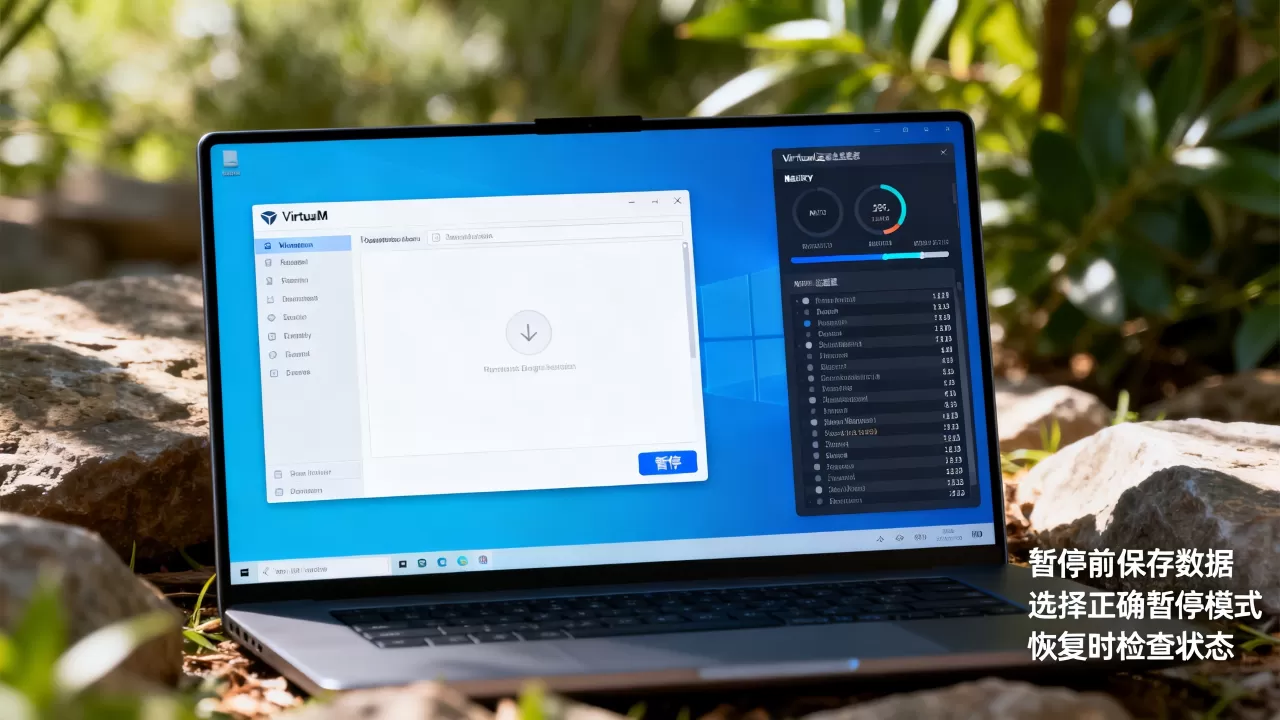
,一个运行4GB内存的虚拟机,挂起后状态文件至少占4GB,如果宿主机磁盘满了,挂起就会失败,但界面可能没提示。
不同平台怎么暂停才稳妥:手动操作与传统步骤
VMware Workstation 与 VirtualBox 暂停恢复细节
VMware Workstation
- 点击虚拟机窗口右上角的“挂起”按钮,或者菜单栏“虚拟机”->“挂起”。
- 等待虚拟机软件的“挂起”动画结束,确保状态变成“已暂停”,再关宿主机。
- 恢复:打开VMware Workstation,右侧库面板里选中该虚拟机,点击“继续运行此虚拟机”。
关键: 如果宿主机是Windows,暂停后千万别去任务管理器里把vmware-vmx.exe进程强制结束,这个进程就是状态文件的“搬运工”,你结束了它,.vmem文件可能没写完。
VirtualBox
- 点击虚拟机窗口右上角的“关闭”按钮,选择“保存虚拟机状态”,点击“确定”。
- 也可以通过“控制”->“保存状态”来操作。
- 恢复:在VirtualBox管理器中选中虚拟机,点击“启动”。
Hyper-V 和 KVM 的暂停方式更强调“检查点”
Hyper-V
- 右键点击虚拟机,选择“保存”。
- 恢复:右键点击,选择“启动”。
KVM(以virt-manager为例)
- 在虚拟机窗口点击“虚拟机”菜单,选择“挂起”。
- 命令行方式:
virsh suspend 虚拟机名称恢复用virsh resume 虚拟机名称。
Hyper-V和KVM的“保存”更接近“完整系统暂停”,安全性更高。 系统会先冻结客户机,再写内存文件,但要注意,KVM的“挂起”是suspend(冻结),不是libvirt的“managed-save”,前者恢复后如果宿主机断电,内存数据照样丢,后者(managed-save)才是把状态写入磁盘的。
暂停后如何恢复:不是无脑点“开机”就行
恢复时出现“虚拟机暂停恢复不了”的排查步骤
- 第一步:检查状态文件完整性。 比如VMware的虚拟机文件夹里有没有
.vmem文件,VirtualBox里有没有.sav文件,文件大小为0KB的话基本代表没保存成功。 - 第二步:检查快照目录。 虚拟机如果之前做过快照,暂停状态文件和快照之间的关联如果断了,恢复就会出问题,这时候

不要删除任何快照文件
,否则恢复彻底没戏。 - 第三步:用硬件兼容性思维排查。 虚拟机的CPU、内存设置如果是“自动”的,恢复时宿主机的资源正好被占了,也会卡在“正在恢复”界面,先把虚拟机软件里占用内存的其他虚拟机暂停,再试一次。
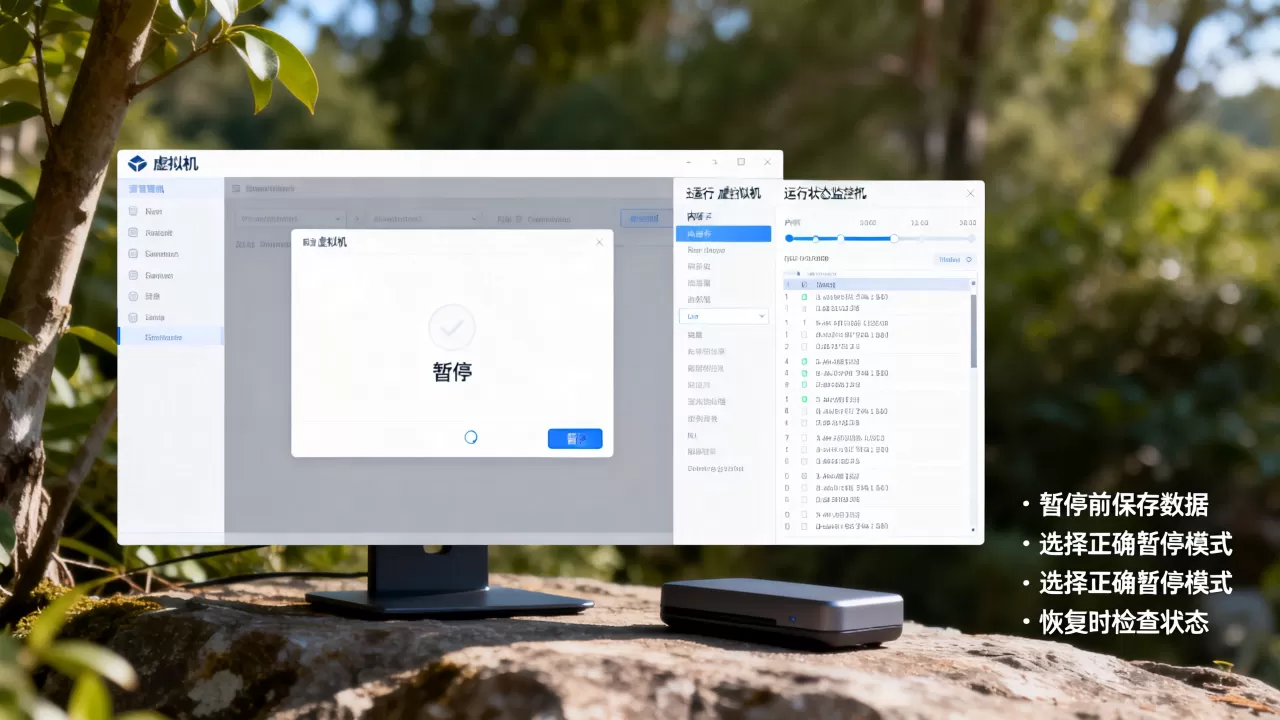
恢复后数据对不上:如何判断数据到底是丢了还是没丢
- 如果你能看到正在运行的软件界面,能正常关闭客户机系统,说明没有丢数据,当时打开着的文档,恢复后会继续停留在“未保存”状态,你需要重新按一次保存。
- 如果恢复后,客户机蓝屏或直接进入磁盘自检,那多半是因为文件系统在暂停瞬间处于“非干净状态”,这时候不要强制重启客户机,让它自己跑完自检和自动修复,自检完数据基本能找回来。
防止丢数据的核心技巧:暂停前的一分钟操作
临时暂停虚拟机哪个选项不丢数据?给你一个可直接执行的清单
按照下面清单操作,能最大限度地保证暂停后数据安全,这些也都是业内专家提及的稳妥路径:
- 先保存客户机里的所有工作,不是让你“Ctrl+S”,而是等磁盘灯不闪了再点挂起,在客户机里打开任务管理器,查看磁盘活动为0%后再操作。
- 可选操作:先关闭大型软件,数据库、虚拟机里跑的二次开发环境,最好先正常退出,因为它们内部可能有自己的缓存机制,挂起时缓存可能还没刷到虚拟磁盘。
- 不要用“睡眠”按钮替代挂起,VMware Workstation界面上的“挂起”按钮,和“客户机操作系统睡眠”是两回事,前者冻结整个虚拟机,后者只是让客户机进入ACPI睡眠,睡眠状态下,客户机内存数据是在虚拟内存里的,万一宿主机断电,那才是真丢。
- 宿主机磁盘空间预留至少一个虚拟机内存大小的空间。
虚拟机休眠和暂停的区别,在什么场景下选谁
- 短暂离开(几分钟到半小时):用挂起,恢复快,数据都在内存对应的状态文件里。
- 长时间不用(几天,甚至几周):建议直接用“关机”或“休眠客户机”,挂起状态文件占宿主机磁盘,而且如果中间你调整了虚拟机硬件(比如加了内存条),恢复大概率失败。
- “休眠”在虚拟机里不多用,因为虚拟机本身有挂起这个更底层的功能,休眠的恢复点在客户机内部,一旦客户机系统损坏,休眠文件也可能跟着废。
当“暂停”已经发生,但数据还是丢了:补救的几个细节
如果挂起后恢复失败,虚拟机软件提示“找不到可恢复的状态”,此时不要着急删除虚拟机重新创建,先做下面这几步:
- 把虚拟机文件夹里的
.vmem、.sav、.vmsn文件复制备份一份。 - 在虚拟机的配置文件中,查看
checkpoint.vmState或类似的条目,确认状态文件路径是否正确,有时因为虚拟机文件夹被移动过,路径对不上,手动改回正确路径就能恢复。 - 如果以上操作不奏效,用挂起前的最近一个快照恢复,这会在时间线上“跳”回快照点,但虚拟磁盘里已有的文件不会丢,丢的只是状态文件里未落盘的内存内容。
Q&A
虚拟机挂起带快照,恢复时怎么选?
挂起时如果有快照存在,状态文件会挂在快照链上,恢复时,虚拟机软件会按“当前快照点”的状态进行恢复,恢复后,旧的快照树仍然保留。不要尝试删除“此恢复状态”之前的父快照,否则整个链损坏,数据全丢,正确做法是:正常恢复虚拟机,然后进入系统确认数据无误,再手动删除旧的快照。
虚拟机挂起后宿主机重启了,数据还在吗?
如果虚拟机软件已经完成了挂起过程(界面上显示“已暂停”),状态文件已完整写入磁盘,那么宿主机强制重启后,虚拟机数据是完好无损的,重新打开虚拟机软件,直接“继续运行”即可,如果挂起过程没走完,状态文件不完整,恢复时一般会提示错误,此时只能回到快照或备份点。
虚拟机暂停时内存里的数据会保存吗?
虚拟机的挂起,本质就是把客户机内存中的全部数据复制到宿主机磁盘的状态文件中,这其中包括未保存到虚拟磁盘的缓存数据。挂起是保存内存数据的,但要注意,如果客户机有“直接内存访问”硬件,比如直通的GPU,这种特殊硬件的数据不会被完整保存,恢复后该硬件可能处于异常状态,所以虚拟机里有直通硬件的话,建议先关闭再暂停。
首发原创文章,作者:王坚,如若转载,请注明出处:https://idctop.com/article/617698.html