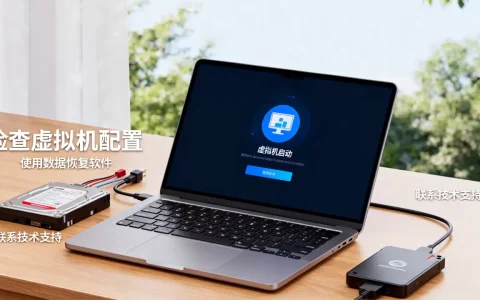
虚拟机的核心作用,是在一台物理电脑里安全地“模拟”出多台独立电脑,让用户可以随意折腾系统、软件和网络环境,而不影响宿主机本身。
如果你曾因为想试用一个新软件怕搞坏系统,或者需要同时用Windows和Linux,又或者担心下载的文件带毒,那么虚拟机就是为你准备的“沙盒”和“试验场”,它就像一台可以随时“重置”的备用电脑,省钱、省电、省空间,却拥有几乎无限的容错能力。

虚拟机有什么用?先理解它解决什么问题
在说用途之前,得先搞明白虚拟机到底改变了什么,传统上,一台电脑装一个操作系统,硬件资源被这个系统独占,如果你需要第二个环境,就得再买一台电脑,或者用硬盘分区装双系统但双系统切换要重启,而且一个系统出问题可能连累整个硬盘。
虚拟机则是在你现有的操作系统(比如Windows)里,通过专门的软件(虚拟机软件)虚拟出一整套硬件环境:CPU、内存、硬盘、网卡、显卡,你在这套虚拟硬件上装另一个操作系统,它就运行在一个隔离的“沙盒”里。这个沙盒里的程序崩了、系统蓝屏了、中了病毒了,都不会影响你外面真实的系统和文件。 这就是它最根本的用处。
虚拟机到底能做什么?四个真实场景
理解原理后,来看实际用途,不同的人用虚拟机的目的完全不同,下面是四个最高频的场景,基本覆盖了绝大多数需求。
当“小白鼠”测试软件和系统
这是最经典的用途,如果你下载了一个来路不明的软件,或者想尝鲜最新的Windows预览版、Ubuntu测试版,直接在物理机上装,风险很高,系统变慢、弹窗广告、隐私被窃取,甚至直接崩溃,都是可能的代价。
用虚拟机就简单了,先创建一个虚拟机,安装好系统,然后在这个虚拟机里随便折腾,装上软件,观察它的行为;修改注册表,调整系统设置,用完了,直接删除这个虚拟机文件,或者恢复到之前的快照(相当于系统存档),一分钟就能回到干净状态。行业共识认为,凡是需要“试错”的操作,都应该先放进虚拟机。
跨系统工作Windows、Linux、macOS通吃
很多开发者需要Linux环境来跑脚本、部署测试服务器,但日常工作又离不开Windows下的办公软件,用虚拟机就能同时运行两者,无需重启切换。
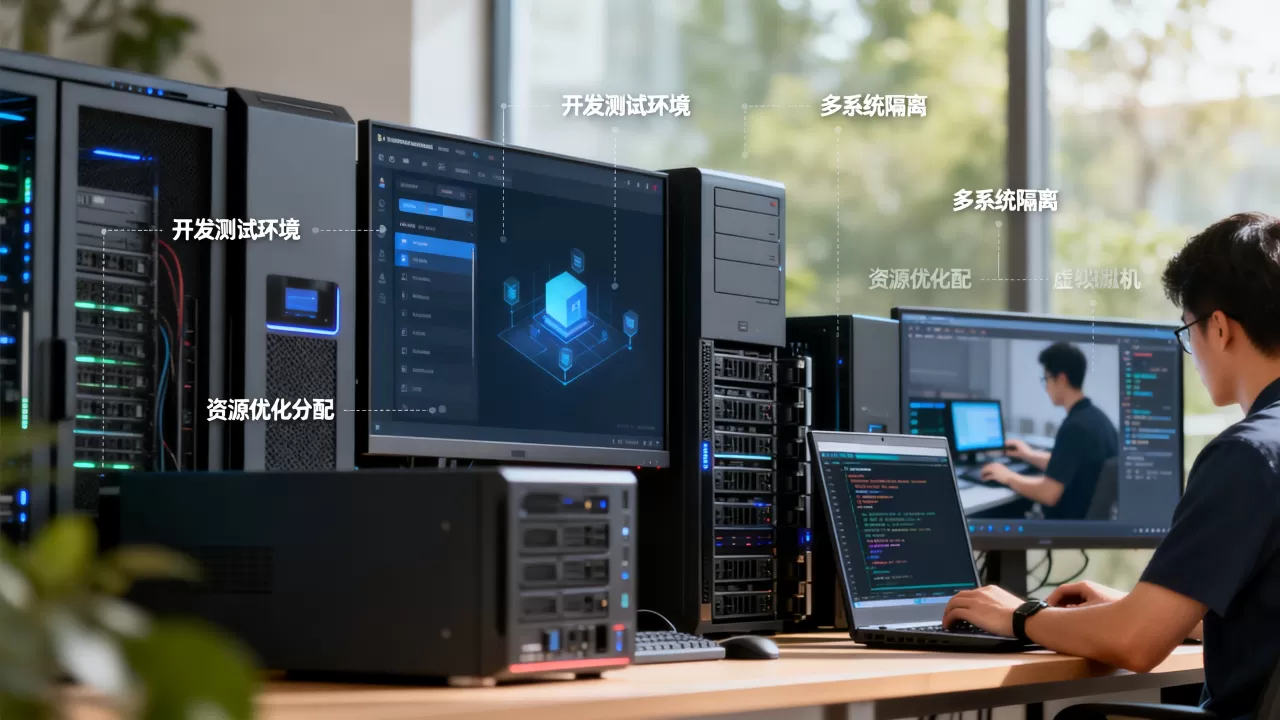
举个例子,你在Windows上写代码,但代码需要在一个纯Linux环境里编译验证,只需在虚拟机里装一个Ubuntu Server,分配两个核和4GB内存,就可以随时启动它来跑测试,不需要单独准备一台Linux电脑,也不占用额外的显示器。如果你需要同时处理两个系统的文件,虚拟机的共享文件夹功能能让它们互传数据,比双系统方便得多。
安全隔离处理高风险操作和恶意文件
网上下载的文档、邮件附件、破解软件,都可能藏着病毒,直接双击打开就等于把炸弹引进了家门,把虚拟机当作“隔离仓”,先在里面打开这些可疑文件,观察有没有异常行为,确认安全后再放到真实电脑里。
这个用法对网络安全分析师和普通用户都有价值,分析师会在虚拟机里运行恶意代码样本,观察它的网络连接、文件修改行为;普通用户则可以用一个不重要的虚拟机专门用来访问不安全的网页、下载非官方软件。虚拟机自带的“挂起”功能更贴心:发现不对劲,立刻挂起虚拟机,就像按了暂停键,网络和进程全部冻结,方便你慢慢分析。
服务器整合与老软件兼容
公司机房有十几台老服务器,每台只跑一个小服务,利用率低还费电,用虚拟机技术可以将这些物理机整合到一台高性能服务器上,每台虚拟机独立运行,互不影响,这已经是数据中心的主流做法,据行业公开数据,虚拟化能显著提升硬件利用率,降低物理机数量和运维成本。
个人场景同样适用,有些老旧的财务软件、工业控制软件,只支持Windows XP或Windows 7,新电脑上装不了,怎么办?装一个虚拟机,在虚拟机里安装Windows XP,再把老软件装进去,打印机、U盘等设备可以通过虚拟机的USB直通功能接入,老软件就能正常使用了。
虚拟机怎么用?从安装到运行的三个核心步骤
听完了用途,你可能想亲自动手,虚拟机的实际使用并不复杂,按下面的步骤操作就能跑起来。
第一步:选软件、装环境
主流虚拟机软件有VMware Workstation Pro、VirtualBox和Parallels Desktop(Mac专用),其中VirtualBox免费开源,VMware功能更完善,但个人使用已经免费授权,下载安装包后,一路点击“下一步”安装到你的物理机上,整个过程不超过五分钟。
第二步:创建虚拟机
打开软件,点击“新建虚拟机”,你需要指定几个关键参数:
- 操作系统类型:选择你计划安装的系统,比如Windows 10 64位。
- 内存大小:如果物理机有16GB内存,分给虚拟机4GB比较合理,保证宿主机流畅。
- 虚拟硬盘大小:动态分配即可,比如设定上限60GB,实际用了多少就占用多少。
- 网络模式:默认的NAT模式足够让虚拟机上网,宿主机与虚拟机也能互访。
参数设置好后,软件会生成一个虚拟机文件,然后你加载系统镜像(ISO文件),启动虚拟机,就像在一台新电脑上装系统一样操作。
第三步:必要的“增强工具”
安装好系统后,建议安装虚拟机软件自带的“增强功能”或“Tools工具”,这个工具能显著提升体验,
- 让虚拟机窗口大小自适应。
- 支持宿主机与虚拟机之间直接拖拽文件。
- 启用共享剪贴板,复制粘贴互相打通。
- 提升显示性能,让界面更流畅。
安装增强工具后,虚拟机才算真正“好用”了,建议在系统装好、打好补丁后创建一个快照,以后系统被弄乱了,恢复到快照即可,省去重装的时间和精力。
虚拟机哪个好?主流工具怎么选
很多人会纠结选哪款虚拟机软件,其实没有绝对的最好,只有最合适你的场景。
| 软件 | 适用平台 | 价格 | 特点 |
|---|---|---|---|
| VMware Workstation Pro | Windows、Linux | 个人免费 | 功能最全面,性能优秀,适合开发者 |
| VirtualBox | Windows、Linux、macOS | 免费开源 | 轻量简单,满足基础需求 |
| Parallels Desktop | macOS | 收费,年费数百元 | Mac上体验最好,无缝集成,适合设计师/办公 |
| 微软 Hyper-V | Windows 专业版/企业版 | 免费 | 系统内置,适合技术爱好者 |
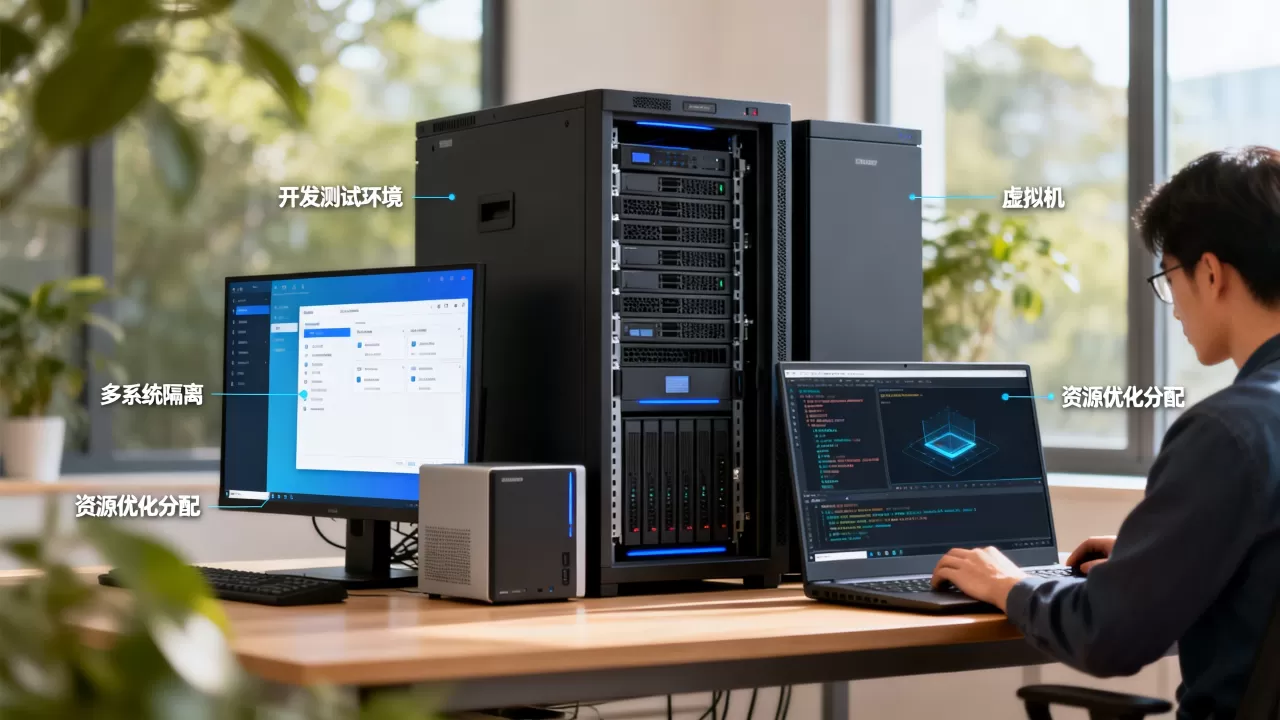
选择建议很简单:Windows用户想稳定省心,选VMware;只是想偶尔试试,选VirtualBox;Mac用户想流畅运行Windows,选Parallels,性能方面,这三者日常使用差别不大,真正的瓶颈往往在于你分配给虚拟机的内存和CPU核数,而不是软件本身。
关于虚拟机的三个常见问题
虚拟机长时间挂着会不会很卡?
取决于你分配了多少资源,如果你给虚拟机分配了8GB内存,而物理机只有16GB,那么宿主机再开几个大程序就会变得卡顿,合理做法是根据需求动态调整:平时只分4GB内存,需要跑大型软件时再关机增加分配,虚拟机内的进程会持续占用CPU,长时间挂机时建议使用“挂起”功能,不占用额外计算资源,恢复后一切照旧。
虚拟机里玩游戏可行吗?
基本不可行,虚拟机里的显卡是“虚拟显卡”,性能只有物理显卡的几十分之一,大型3D游戏跑不动,但如果玩一些简单的2D游戏或旧版模拟游戏,完全没有问题,虚拟机不是为游戏设计的,它的核心价值是“环境安全”而非“性能释放”,要想用Windows系统打游戏,应该用双系统或者物理机。
虚拟机文件太大,想清理怎么办?
虚拟机会把整个系统打包成一个虚拟磁盘文件,随着使用会越来越大,你可以在创建虚拟机时选择“动态分配”模式,让文件只随使用量增长,如果文件已经膨胀,可以使用虚拟机软件自带的“压缩磁盘”功能,或者在虚拟机内清空回收站后,通过管理工具释放未使用空间,删除旧的快照也能有效减小虚拟机文件体积,但要注意删除快照后无法再回到那个时间点。
虚拟机不是高深莫测的黑科技,而是一个把风险隔离在“透明盒子”里的实用工具,无论是测试、跨系统、处理可疑文件,还是兼容老软件,它都能用最低的成本提供一整套可重置的备用环境。下一次当你需要尝试任何不确定的操作时,不妨先问自己一句:为什么要塞进物理机?开个虚拟机会更省心。
首发原创文章,作者:王坚,如若转载,请注明出处:https://idctop.com/article/618749.html