虚拟机里安装zip压缩工具,最直接的回答是:先看虚拟机系统类型,Linux用包管理器一条命令搞定,Windows下载安装包双击完成,整个过程不超过三分钟。难点不在安装本身,而在于很多人分不清“zip命令”和“图形解压软件”的区别,导致装完却不会用。
为什么虚拟机里的压缩工具总是“消失”?
刚装好的虚拟机系统,尤其是Linux的最小化安装或服务器版镜像,通常不带zip相关工具,这不是系统坏了,而是官方镜像刻意精简了非核心组件,很多人在Windows宿主机上习惯了右键即压缩,到了虚拟机里发现连unzip命令都不存在,第一反应往往是重新装系统。

行业共识认为,这种情况属于正常现象,因为虚拟机的定位是隔离环境,镜像默认只装最基础的运行组件,你需要在虚拟机的“干净房间”里按需填入工具,这跟物理机出厂预装全家桶的逻辑完全不同。
虚拟机里安装zip压缩工具:Linux系统完整操作步骤
Linux虚拟机占了日常使用的大头,下面拆成Debian系和Red Hat系两条路线,命令稍有差异,不要混用。
Debian系(Ubuntu、Debian、Deepin)三行命令搞定
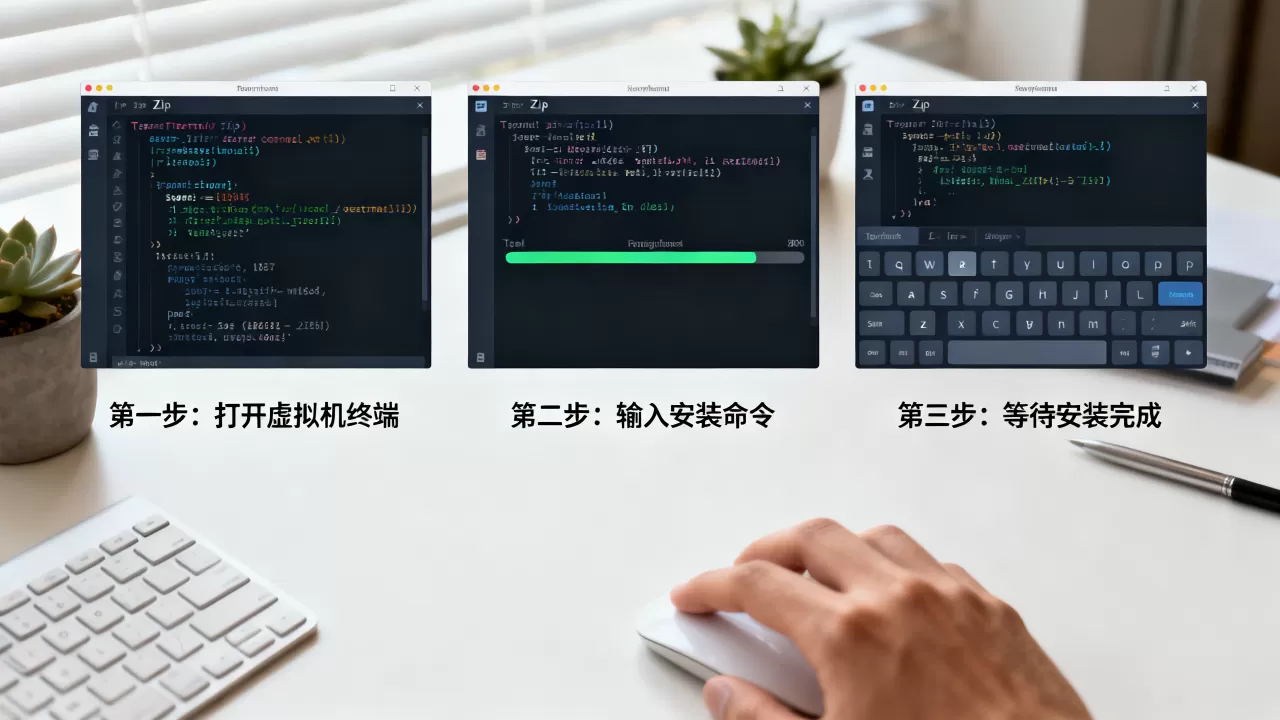
这类系统用apt包管理器,操作路径如下:
- 打开终端(快捷键
Ctrl+Alt+T多数情况下可用) - 先更新软件源缓存:
sudo apt update - 安装zip和解压工具:
sudo apt install zip unzip -y - 验证是否成功:
zip -v和unzip -v会显示版本信息
为什么推荐zip和unzip一起装? 因为zip负责压缩,unzip负责解压,两者是独立程序但日常使用几乎成对出现,少数精简镜像连unzip都没带,只装zip的话后续解压依然报错,白忙一场。
Red Hat系(CentOS、Rocky、Fedora)用yum或dnf
CentOS 7及早期版本用yum,CentOS 8以上和Rocky Linux默认用dnf,但为兼容性两者命令直接替换即可:
sudo yum install -y zip unzipsudo dnf install -y zip unzip(新版系统用这个)
装完后用which zip查看路径,通常显示/usr/bin/zip,说明安装位置正确。
没有root权限怎么办?用户态安装方案
虚拟机的运维场景中,很多时候你拿到的是普通用户权限,
sudo都执行不了,这时可以编译安装到用户目录:
- 从官网下载zip源码包(比如zip30.tar.gz)
- 解压后进入目录执行
make -f unix/Makefile generic - 将生成的
zip和unzip二进制文件复制到~/bin目录 - 在
~/.bashrc末尾添加export PATH=$HOME/bin:$PATH,执行source ~/.bashrc生效
这种方式不需要任何系统级权限,但需要确保虚拟机里有gcc编译环境,否则源码编译这步会卡住。
Windows虚拟机装解压工具的实用方案
Windows虚拟机相对简单,但有个比较常见的争议点:用系统自带功能还是装第三方软件?
Windows 10/11系统自带zip和unzip支持,双击即开,右键即压缩,但实际使用中,不少用户反映自带功能在处理加密压缩包、大文件批量解压和非中文编码文件名时表现一般。
如果你只是在虚拟机里偶尔处理文档,系统自带功能完全够用,纯新手没必要装额外软件,如果需要处理RAR格式或者频繁操作加密压缩包,推荐7-Zip或Bandizip:
- 从官网下载安装包
- 双击运行,一路下一步
- 安装完成后右键菜单会出现“7-Zip”或“Bandizip”选项
这里有个细节:下载时认准官方域名,第三方下载站捆绑了全家桶的情况比较常见,虚拟机的资源本来就被宿主机占用了一部分,再被捆绑软件拖累就得不偿失了。
虚拟机压缩工具安装失败的五大常见原因排查
装了但用不了,比不装更让人头疼,以下是虚拟机场景下高频出现的坑:
镜像未更新导致源地址失效
Debian系的apt update报404错误,多数情况下是虚拟机创建时间太久,镜像源版本已经停止维护,解决方案是换用国内镜像源(如简米云、清华源),编辑/etc/apt/sources.list替换为对应版本的源地址,再执行sudo apt update。
磁盘空间不足导致安装中断
vmware虚拟机默认给20GB磁盘空间,但系统镜像和依赖库会占用大半,当安装时报No space left on device,先用df -h确认磁盘用量。多数情况下,解决方法是删除/var/cache/apt/archives下的缓存包,然后执行
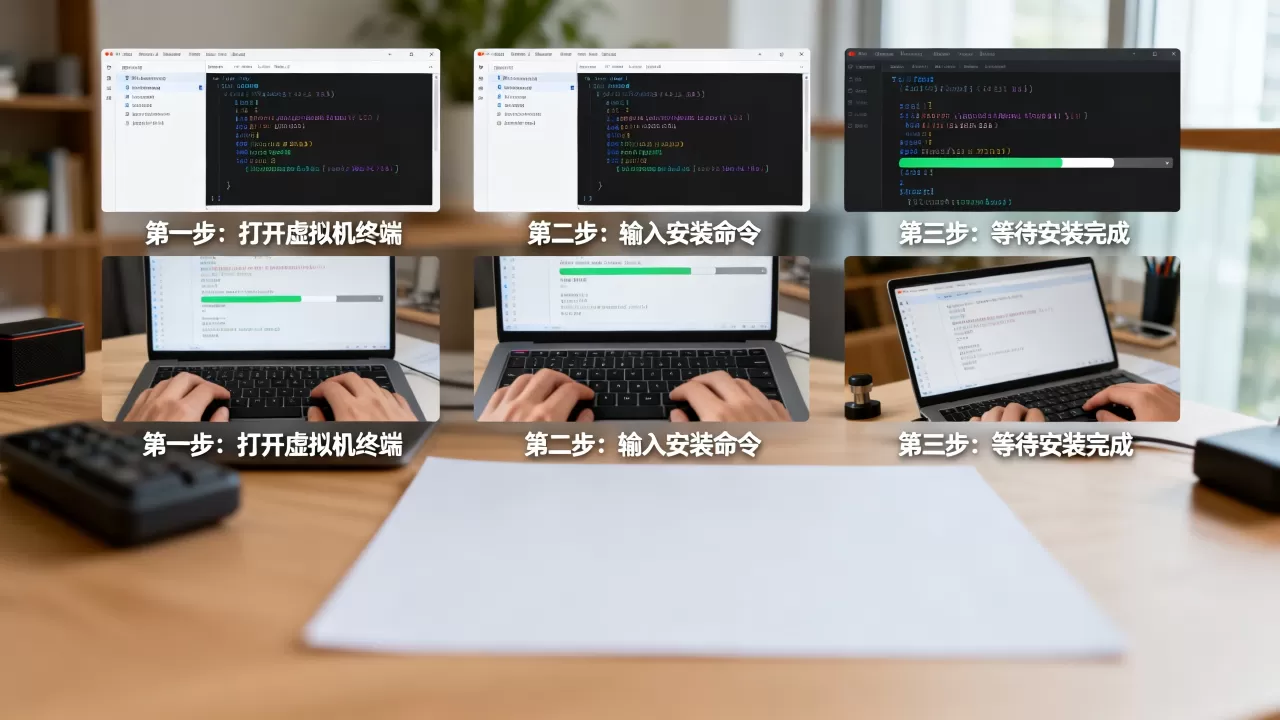
sudo apt autoclean释放空间,而不是急着扩容虚拟机磁盘。
架构不匹配导致软件包无法安装
M系列芯片Mac上跑ARM架构虚拟机,或者反之,下载安装包时下载了x86版本,系统会直接拒绝执行,检查方式:uname -m查看架构,aarch64表示ARM,x86_64表示Intel/AMD。
依赖库缺失
Linux安装zip时出现libc.so.6 not found之类的报错,属于依赖的C运行库版本过低,一般是系统太老旧,直接升级系统库有风险,较为稳妥的做法是下载静态编译版的zip二进制包,不依赖系统库直接运行。
权限问题导致的假失败
安装成功但执行zip命令提示Permission denied,终极排查路径:sudo chmod +x /usr/bin/zip赋予执行权限,或检查/tmp目录是否可写(zip临时文件写入失败时假死)。
虚拟机与物理机压缩工具的使用体验差异
在虚拟机里用压缩工具,有几个物理机上完全体会不到的微妙点:
| 对比维度 | 虚拟机 | 物理机 |
|---|---|---|
| 压缩速度 | 较慢(CPU虚拟化开销) | 较快 |
| 大文件传输 | 受虚拟磁盘IO限制 | 受硬盘物理速度限制 |
| 内存占用 | 需预留宿主内存 | 独立物理内存 |
| 跨系统共享 | 需要vmware-tools或共享文件夹 | 直接本地存储 |
大文件压缩时,虚拟机会明显拖慢宿主机的整体响应速度,这与机制有关:虚拟机的CPU和内存都是宿主机的“客人”,繁忙时资源互换导致卡顿,如果压缩任务较重,建议在虚拟机设置里暂时多分配两核CPU,压完再调回去。
虚拟机里装zip工具后,跨系统传文件怎么避免踩坑
在vmware虚拟机里安装zip压缩工具后,最常见的实际需求是把虚拟机的文件传给宿主机,这个过程往往暴露出压缩格式选择的学问:
- 跨Windows/Linux传输:zip是普适性最好的格式,两边原生支持
- 传输给macOS:zip同样没毛病,但注意中文文件名在macOS上解压可能出现编码问题
- 大文件断点续传:压缩工具解决不了这个,得靠共享文件夹或scp命令
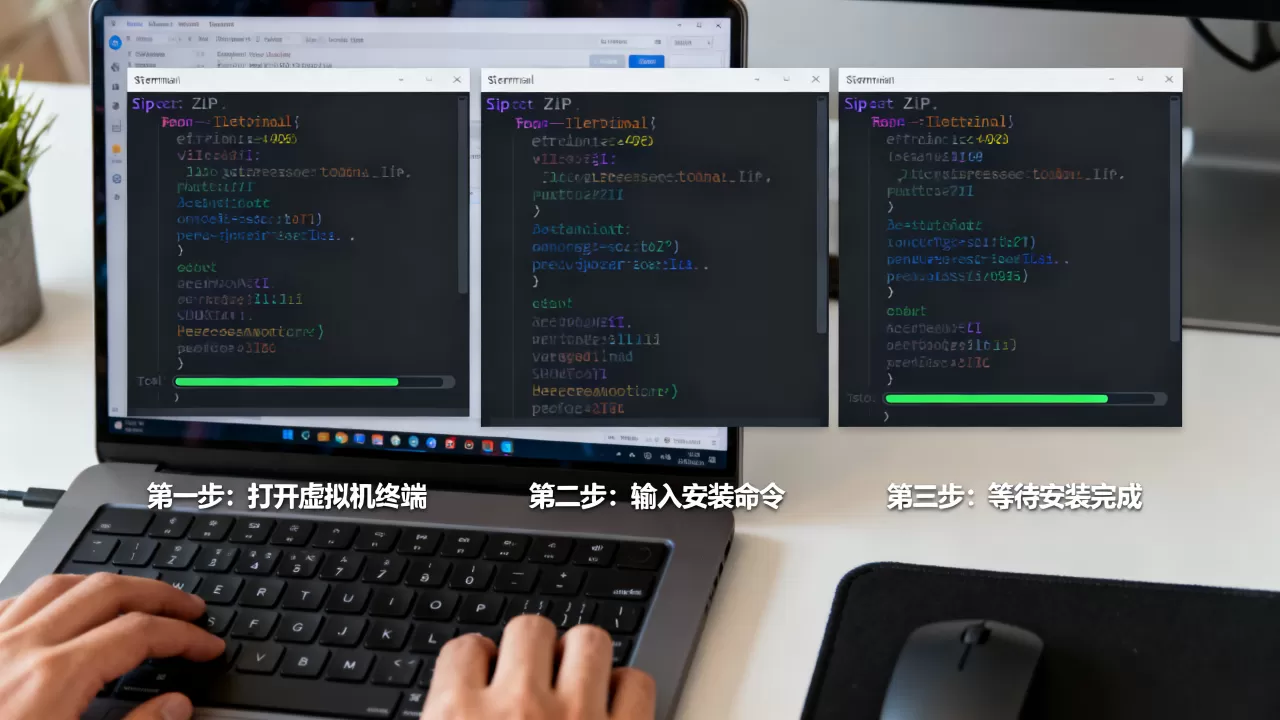
操作上,vmware虚拟机的“共享文件夹”功能(需要安装vmware-tools)直接在虚拟机里把/home/user/data映射到宿主机的Windows目录,压缩包保存到共享目录,宿主机直接可见,免去U盘或网络传输的周折。
安装成功后的验证清单和常用命令速查
装完之后别急着关终端,用下面这组检查确保环境完全可用:
which zip返回/usr/bin/zipzip -v输出Zip 3.0以上的版本信息- 实际测试:
zip -r test.zip /etc/nginx/然后unzip -l test.zip无误 - 解压到指定目录:
unzip test.zip -d /home/user/extracted
一个比较实用的小技巧:如果只带了unzip没带zip,某些精简镜像下可以用tar命令替代:tar -czvf archive.tar.gz /path/to/dir,功能类似但不用额外装包,日常场景中,tar.gz在Linux世界的普及度比zip更高,遇到“装zip失败”的窘境时,用这个方案救急很管用。
常见问题排查:安装后无法正常使用
Q:在centos虚拟机安装zip命令后,执行时提示“command not found”,但明明显示安装成功了?
A:一种可能是安装过程和当前终端会话冲突,执行source ~/.bashrc或重开终端即可解决,另一种可能是当前用户PATH环境变量中未包含/usr/bin目录,直接用/usr/bin/zip全路径调用即可验证是否安装到位。
Q:在虚拟机里安装zip压缩工具的syntax跟宿主机的WinRAR操作逻辑一样吗?
A:完全不一样,Windows图形界面是右键选“添加到压缩文件”,而Linux命令行工具的语法是zip 参数 压缩包名 源文件,这条命令格式是理解Linux压缩操作的核心,掌握它之后在各类麒麟、统信UOS等国产系统上都能复用,物理机和虚拟机行为一致,没有额外差异。
Q:虚拟机里安装zip压缩工具的命令参数,不同Linux发行版通用吗?
A:工具本身完全通用,但安装命令因发行版包管理器而异,Debian系用apt,Red Hat系用yum/dnf,Arch系用pacman这只是获取软件包的渠道不同,装好后zip命令的行为和参数完全一致,在第一次安装时最好先确认版本,避免用错包管理器导致源锁定或依赖冲突。
首发原创文章,作者:王坚,如若转载,请注明出处:https://idctop.com/article/619759.html