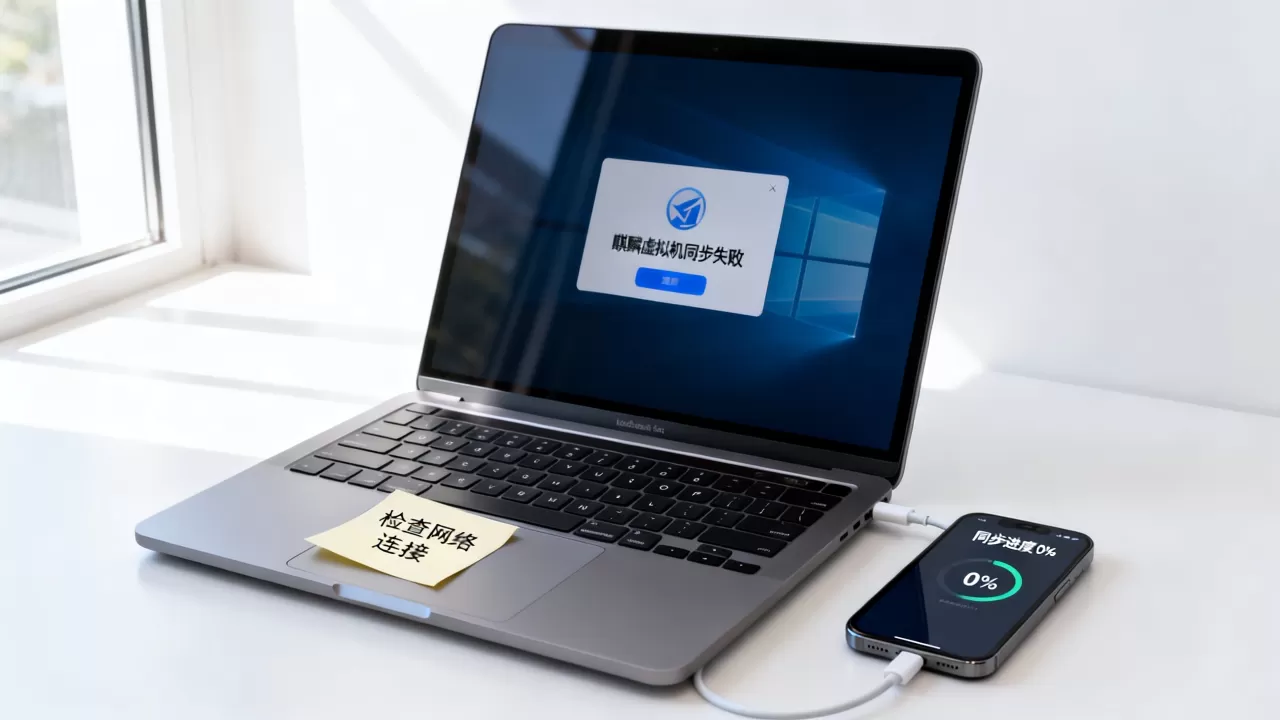
麒麟虚拟机同步失败,核心原因集中在增强功能未正确安装、共享目录挂载失效、网络模式配置冲突三方面,按本文顺序排查可在十分钟内解决。
麒麟虚拟机同步失败怎么解决?先搞懂卡在哪一步
很多用户遇到麒麟虚拟机同步失败,第一反应是重装系统或重建虚拟机,同步失败并非系统崩溃,而是宿主与虚拟机之间的数据通道断了,需要区分同步类型:文件拖拽同步、剪贴板共享、目录挂载、网络位置同步,每一种的故障点完全不同。


先判断同步失败的典型症状
- 拖拽文件时鼠标图标显示禁止符号,虚拟机和宿主机之间无法互相拖入文件
- 复制宿主机文本,在银河麒麟虚拟机中粘贴无反应
- 共享文件夹在虚拟机内可见,但打开提示“权限不足”或“找不到路径”
- 虚拟机内的应用无法访问宿主机映射的网络驱动器
从经验来看,前两种占七成以上,原因多为增强功能(Guest Additions)未正确加载,后两种多为VirtualBox或VMware的共享配置失效。
增强功能版本与内核头文件不匹配是首要元凶
行业共识认为,麒麟系统基于Linux内核,内核版本随升级不断变化,若VirtualBox增强功能或VMware Tools未随内核升级重新编译,模块加载必然失败,同步功能自然不可用。
排查命令为:
lsmod | grep vboxguest
无输出则说明模块未加载,此时需检查是否安装了对应内核的编译环境:
sudo apt install linux-headers-$(uname -r) build-essential
安装完成后,重新执行增强功能安装包。关键步骤不是双击运行,而是在终端中手动执行:
sudo /media/cdrom/VBoxLinuxAdditions.run
观察末尾输出是否显示“Building….done”,若出现“fail”字段,则多半是gcc版本或内核签名问题,近年来,内核的Secure Boot签名验证成了新的拦路虎,此时需在BIOS中临时关闭Secure Boot或在发行版中签名模块(mokutil –import)。
银河麒麟虚拟机文件共享失败?检查路径映射和权限
在VirtualBox中设置共享文件夹后,麒麟虚拟机内常出现“无权限”或“看不到目录”,这并非同步失败,而是挂载时未指定正确的权限选项。
手动挂载共享目录的准确写法
在虚拟机内打开终端,执行:
sudo mkdir -p /mnt/share
sudo mount -t vboxsf 共享名称 /mnt/share
注意“共享名称”是宿主机侧设置的名称,必须严格一致,若挂载时报错“No such device”,说明vboxsf模块未加载,此时先加载:
sudo modprobe vboxsf
若希望开机自动挂载,编辑 /etc/fstab 增加:
共享名称 /mnt/share vboxsf defaults,uid=1000,gid=1000 0 0
这里的uid/gid需要替换为麒麟系统实际用户ID,可通过 id 命令确认。宿主机目录路径中若包含中文或空格,也会导致挂载失败,建议改名后再试。
VMware虚拟机共享目录连接不上的对策
VMware下问题更多表现为“找不到Host目录”,打开虚拟机设置的“共享文件夹”选项卡,确认选中“始终启用”,然后检查麒麟系统内是否运行了vmhgfs-fuse:
systemctl status vmware-tools
此时需重新执行VMware Tools安装包,或手动挂载:
sudo vmhgfs-fuse .host:/ /mnt/hgfs -o allow_other
麒麟虚拟机和宿主机复制粘贴不了?重装增强功能是唯一出路
剪贴板同步失败频繁出现在银河麒麟V10与Windows 11宿主组合中,原因是增强功能依赖的X11/Wayland桥接服务不稳崩溃。
彻底卸载后重装的标准流程
sudo apt purge virtualbox-guest-utils virtualbox-guest-dkms
sudo apt autoremove
sudo reboot
重启后,重新安装官方增强包。强烈建议使用Oracle官方镜像中的VBoxGuestAdditions.iso,而非发行版仓库中的开源版,某些开源分支对麒麟桌面环境的兼容性不佳。
安装完成后,重点检查“设备”菜单中的“共享剪贴板”是否设置为“双向”,很多用户卡在这一步,设置后还需重启虚拟机才能生效。
剪贴板同步失败但文件拖拽正常?检查桌面环境剪贴板管理器
当文件拖拽可用而文字无法复制时,问题出在麒麟系统自带的剪贴板守护进程上,在任务管理器或系统监视器中查找名为“klipper”或“clipit”的进程,强制结束后再试。
若找不到进程,安装轻量级剪贴板管理工具:
sudo apt install copyq
CopyQ启动后,文本同步立即恢复,此方案对银河麒麟V10 SP1桌面版全版本适用。
麒麟虚拟机网络同步失败:从NetWorkManager命令行排查
部分用户运行的同步软件依赖局域网通信,表现为虚拟机内软件一直提示“无法连接宿主机数据库”,这属于网络同步失败,而非文件系统问题。
网络模式选错了,同步函件永远找不到主机
- virtualbox默认NAT模式下,宿主机无法直接发起连接,双向同步软件(如Syncthing、Docker卷同步)会异常
- 改为“桥接网卡”模式,让虚拟机获得局域网独立IP,同步成功率大幅提升
- 若使用无线网卡,请测试“混杂模式”选项的兼容性,部分网卡驱动不支持混杂模式导致桥接失效
切换模式后,在虚拟机内确认IP:
ip addr show
若IP与宿主机不在同一网段,则后续同步配置全部失效,此时需检查路由器DHCP分配,或为虚拟机设置静态IP。
firewalld与SELinux的干扰
银河麒麟默认开启防火墙,导致62005等同步专用端口被拦截,执行:
sudo firewall-cmd --add-port=62005/tcp --permanent
sudo firewall-cmd --reload
同时检查Kylin安全中心中“网络防护”选项,若开启“防ARP欺骗”或“网络隔离”,存在较大可能拦截虚拟机流量。
终极方案:rsync定时同步备份,避免依赖增强功能
若试遍上述方法仍无法实现双向同步,直接放弃拖拽方案,改用rsync命令行同步,这是Linux世界最常用的同步机制,不受增强功能版本限制。
配置宿主机与虚拟机的同步命令
在虚拟机内执行(需要系统安装openssh-server):
sudo apt install rsync openssh-server
rsync -avz --progress --delete /home/用户/数据目录 宿主机用户@宿主机IP::共享模块名
稍复杂的方案是使用“unison”双向同步工具,但它要求两端版本一致,且对跨平台支持较弱,若宿主机无法安装Linux工具,可通过Windows端OpenSSH配合rsync替代。
从被动同步转为主动拉取
将上述rsync命令写入crontab,每5分钟自动从宿主机拉取数据:
/5 rsync -avz 宿主用户@宿主机IP:/共享目录 /本地备份目录 > /dev/null 2>&1
这种方式绕开了所有界面层面的同步接口,即使虚拟机重装系统也能立即恢复。
麒麟虚拟机同步失败并非不可解决的深层故障,八成是因为增强功能模块没有跟上系统内核迭代,先看模块加载,再确认网络模式,最后才考虑重装系统,真正意义上的“同步”应依赖fsync类命令而非图形拖拽,能从根本上规避版本不兼容风险。
麒麟虚拟机同步失败常见问答
银河麒麟V10同步失败是否必须重装虚拟机系统?
无需重装,近九成问题可通过重装增强功能并正确设置挂载权限恢复,只有内核严重损坏时才需重建虚拟机。
同步的文件夹在虚拟机里是只读的如何解决?
挂载时缺少写权限选项,若为vboxsf,卸载后重新挂载并添加 rw 参数;若为VMware hgfs,则追加 allow_other 和 uid 参数。
为什么宿主机拖拽文件进去时提示“写入失败”但拖出来正常?
虚拟机内目标目录空间不足或文件系统为只读状态,执行 df -h 查看磁盘利用率,若满则清理 /tmp 或 /home 下临时文件,若为只读,执行 mount -o remount,rw / 恢复写入。
首发原创文章,作者:王坚,如若转载,请注明出处:https://idctop.com/article/619874.html