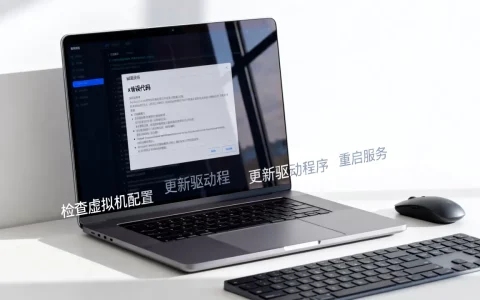
mac虚拟机花屏通常由显卡驱动不兼容、显存分配不足或虚拟机图形加速设置错误导致,先更新虚拟机工具并调整显存,多数情况能解决。如果你正在用Parallels Desktop或VMware Fusion跑Windows,屏幕突然出现条纹、色块或整个画面撕裂,别急着重装系统,下面这套排查思路和具体操作,能帮你把问题定位到根上。
mac虚拟机花屏原因排查:先分清是系统级还是软件级问题
花屏现象在mac虚拟机里并不罕见,但原因各不相同,我建议你先做个简单测试:在虚拟机里打开一个纯色窗口,比如记事本,看看花屏是固定出现在某个区域,还是整个屏幕都在闪烁,如果是固定区域,大概率是显卡驱动渲染错误;如果是全屏闪动,则可能是显存不足或加速模式不兼容。

宿主机环境:macOS版本与硬件负载
macOS系统更新后,虚拟机软件有时会跟不上节奏,比如你刚升级到最新版macOS,旧版Parallels Tools还没适配,就容易出现显示异常,如果你同时开着大量重型应用,比如Final Cut Pro或Xcode,内存和GPU资源被挤占,虚拟机显卡也会“喘不过气”,可以先关闭不必要的后台程序,看花屏是否减轻。
虚拟机配置:显存与分辨率是重灾区
打开虚拟机的配置面板,查看“视频”或“显示”选项,很多默认设置给虚拟机的显存只有128MB,这对带高分屏的Mac来说确实捉襟见肘,行业共识认为,运行Windows 10或11的虚拟机,显存建议至少512MB,分辨率设置过高,超出虚拟显卡的处理能力,也会触发花屏,试试把分辨率降到1280×720,如果画面恢复,就说明是显存或带宽不足。
软件冲突:驱动与图形加速叠加
虚拟机里的显卡驱动,分为虚拟GPU驱动和Windows内部驱动两层,Parallels Tools或VMware Tools没装好,或者Windows自行更新了显卡驱动,都会导致渲染路径混乱,还有一种常见情况:虚拟机里装了远程控制软件(如TeamViewer或ToDesk),它们的虚拟显示驱动会和系统渲染冲突,造成花屏。
mac虚拟机花屏怎么解决?三步走方案
当你确认不是硬件故障后,按下面三个步骤操作,大部分花屏问题都能解决,每一步都有明确路径,照着做就行。
第一步:重新安装或更新虚拟机工具
虚拟机工具集(Parallels Tools或VMware Tools)是连接macOS和Windows图形栈的桥梁,如果这个桥梁断裂,花屏是必然结果。
操作路径:
- 对于Parallels Desktop,点击菜单栏“操作” → “安装Parallels Tools”,如果已安装则选择“更新”。
- 对于VMware Fusion,点击“虚拟机” → “安装VMware Tools”,然后按提示重启虚拟机。
- 更新完成后,进入Windows的“设备管理器”,展开“显示适配器”,确认驱动名称显示为“Parallels Display Adapter”或“VMware SVGA II”,而不是“Microsoft基本显示适配器”,后者说明驱动没生效。
第二步:调整显示参数,把显存和加速模式调到正确档位
驱动装好后,重启虚拟机,然后进入配置界面调整如下参数:
- 显存大小:在Parallels中,打开“配置” → “硬件” → “图形”,拖动显存滑块到512MB或更高,VMware Fusion则在“虚拟机” → “设置” → “显示器”中勾选“加速3D图形”,并增加“图形内存”。
- 禁用“自动自适应分辨率”:这项功能在部分虚拟机版本中会频繁切换分辨率,导致花屏,手动固定一个常用分辨率,比如1920×1080。
- 关闭“纵向同步”或“垂直同步”选项,如果界面里有的话。
调整后重启虚拟机,观察是否恢复正常。
第三步:切换图形加速模式,或关闭硬件加速
如果前两步无效,问题多出在虚拟显卡的加速协议上,Parallels和VMware默认使用DirectX或OpenGL透传,但Windows更新后偶尔会不兼容。
可以这样强制切换:
- 在Windows虚拟机里,打开“运行”(Win+R),输入
dxdiag,查看“显示”选项卡里的DirectX版本,如果有报错,说明加速已失败。 - 在虚拟机配置中,将“图形加速”从“DirectX 11”改为“DirectX 9”或“基本加速”,再重启。
- 如果仍花屏,干脆关闭“加速3D图形”,改用纯软件渲染,这样性能会降低,但稳定性和兼容性显著提升。
这三步做完,绝大多数临时性花屏会消失,但如果你用的是特定软件,比如CAD或浏览器硬件加速,问题可能更隐蔽。
不同虚拟机软件的花屏处理差异
mac平台上主流的虚拟机软件有Parallels Desktop、VMware Fusion和开源的UTM,它们的设置界面不同,花屏应对策略也有细微差别。
| 虚拟机软件 | 常见花屏场景 | 优先处理方式 |
|---|---|---|
| Parallels Desktop | 高分屏下窗口模糊或条纹 | 更新Tools,显存拉满,关闭“自动调整分辨率” |
| VMware Fusion | 3D游戏或视频播放时花屏 | 切换图形加速版本,安装最新VMware Tools |
| UTM(基于QEMU) | 安装新版Windows后花屏 | 改用virtio-gpu驱动,或用VNC显示模式 |
如果你用的是UTM,花屏原因往往出在显卡模拟器上,UTM默认使用VGA显示,但Windows 10以上的系统对VGA支持不好,业内专家指出,将显示模式从VGA改为virtio-gpu,需要同时安装相应的virtio驱动,否则依然花屏,这一步对新手有点门槛,但值得试试。
特殊场景:mac虚拟机玩Windows游戏花屏
很多人装虚拟机就是为了游戏,但游戏花屏和普通界面花屏是两码事,如果你在虚拟机里玩CS或LOL时画面撕裂,核心原因是虚拟机显卡性能不足,而不是驱动错误,可以尝试降低游戏内的分辨率和画质,同时把虚拟机的显存调到最大,注意,即使Parallels宣称支持DirectX 11,实际游戏体验也比物理机弱不少,如果游戏特别吃显卡,建议用CrossOver或直接用Boot Camp装Windows。
另一个常见场景是视频播放花屏,在虚拟机里用Chrome或Edge看视频时,出现绿色或粉色色块,通常是视频解码的硬解和虚拟显卡不匹配,在浏览器设置里关闭“硬件加速”,或者更新显卡驱动,即可解决。
Q&A:mac虚拟机花屏相关问题整理
mac虚拟机花屏重启能解决吗?
如果花屏是临时性显存或驱动冲突引起的,重启虚拟机或重启macOS后能暂时恢复,但重启只是治标不治本,驱动或配置问题不解决,花屏会反复出现,建议你在重启后,立刻按上文三步走更新工具集和调整显存,才能避免频繁发作。
mac虚拟机花屏和实体机的区别在哪里?
实体机花屏多由显卡硬件损坏或过热导致,检查时往往需要拆机,而mac虚拟机花屏几乎都是软件层问题,不涉及物理损坏,你可以通过对比macOS宿主机的显示是否正常来判断:如果macOS本身显示清晰,只有虚拟机窗口内花屏,那问题一定出在虚拟机内部,不用怀疑Mac屏幕或显卡硬件。
怎么彻底避免mac虚拟机花屏?
把虚拟机工具集保持最新,显存分配尽量高,分辨率不要盲目追求4K,同时避免在虚拟机里使用远程控制类软件的虚拟驱动,养成这三点习惯,花屏出现的概率会降到极低,即便偶尔遇到,重新安装一次Tools也能快速解决。
首发原创文章,作者:王坚,如若转载,请注明出处:https://idctop.com/article/620303.html