Mac虚拟机卡顿和硬盘空间告急,核心解法是先清理快照和磁盘镜像,再调整虚拟机资源分配,最后重建或迁移虚拟机,三步下来流畅度与存储空间都能明显改善。
为什么你的Mac虚拟机越用越卡、空间越占越多?很多朋友在Mac上装了Parallels Desktop或VMware Fusion,刚开始挺流畅,半年后打开Windows系统要转半天菊花,这不是Mac或虚拟机软件本身有问题,而是虚拟机里的系统盘、快照和临时文件在持续膨胀,下面这套从检查到清理再到优化的瘦身流程,能帮你把虚拟机的“身材”控制住。

先搞清楚是什么在吃掉你的Mac硬盘和拖慢虚拟机
不少用户以为虚拟机卡顿是因为Mac配置不够,但相当一部分情况是磁盘空间不足引发的连锁反应,macOS系统盘剩余空间低于10GB时,内存交换和缓存写入会明显变慢,虚拟机的磁盘镜像文件此时也会频繁执行写入操作,整个系统就像背着大石头跑步。
用系统自带工具查看虚拟机占用明细
打开“访达”窗口,按Shift+Command+G组合键呼出“前往文件夹”,输入~/Library/Containers或~/Library/Application Support,找到Parallels或VMware专属目录,以Parallels Desktop为例,右键点击后缀为.pvm的文件,选择“显示包内容”,就能看到虚拟硬盘镜像(通常名为disk0.hdd)、快照文件夹和日志文件。
查看项目与体量如下:
- 虚拟硬盘镜像:基础体积约15-30GB,系统使用越久越大。
- 快照文件:存储在
Snapshots子目录,每个快照可能占用数GB空间。 - 日志文件:位于
Logs目录,手动清理不是重点,可稍后处理。 - 虚拟机暂停状态:如果使用了“暂停”而非“关机”,内存镜像文件大小接近分配给虚拟机的内存总量。
判断卡顿是磁盘空间还是资源分配导致的
同时按住Command+Space会打开聚焦搜索,输入“活动监视器”并回车,查看“磁盘”标签页。“每秒读取/写入字节数”如果长期处于较高水平,说明虚拟机系统在频繁读取硬盘,此时Apple Silicon芯片的Mac建议优先检查剩余空间,如果内存压力呈现黄色或红色,则说明虚拟机分配的内存已经不够用,这和磁盘瘦身是两回事。
清理快照与临时文件,这是mac虚拟机瘦身的第一步
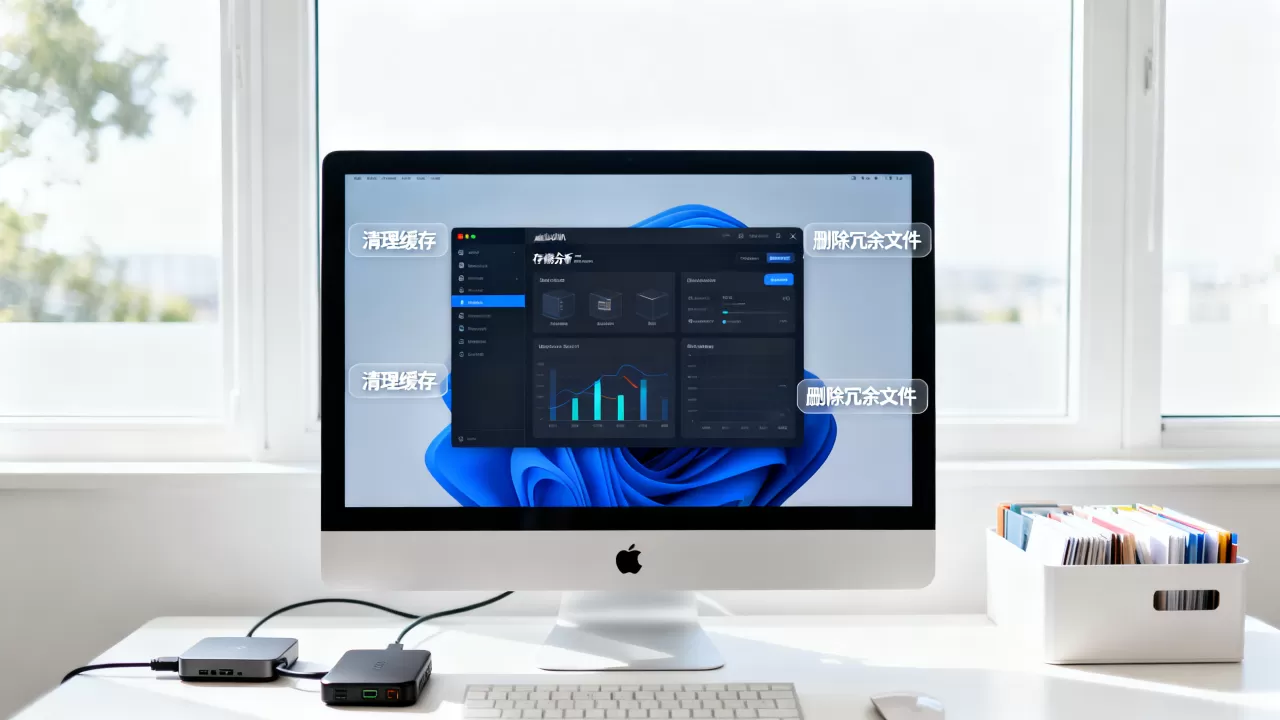
快照是虚拟机最占空间的隐藏玩家,行业共识认为,快照的初衷是方便回滚系统,但多数用户创建快照后基本不会真正回滚,快照文件却一天天变大,拖慢读写速度,如果你确认系统稳定、不需要回到某个历史状态,删除旧快照是释放空间最立竿见影的操作。
Parallels Desktop删除快照的具体操作
打开Parallels Desktop控制中心,将鼠标悬停在虚拟机的名称上方,点击右侧齿轮图标,进入“快照”标签页,这里会列出所有历史快照,选中不需要的条目,点击底部的“删除”按钮,需要注意:
- 删除快照不会影响当前Windows系统内的文件。
- 删除过程可能需要几分钟,在此期间不要强制退出Parallels。
- 保留最近一份快照作为安全兜底,其他旧快照全部清掉。
对于VMware Fusion用户,操作路径类似:虚拟机关机状态下,点击菜单栏“虚拟机”->“快照”->“快照管理器”,删除不需要的备份点即可。
清理虚拟机内部临时文件和回收站
启动Windows虚拟机,打开“此电脑”,右键C盘选择“属性”,点击“磁盘清理”,选择“系统文件”选项,勾选“Windows更新清理”“临时文件”“回收站”等类别,确认清理,这一步通常能回收3-8GB空间。
如果你的Windows系统里安装了大型软件,使用“存储感知”功能(设置->系统->存储)可以自动清理下载文件夹和临时文件,大多数情况下,清完全部临时垃圾后,虚拟硬盘镜像文件会略微收缩,但因为磁盘格式的原因,空出来的空间不会直接归还给Mac,还需要下一步操作。
压缩虚拟磁盘镜像,把清理出的空间真正还给Mac
很多用户清理完虚拟机内部垃圾,发现Mac的可用空间没有明显变化,这就是虚拟磁盘“只增不减”的特性,虚拟机里的空间被释放后,对应镜像文件不会自动缩小,必须借助虚拟机软件自带的压缩工具。
Parallels Desktop手动压缩磁盘镜像
确保虚拟机关机,打开Parallels控制中心,右键虚拟机名称,选“属性”->“硬件”->“硬盘”,点击“压缩”按钮,软件会开始重新整理磁盘数据并释放未使用空间,整个压缩过程根据磁盘大小可能需要10-30分钟,期间尽量不要做其他重度操作。
VMware Fusion使用碎片整理和收缩
VMware Fusion的路径是:虚拟机设置->“硬盘”->“磁盘”选项卡->点击“整理”按钮,再点击“收缩”,系统会先对虚拟磁盘内部数据进行整理,然后自动归还空余空间给Mac,如果你用的是Fusion对旧款Intel Mac的支持版本,这个功能在“存储”工具栏下直接可见。
命令行方式压缩,适合熟悉终端的用户
部分用户反馈图形界面压缩功能偶尔报错,这种情况下可以使用命令行,Parallels自带的prl_disk_tool工具支持磁盘压缩:
- 打开Mac的“终端”应用。
- 输入
cd /Applications/Parallels Desktop.app/Contents/MacOS/并回车。 - 输入
./prl_disk_tool compact --hdd /你的虚拟机路径/disk0.hdd并回车。
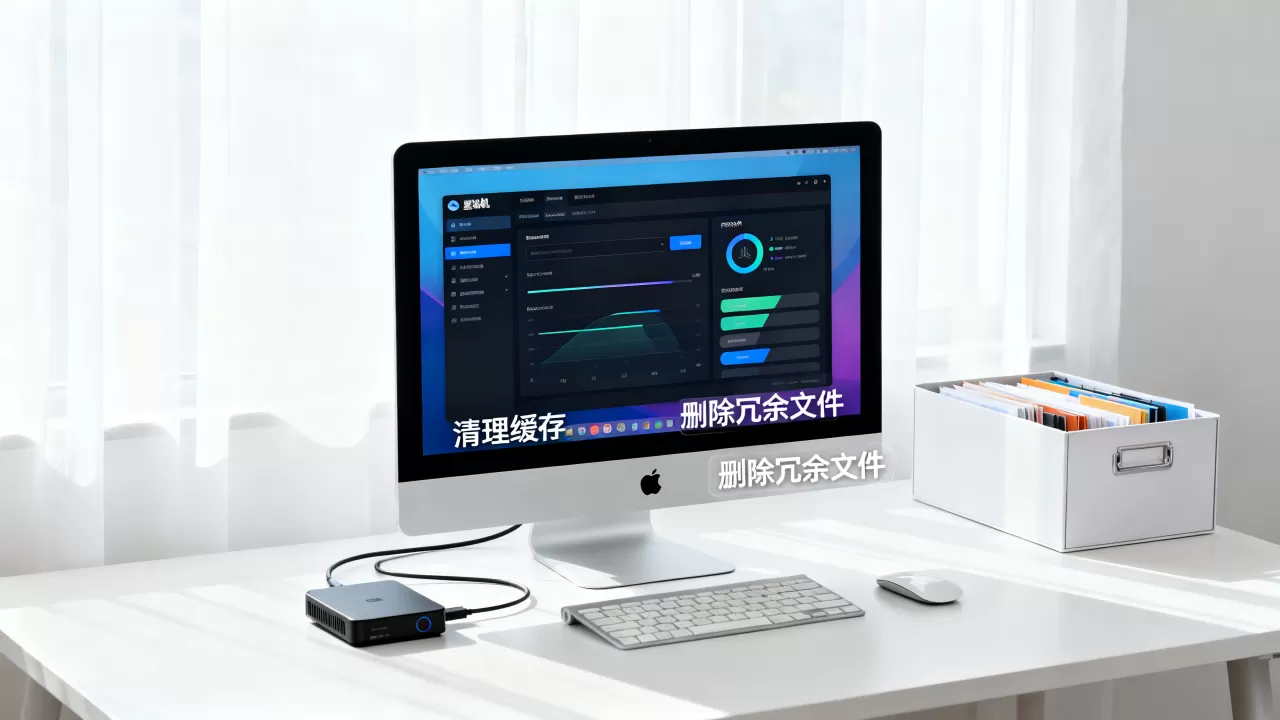
这里的路径需要根据实际情况替换,操作前建议先把虚拟机完整备份到移动硬盘,防止命令输入错误造成数据损坏,命令执行完毕后,Mac的可用空间通常会明显增加。
调整虚拟机资源分配,从根源缓解卡顿
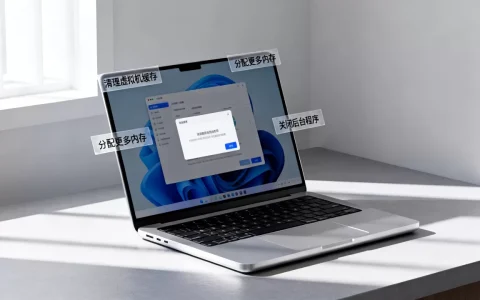
瘦身不只是为了空间,更是为了让Mac和虚拟机协同跑得更顺,不少Mac默认的虚拟机配置是自动分配资源,但自动模式在Mac本身内存吃紧时,会让虚拟机频繁与SSD交换数据,产生卡顿感。
根据Mac硬件配置决定内存分配
如果你的Mac运行内存是16GB,给虚拟机分配4GB比较合理;如果是8GB内存的老款Mac,分配给虚拟机的内存最好控制在2-3GB,行业专家指出,Windows 10/11虚拟机的最低流畅运行门槛是2GB内存,但想要同时打开浏览器和Office软件,4GB更稳。
处理器核心数量如何选
Apple Silicon芯片的Mac在“属性”->“硬件”->“CPU和内存”中会有“自动”选项,建议手动调整为当前Mac核心数的一半,比如M1 Pro芯片拥有8核CPU,分4核给虚拟机,效率最高,分太多核心反而会让Mac主系统响应变慢,因为macOS自身的后台任务同样需要核心资源。
图形与显示性能设置
Parallels Desktop的“显卡”选项可以调整图形内存,如果虚拟机仅用于文档处理,128MB图形内存足够,但如果你在虚拟机里运行CAD软件或旧款Windows游戏,请把图形内存调到512MB以上,并将“优化”模式设为“更快虚拟机”,这个设置在VMware Fusion中名为“加速3D图形”。
重新创建或迁移虚拟机的终极瘦身方法
如果你的虚拟机已经用了几年,期间经历过多次Windows大版本更新(如从Windows 7升到Windows 10再升到Windows 11),磁盘镜像体积往往已经严重膨胀,巩固并压缩几次也不一定有效,这时候直接重建虚拟机,反而比反复瘦身更省心。
将虚拟机关机后整体迁移至外置硬盘
准备一块读写速度稳定的移动固态硬盘,使用USB-C/雷电接口连接Mac,打开Parallels控制中心,右键虚拟机,选“移到废纸篓”旁边的“在Finder中显示”,然后直接把.pvm文件拖拽到外置硬盘里,注意是“移动”不是“复制”,这样能在Mac内部腾出原文件占用的所有空间,重新使用时,双击外置硬盘中的.pvm文件即可正常启动,日常办公对读写延迟敏感的虚拟机,建议优先选择雷电接口的固态硬盘,普通U盘或机械移动硬盘用起来可能不够流畅。
重新安装Windows并迁移文件
新建一个虚拟机并安装干净的Windows系统,然后通过网络共享或移动硬盘把旧虚拟机里的个人文件拷贝出来,操作时注意:
- 新系统安装完成后,先安装Parallels Tools或VMware Tools驱动。
- 将旧虚拟机的Documents、桌面和浏览器收藏夹单独迁移,不要整体复制系统盘。
- 常用软件重新安装,不要从旧系统里搬程序文件,避免注册表冲突。
重建方式下,新虚拟机的磁盘镜像体积通常只有旧虚拟机的一半左右,运行速度也会明显提升。
养成给Mac虚拟机瘦身的好习惯
让虚拟机体型长期保持健康,可以把下面这些动作变成习惯性操作,每次操作后,虚拟机对Mac的磁盘占用和CPU负载会有明显改善。
- 每两个月检查一次快照列表,只保留最近一份安全快照。
- Windows系统更新完一个月后,删除之前的Windows.old文件夹(使用磁盘清理工具)。
- Windows虚拟机关机时选择“关机”而非“暂停”,避免生成巨型内存快照。
- 在虚拟机设置里启用“自动压缩磁盘”功能(Parallels Desktop在“硬盘”选项中打开)。
- 定期把不常用的大文件(比如安装包、电影、旧项目压缩包)移出虚拟机保存到Mac端或云端。
保持Mac主系统充足的剩余空间,虚拟机的流畅度才能稳定,macOS系统盘剩余空间建议维持在15%以上,配合上述虚拟机清理动作,多数情况下卡顿问题都会明显缓解。
mac虚拟机怎么瘦身才不卡顿:常见问题解答
为什么删除了Parallels快照,Mac的空间没立刻变多?
Parallels快照删除后,空间释放通常有延迟,系统需要等待后台的归档进程完成操作,并在磁盘镜像层面完成合并,可以等5到10分钟,再查看Mac的“关于本机”->“存储空间”,如果半小时后空间仍然没变化,说明快照数据正与主镜像合并,进程结束后空间自然会释放,这一步对虚拟机整体瘦身很有意义,建议保持耐心。
压缩虚拟磁盘会让Mac或虚拟机里的数据丢失吗?
不会,磁盘压缩的原理是将磁盘镜像中标记为“空闲”的扇区真正置零并剔除,不影响已使用的文件,但为了保险起见,建议压缩前进行快照备份,Parallels Desktop的压缩按钮在执行前会有多次确认提示,操作过程中不要强制中断进程。
8GB运行内存的Mac适合运行Windows虚拟机吗?
能用但需要克制,多数情况下,8GB内存的Mac分配3GB内存给虚拟机是合理下限,4GB以上可能导致Mac主系统频繁使用交换空间,反而加剧磁盘读写压力,轻量办公、运行单一大软件可行,同时开多个大型应用容易卡顿,建议关闭虚拟机内不必要的后台启动项并且定期整理磁盘碎片,这是mac虚拟机瘦身的关键操作。
首发原创文章,作者:王坚,如若转载,请注明出处:https://idctop.com/article/620335.html