删除虚拟机分区后,只要不再写入新数据,空间完全可以通过恢复分区表或重建文件系统的方式找回,但能否成功取决于你后续操作是否及时且正确。
如果你手头有VMware、VirtualBox或Hyper-V虚拟机,遇到“磁盘空间被删了却没法用”的情况,多半是分区表损坏或分区被直接删除,很多人误以为数据彻底没了,其实底层数据大概率还在磁盘里,只是系统失去了引导路径,下面按恢复难度从低到高,讲清楚每一步该怎么做。


删除分区后的空间去哪了?
虚拟机磁盘文件(如.vmdk、.vdi、.vhdx)本质上是一个独立的文件,里面封装了整个分区表和数据块,你在虚拟机里删除分区,并不会让宿主机上的虚拟磁盘文件变小,而是让文件内部的逻辑结构产生“空洞”,这个空洞在虚拟机系统视角看是未分配空间,但在宿主机看来,文件本身依然占着原有大小。
用Windows自带的磁盘管理或Linux的fdisk查看时,你会看到类似“未分配”或“空闲空间”的标记,此时千万不要在这一步直接新建简单卷或格式化,否则会覆盖分区表备份和关键元数据,把本来可恢复的分区变成不可逆的垃圾数据。
分区删除的常见场景与应对策略
| 场景 | 现象 | 首选恢复方案 |
|---|---|---|
| 误删整个分区 | 磁盘管理显示“未分配”,盘符消失 | TestDisk恢复分区表 |
| 格式化后后悔 | 分区还在,但文件系统被重写 | PhotoRec或R-Studio扫描 |
| 调整大小时断电中断 | 分区表显示RAW或无法访问 | 备份分区表,重写引导扇区 |
| 克隆/迁移后不识别 | “磁盘未知,未初始化” | 重建GPT/MBR引导记录 |
针对不同场景,操作路径差异很大,如果你只是删了分区但没做其他操作,成功率极高;如果删完又创建了新分区并往里写文件,恢复难度会指数上升。
第一步:立刻冻结虚拟机并备份虚拟磁盘
发现分区被删后,不要在虚拟机里做任何写入操作,包括安装软件、打开大型应用、系统自动更新等,赶紧把虚拟机关机,最好用强制断电的方式(VMware里选“Power Off”而非“Shut Down Guest”),避免系统在关机过程中写入日志临时文件。
紧接着,在宿主机上复制一份虚拟磁盘文件的镜像副本,这一步极其关键,因为后续所有恢复操作都应该在副本上进行,原始文件保持原样,即使操作失误也能重新再来。
如果是VMware Workstation,通常磁盘文件在虚拟机目录下,后缀为.vmdk,但带-s001、-s002后缀的为拆分存储模式,建议直接复制整个虚拟机文件夹到另一块物理硬盘上,以免源盘和副本盘互相干扰,VirtualBox对应的是.vdi单文件,Hyper-V则是.vhdx文件,操作同理。
第二步:用TestDisk重建分区表(成功率最高)
行业共识认为,TestDisk是免费恢复已删除分区的最佳工具之一,它通过扫描磁盘上的分区表备份(GPT的备份头或MBR的扩展分区链)来重建逻辑结构。
具体操作步骤:
- 在宿主机上下载TestDisk(官网提供Windows/Linux/macOS版本),解压后以管理员身份运行testdisk.exe。
- 选择“Create”创建日志文件,然后选中你的虚拟磁盘文件(注意是.vmdk或.vdi,不是宿主机物理磁盘)。
- 选择分区表类型,Windows系统通常选Intel(MBR)或EFI GPT。
- 进入主菜单后选“Analyse”分析当前分区结构,再选“Quick Search”快速搜索。
- 工具会列出扫描到的历史分区,找到那个被删除的分区(通常标记为Deleted或显示为D、E盘原大小),选中后按P键预览目录结构,如果能列出文件夹,说明恢复很有希望。
- 按Enter确认恢复,再选“Write”写入分区表,重启虚拟机,盘符就会回来。
需要注意,TestDisk只能恢复分区表层面的结构,如果分区删除后再新建了分区并且格式化了,分区表虽能找到,但文件系统元数据可能损坏,这种情况就得考虑更底层的工具。
第三步:备份分区表并用TestDisk恢复引导扇区
有时分区表看似恢复了,但虚拟机重启后仍然提示“找不到操作系统”或“Disk read error”,这通常是因为引导扇区(PBR/NTFS引导记录)也遭到破坏,此时可以重复Quick Search,在找到分区后不急着Write,而是进入“Advanced”菜单,选择“Backup”,把引导扇区备份到文件,如果备份版本可用,直接选择“Restore”将备份引导扇区写回分区起始位置。
如果你的分区是EFI/GPT格式,还需要检查EFI系统分区是否完好,否则即使数据分区恢复了,系统也无法启动,这种情况下,建议用Windows安装U盘进入修复模式,执行bootrec /fixmbr和bootrec /rebuildbcd来重建启动项。
分区显示RAW格式怎么恢复?
另一个常见情况是分区还在,但文件系统变成RAW,双击提示“需要格式化”,这不同于彻底删除分区,问题多出在文件系统超级块或索引节点损坏,恢复思路有两种。
用chkdsk修复(仅限非破坏性情况)
打开命令提示符(管理员),输入chkdsk E: /f,会尝试修复文件系统错误,只适用于RAW是假性损坏,比如异常断电导致的脏标记,如果chkdsk报“无法确定卷版本或状态”,立即停止,继续用磁盘工具扫描。
用R-Studio或DiskGenius扫描文件
DiskGenius有专门的“恢复文件”功能,可以按文件签名扫描整个磁盘区域,把常见的文档、图片、视频文件提取出来,这种方式不依赖分区表,直接用特征码匹配文件头,比如JPEG图片的FFD8FF、PDF的%PDF,但恢复出来的文件通常没有原始文件名和目录层级,需要人工整理,所以遇到RAW时,先试分区表恢复,再试文件级恢复,顺序不能颠倒。
避免空间“恢复”后变成未分配垃圾的预防措施
- 在虚拟机上做任何磁盘操作前,先在宿主机上打快照(SnapShot),VMware快照只记录增量变化,空间占用小,适合快速回滚。
- 对于存储重要数据的虚拟数据盘,建议独立挂载,不要和系统盘放一起,这样系统盘挂了,数据盘分区表还能单独救。
- 每次调整分区大小后,验证以下三项:磁盘管理里是否能显示正确的容量、能否正常访问文件、能否在虚拟机里正常关机重启,三项全过再删除备份快照。
分区已删除但空间未增加,是失效了吗?
不少人在Windows磁盘管理里看到显示“未分配”,但虚拟机内部可用空间并没有变大,误以为删除失败,其实这是正常现象删除分区只是释放了分区表条目,虚拟磁盘文件本身不会自动收缩,要让宿主机上的.vmdk文件变小,必须在VMware里执行“收缩磁盘”(Shrink)或转换磁盘格式,如果使用了精简置备(Thin Provisioning),还需要在客户机内使用sdelete或zerofree把空闲空间清零,宿主机才能识别可回收块。
删除分区”和“空间释放”是两件事,前者在虚拟机内部,后者在宿主机文件层,如果你想腾出宿主机硬盘空间,记住这个路径:虚拟机内删除分区→客户机清零空闲空间(Windows用sdelete -z,Linux用fstrim或zerofree)→VMware设置里选择Compact(收缩),如果虚拟机磁盘是厚置备(Thick Provisioning),则无法收缩,需要克隆到新磁盘。
Q&A:虚拟机分区删除恢复中的高频疑问
问:虚拟机分区删除后,用数据恢复软件扫到大量文件,但恢复出来打不开,为什么?
答:恢复软件读到的可能是文件残留片段,而非完整簇链,分区删除后文件系统的簇位图被清空,软件无法确定文件占用哪些扇区,只能按特征码拼凑,尤其是视频、压缩包这类连续存储要求高的文件,在碎片化磁盘里极难完整恢复,更可靠的方式是优先恢复分区表,而不是逐个文件恢复。
问:我在esxi和vmware workstation里做分区恢复,操作上有区别吗?
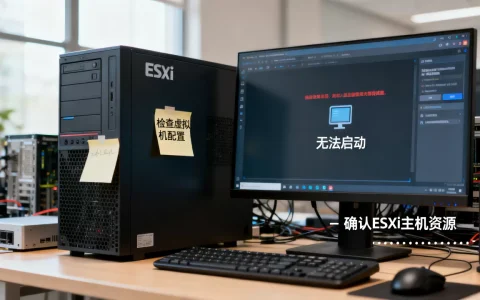
答:有区别,ESXi是裸机虚拟化,虚拟机磁盘文件在数据存储上,无法直接在宿主机内运行TestDisk图形界面,需要先把.vmdk下载到本地Windows电脑上,再按上述流程恢复,或者用ESXi的SSH开启后挂载数据存储,在命令行里运行testdisk,但所有操作都通过终端完成,需要一定Linux基础,VMware Workstation相对简单,直接对文件操作即可。
问:删除分区并新建分区后,覆盖了一部分数据,还能恢复吗?
答:看覆盖范围,分区表恢复后,如果新建分区只写入了少量系统文件,原数据可能还有大片留存,但恢复程度无法保证,且恢复后原有目录结构大概率缺失,建议将新建分区删除,再用R-Studio扫描整个磁盘,按文件类型筛选出高价值数据,若覆盖操作集中在磁盘起始区域,则引导扇区和MFT(主文件表)可能已损毁,恢复难度极大,可尝试用vSphere“虚拟机冷迁移”方式,先复制磁盘再离线扫描。
全文核心逻辑就是:删除分区不等于数据消失,但每一次写入操作都会降低恢复概率。复制磁盘副本、用TestDisk重建分区表、必要时走文件级扫描,按这个顺序操作,多数空间都能在几分钟内找回来,下次记得先做快照,这比任何恢复技巧都管用。
首发原创文章,作者:王坚,如若转载,请注明出处:https://idctop.com/article/622982.html