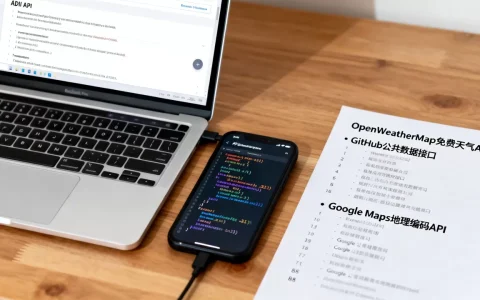
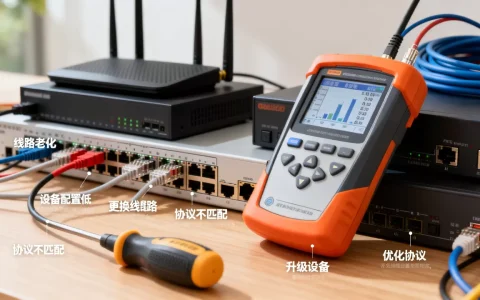
在服务器虚拟机中安装Win7系统,核心思路是:先在宿主机开启CPU虚拟化并建好虚拟机,再用引导镜像启动并完成系统安装,最后装齐驱动和组件,整个过程约40分钟。
服务器虚拟机安装win7系统前要做什么准备
在服务器上装Win7,和普通电脑完全两码事,服务器硬件通常是阵列卡、至强CPU、企业级内存,这些部件默认“不认识”Win7,准备工作做充分,后面能省一大半力气。

确认宿主机CPU虚拟化已开启
无论你用VMware ESXi、Proxmox VE还是Hyper-V,宿主机CPU必须开启虚拟化,AMD叫SVM,Intel叫VT-x,如果没开,虚拟机性能会崩盘,装系统时甚至直接报“此主机支持Intel VT-x,但Intel VT-x处于禁用状态”。
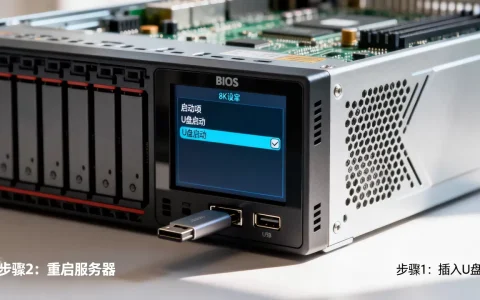
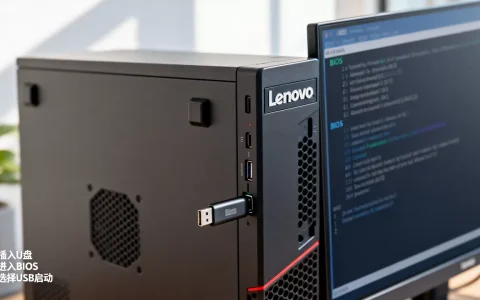
具体操作路径:重启服务器进BIOS(戴尔按F2,惠普按F10,联想按F1),找“Processor Configuration”或“Virtualization Technology”,设为Enabled。
小技巧:如果是租用的服务器,进不了BIOS,直接在操作系统里用命令验证。
- Windows Server系统:打开PowerShell,输入
systeminfo,看最后几行“Hyper-V要求”是否显示“已检测到虚拟机监控程序”。 - Linux系统:输入
grep -E -o '(vmx|svm)' /proc/cpuinfo,有输出就是已开启。
准备Win7镜像和VirtIO驱动
服务器装Win7,最卡脖子的不是安装过程,而是装完后没驱动,服务器用的磁盘控制器通常是LSI、Broadcom或Intel的RAID卡,Win7原版镜像根本不带这些驱动。
你需要准备两样东西:
- Win7 SP1原版镜像(ISO格式,建议用MSDN版本,别用GHOST版)。
- VirtIO驱动镜像(如果是KVM/Proxmox环境)或对应服务器品牌的SATA/RAID驱动(如果是ESXi环境)。
VMware ESXi虽然默认带LSI Logic驱动,但如果是PVE这类KVM平台,没有virtio驱动,Win7安装时直接蓝屏或提示“找不到驱动器”。
行业内的通用做法是先去主板或阵列卡厂商官网下载对应Win7 x64的驱动,放到一个FAT32格式的U盘或挂载成虚拟光驱,安装时按F6加载。
VMware虚拟机安装win7系统的具体操作步骤
以大多数人接触较多的VMware ESXi为例,操作路径相对直观,Proxmox VE和Hyper-V思路一致,只是界面不同。
第一步:在ESXi中创建虚拟机
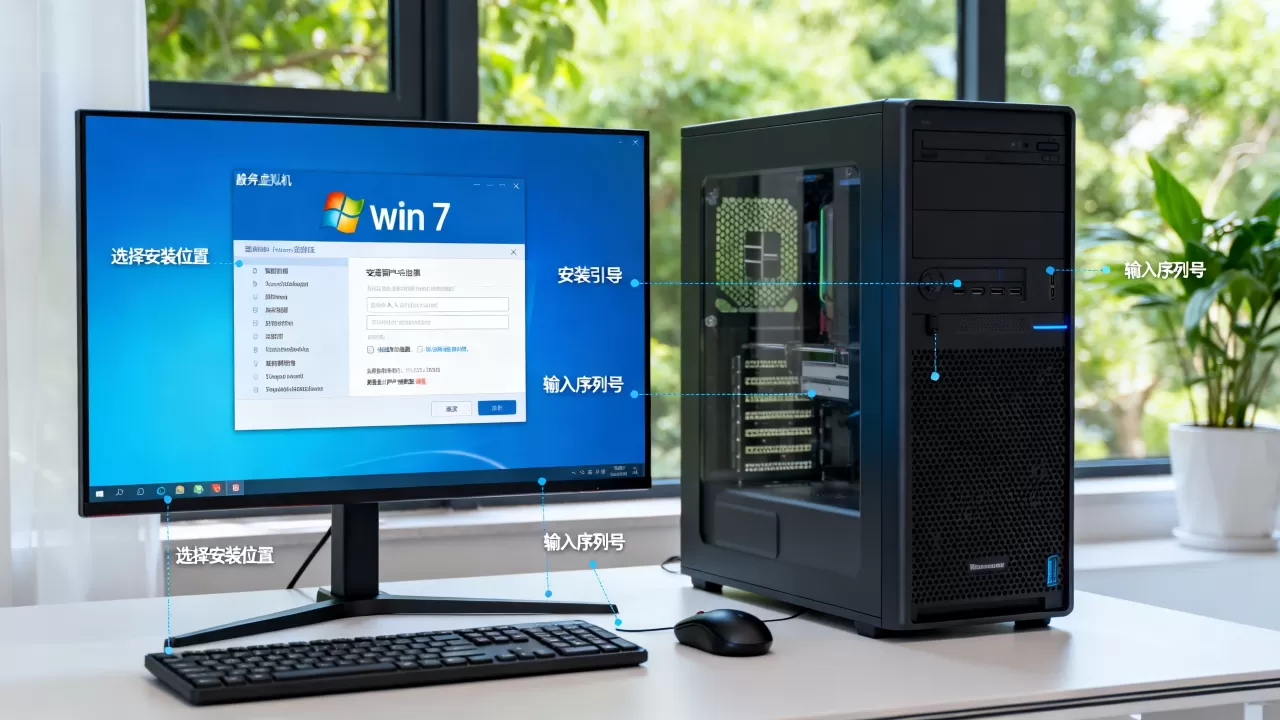
登录ESXi管理界面,在“虚拟机”页面点击“创建/注册虚拟机”。
关键配置项:
| 配置项 | 建议值 | 说明 |
|---|---|---|
| 客户机操作系统系列 | Windows | 选择Microsoft Windows |
| 客户机操作系统版本 | Microsoft Windows 7 (64位) | 注意选对位数 |
| 虚拟硬件版本 | 默认即可 | 新版本ESXi可能只支持较新虚拟硬件 |
| CPU | 2-4核 | 根据宿主机资源调整,给太多反而浪费 |
| 内存 | 4GB起步 | 32位系统最多识别3.5GB,装64位就给8GB |
| 硬盘 | 40GB以上 | 动态分配或厚置备均可 |
| CD/DVD驱动器 | 挂载Win7 ISO镜像 | 勾选“打开电源时连接” |
很多人在这一步犯迷糊,问“虚拟机安装win7系统步骤为什么到分区就卡住”,原因多半是没在“创建虚拟机”时把SCSI控制器改成SATA,Win7原生不支持PVSCSI控制器,默认的LSI Logic SAS也有兼容性问题,在“自定义设置”里,把SCSI控制器0改成“SATA控制器”,这能省去装系统时加载驱动的麻烦。
第二步:引导并开始安装Win7
配置完后点击“打开电源”,虚拟机开始从ISO镜像引导,屏幕出现“Press any key to boot from CD or DVD”时快速按任意键。
进入Win7安装界面后:
- 选择语言、时间格式和键盘输入法,默认中文简体。
- 点击“现在安装”,接受许可条款。
- 选择“自定义(高级)”安装类型。
- 进入磁盘分区界面,如果能看到硬盘,直接新建分区并格式化,继续安装。
如果在这里看不到硬盘,说明磁盘控制器驱动没加载成功,解决方案是:把之前准备的驱动ISO文件再挂载到虚拟光驱,点击“加载驱动程序”按钮,浏览到对应目录,选中驱动inf文件,系统识别后硬盘就出来了。
第三步:安装VirtIO或服务器驱动
系统文件复制完,重启进入Win7桌面后,立刻进入设备管理器,你会发现一大堆带黄色感叹号的设备,主要是网卡、显卡、PCI设备。
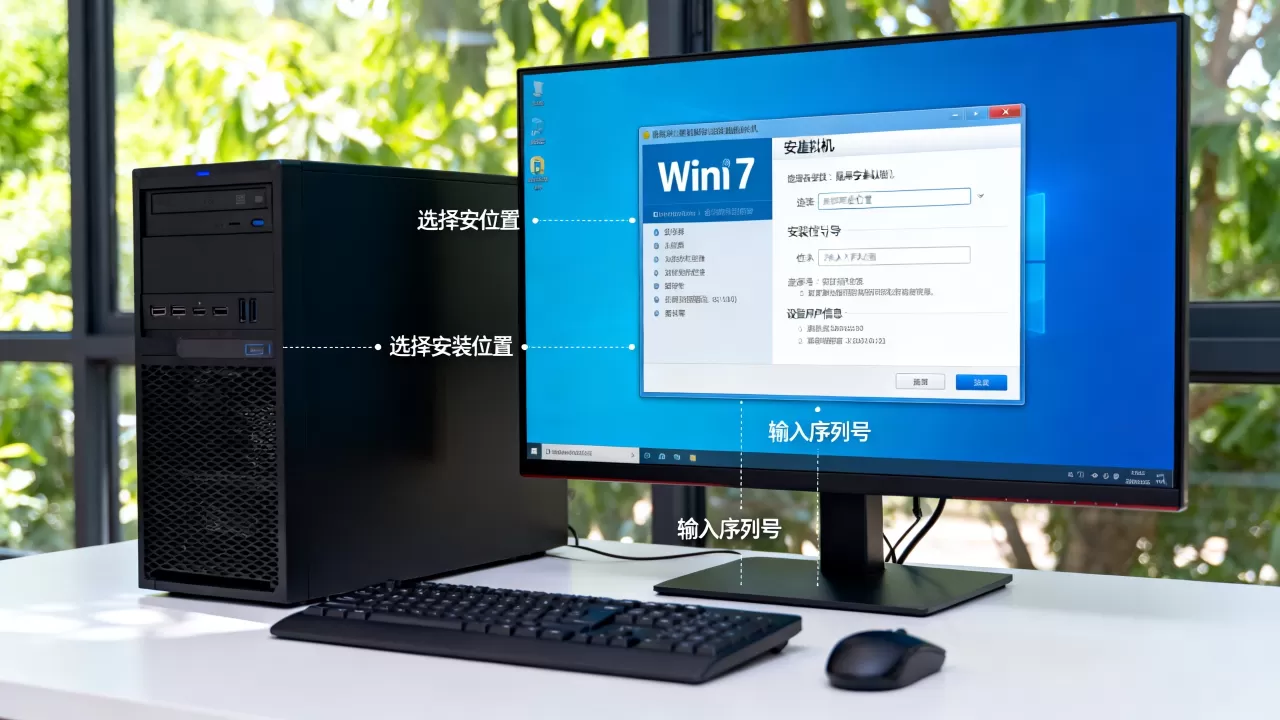
在VMware ESXi中,需要安装VMware Tools,这是虚拟机和宿主机之间的“桥梁”,具体操作路径:打开虚拟机控制台,点击菜单栏“虚拟机”→“客户机操作系统”→“安装VMware Tools”,然后在Win7系统里打开光驱运行setup64.exe。
VMware Tools安装过程中会提示网卡驱动、SVGA显卡驱动、内存管理驱动等组件,全部勾选装完重启。
如果是Proxmox环境,则需要在Win7系统里手动安装virtio-win驱动包,路径一般在virtio-win的NetKVM、viostor、vioscsi目录下。
虚拟机装win7卡顿、黑屏和蓝屏问题怎么解决
装好Win7只是第一步,服务器虚拟机跑Win7,如果设置不当,会出现各种糟心问题。
虚拟机装win7卡顿的常见原因和解决办法
最常见的有两个:
原因1:CPU虚拟化未嵌套传递
如果Win7虚拟机是装在VMware Workstation或VirtualBox里,而这些应用本身又跑在Windows Server的虚拟机中,CPU虚拟化需要嵌套传递,在ESXi中,需要给虚拟机开启“向客户机操作系统公开硬件辅助虚拟化”选项。
原因2:没安装VirtIO半虚拟化驱动
KVM平台下,磁盘和网卡走的是QEMU模拟的IDE或e1000网卡,性能比virtio差不少,安装virtio驱动后速度能提升一个梯队。
Win7对4K对齐敏感,分区时如果用DiskGenius或Win7自带的磁盘管理,会自动对齐,如果是用第三方PE盘点分区,一定要确认分区偏移量是4096的倍数。
黑屏和蓝屏的处理思路
黑屏通常发生在从安装界面重启之后,表现为能看到鼠标或光标,但界面一直是黑的,多数情况是显卡驱动冲突,或者VMware Tools没装好。
处理方案:开机时按F8进入安全模式,在设备管理器里把显示适配器中的驱动卸载,重启后再重新安装VMware Tools或VirtIO显卡驱动。
蓝屏代码0x000000A5、0x0000007B多见于ACHI驱动未加载,前者是ACPI BIOS错误,需要在BIOS中把虚拟机的ACPI设置从“自动”改为“启用”;后者是经典的“INACCESSIBLE_BOOT_DEVICE”,说明系统找不到启动盘,一般是磁盘控制器驱动问题,加载SATA或RAID驱动基本能解决。
服务器虚拟机安装win7系统的两个特殊场景
虚拟化平台不支持Win7怎么办
有些较新的虚拟化平台,比如Windows Server 2026的Hyper-V,默认虚拟机配置选项中找不到Win7,只能选“Windows 10”或“生成2代虚拟机”,这时候参考虚拟机的“生成”设置:第2代虚拟机不支持Win7 x86,只支持Win7 x64,且需要开启TPM安全启动,但Win7本身不支持UEFI安全启动。
解决方案是创建第1代虚拟机,或者手动降低虚拟机固件类型为BIOS,Hyper-V中,若在创建时选了第2代,后面无法直接修改,必须重新建一台第1代虚拟机,或使用PowerShell命令导入配置。
物理服务器装Win7和虚拟机装Win7的区别
物理机装Win7会遇到驱动更麻烦、系统不识别SATA控制器、激活识别硬件等问题,虚拟机装在虚拟硬件上,驱动相对统一,只要找对虚拟化平台的驱动包即可。
但是虚拟机装Win7需要注意授权问题,微软官方早已停止对Win7的主流支持,如果用于商业或生产环境,存在合规风险,不少业内人士建议把Win7虚拟机当作遗留系统的权宜之计,而不是长期方案。
常见的Win7虚拟机安装问题及解答
Q1:虚拟机安装win7系统提示“找不到任何设备驱动程序”怎么办?
这是磁盘控制器驱动没识别,先把虚拟机的SCSI控制器改为SATA或IDE模式,重启虚拟机再次尝试,如果不行,挂载VirtIO驱动ISO或服务器厂商的RAID驱动,在安装界面点击“加载驱动程序”,选择对应目录后硬盘即可显现。
Q2:win7系统装完后系统后网卡无法识别,设备管理器里是黄色感叹号,如何解决?
在ESXi环境安装VMware Tools,在Proxmox/KVM环境安装virtio-net驱动,手动安装时右键点击带感叹号的网卡,选择“更新驱动程序”,手动定位到驱动包里的NetKVM目录,系统会自动匹配对应版本的网卡驱动。
Q3:服务器虚拟机上Win7系统运行特别慢,CPU占用率一直100%,怎么处理?
Win7在只有单核CPU并且内存不足2GB的虚拟机中会持续高负载,给虚拟机分配至少2个vCPU和4GB以上内存,前提是宿主机物理核心足够,若宿主机CPU本身为低主频型号,虚拟机性能提升有限,需要在虚拟机电源选项中把处理器调度改为“高性能模式”,并将虚拟机的虚拟化CPU性能计数器关闭以减少开销。
首发原创文章,作者:王坚,如若转载,请注明出处:https://idctop.com/article/623570.html