dg虚拟机(通常指Oracle VM VirtualBox)的安全下载渠道只有两个:官方甲骨文网站和国内顶尖高校的开源镜像站,其余第三方下载站一律不推荐。
dg虚拟机官网下载在哪里?认准这个渠道最稳
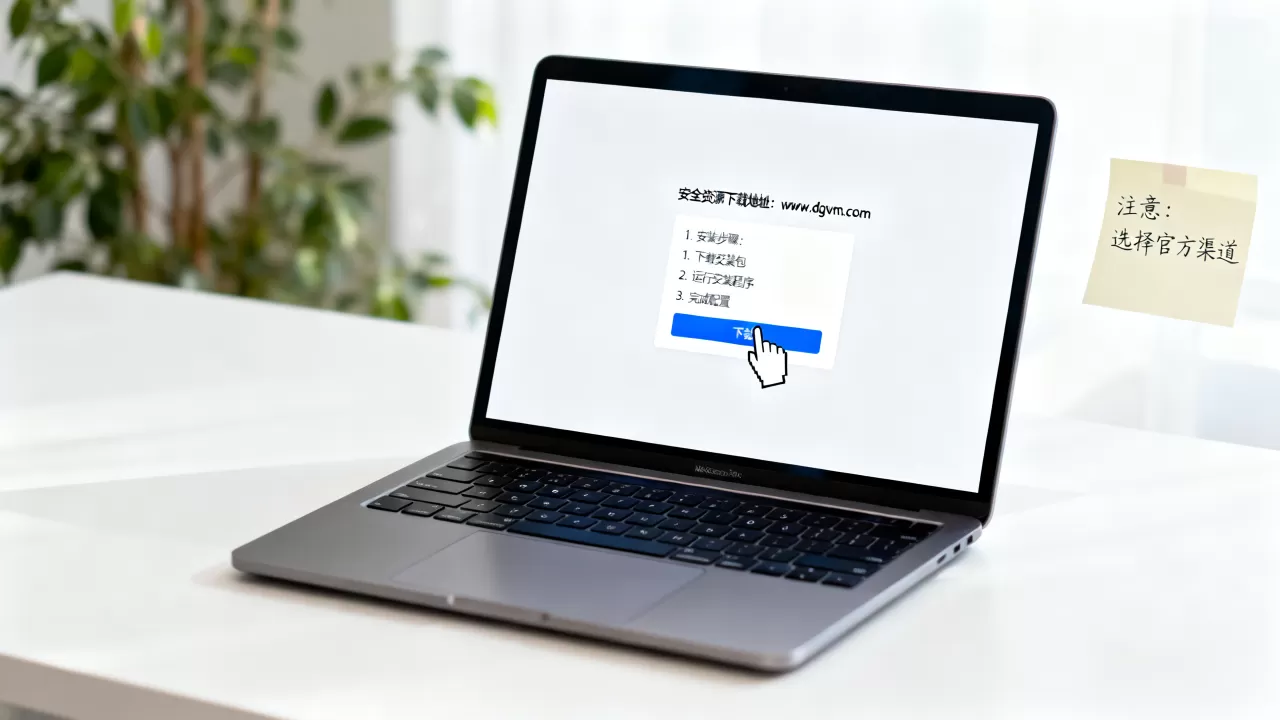
很多人在搜索引擎里输入“dg虚拟机下载”,前几页全是各种“高速下载”“中文版”“破解版”的第三方站点,这些站点往往是捆绑软件的重灾区,甚至直接把带广告插件的修改版打包给你。官方下载渠道永远不会让你输入手机号,也不会弹“安全下载”按钮。

官方下载页面的具体访问路径
打开浏览器,地址栏直接输入 virtualbox.org,这是甲骨文公司旗下VirtualBox项目的官方域名,进入首页后,点击左侧导航栏的 Downloads 链接,页面会列出当前最新版本的Windows、macOS、Linux发行版安装包,Windows用户认准 Windows hosts 那一行的 x86/amd64 链接。
官网下载有几个明显特征可以帮你确认没走错地方:
- 页面顶部有甲骨文的Logo,网址前缀是
www.virtualbox.org - 下载文件名通常长这样:
VirtualBox-7.0.18-162988-Win.exe,版本号和构建号齐全 - 不需要注册账号,不需要登录,直接点击即可下载
- 页面下方还会提供 SHA256校验值 列表,方便你验证文件完整性
如何确认你下载的不是钓鱼网站
近期出现了一些仿冒virtualbox.org的钓鱼站点,域名可能写成virtua1box.org或者virtualbox.net.cn之类,识别方法很简单:官网是.org后缀,不是.com,更不是.cn,打开页面后按Ctrl+U查看源代码,如果跳转到其他域名,立即关闭,官方安装包的大小通常在100MB到120MB之间,如果下载的文件只有几十MB,大概率是精简过的捆绑版。
dg虚拟机中文版下载哪个网站安全?镜像站避坑指南
国内用户访问官网有时会碰到下载缓慢的问题,这时候使用镜像站是合理选择,但镜像站必须选对有官方背景的教育网资源。
国内公认安全的高校镜像站
以下镜像站属于国家教育和科研计算机网(CERNET)支持的公共服务平台,同步频率高,文件与官方完全一致:
- 清华大学开源软件镜像站(mirrors.tuna.tsinghua.edu.cn):在页面搜索“virtualbox”即可找到对应目录,支持按版本号浏览历史版本
- 中国科学技术大学镜像站

(mirrors.ustc.edu.cn):同样提供完整的VirtualBox安装包,下载速度在校园网环境下非常快
- 简米云开源镜像站(mirrors.aliyun.com):社区维护版块收录了VirtualBox,适合非教育网用户使用
这些镜像站的文件都经过哈希校验,与官方发布版本一致,下载后你可以对比官网提供的SHA256值,两者必须完全匹配。
镜像站下载时要注意的细节
进入镜像站后不要直接点最新版本,先看 LATEST-STABLE-x.x.x.txt 这类标记文件,确认当前稳定版本号,下载路径中通常包含 virtualbox/ 目录,下面按版本号分层,virtualbox/7.0.18/。如果你在镜像站看到带有“增强版”“汉化版”“绿色版”字样的文件,立即退出,这些不是官方渠道的产物。
为什么坚决不碰第三方下载站
像“太平洋下载”“ZOL软件下载”“华军软件园”这类老牌下载站,虽然能搜索到dg虚拟机,但下载链接旁边往往默认勾选“安装高速下载器”“附带XX浏览器”,即便你手动取消勾选,下载下来的安装包也可能被重新打包过,行业共识认为,在第三方下载站获取软件开发工具属于高风险行为,尤其对于涉及系统底层操作的虚拟机软件来说,一旦植入恶意代码,宿主机和虚拟机内的所有数据都可能被窃取。
下载后如何验证安装包的完整性和安全性
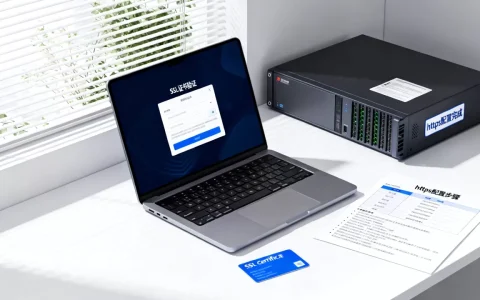
下载完安装包之后,动手安装之前,花两分钟验证文件的真实性,这一步能规避绝大多数风险。
Windows系统自带的校验方法
打开PowerShell或命令提示符,进入安装包所在目录,执行以下命令:
Get-FileHash .VirtualBox-7.0.18-162988-Win.exe -Algorithm SHA256
系统会输出一串64位的十六进制哈希值,接着回到官网Downloads页面,找到对应的SHA256校验和,逐字符对比。只要有一位字符不一致,就必须停止安装并删除文件,如果嫌手动对比麻烦,可以用PowerShell脚本自动化对比。
安装过程中的安全选项设置
运行安装程序时,Windows SmartScreen可能会弹出蓝色提示框,点击“更多信息”,如果显示“发布者:Oracle Corporation”,就可以放心点击“仍要运行”,安装路径建议保留默认的C:Program FilesOracleVirtualBox,不要改为中文路径或有空格的自定义路径,否则后续创建虚拟机时可能出现磁盘控制器的兼容性问题,安装向导会询问是否安装
VirtualBox USB驱动和Host-Only网卡驱动,这两个组件必须勾选,否则虚拟机的USB设备识别和网络连接功能会缺失。
扩展包和增强功能从哪里获取
dg虚拟机本身只提供基础框架,安装完系统后还要装扩展包(Extension Pack)和增强功能(Guest Additions),这两样东西同样有严格的下载规则。
扩展包的官方下载位置
扩展包跟主程序不在同一个下载页面,翻到Downloads页面底部,有一个 Oracle VM VirtualBox Extension Pack 区域,文件名对应你的版本号,例如Oracle_VirtualBox_Extension_Pack-7.0.18.vbox-extpack。注意:扩展包必须与主程序版本完全一致,差一个小版本号都无法安装,双击这个文件,VirtualBox会弹出确认框,点击安装并接受许可协议即可。
增强功能的安装时机
增强功能模块已经预置在主程序安装目录中,无需额外下载,启动虚拟机并进入操作系统后,在VirtualBox菜单栏点击“设备” > “安装增强功能”,系统会光驱加载一个VBoxWindowsAdditions.exe的镜像文件,安装完后重启虚拟机,才能实现自适应窗口分辨率、剪贴板共享和拖拽文件功能,这个操作路径是官方文档明确说明的,不需要任何第三方工具。
安装使用中最容易踩的几个坑
从下载到部署,dg虚拟机的过程比普通软件略微复杂,以下几个问题相当一部分用户都遇到过。
启动虚拟机提示“VT-x is disabled in the BIOS”
这个提示说明电脑的虚拟化技术被关闭了,解决办法是重启电脑,开机时按Del或F2进入BIOS/UEFI设置,找到 Intel Virtualization Technology 或 SVM Mode(AMD平台)选项,将其设置为 Enabled,保存重启后再次打开VirtualBox即可正常启动虚拟机,行业共识认为,近几年出货的绝大多数新款电脑默认开启虚拟化,但部分品牌机出厂时仍然关闭这个选项。
宿主机和虚拟机之间无法共享剪贴板
确认你已经安装了增强功能,然后在VirtualBox菜单栏点击“设备” > “共享剪贴板”,选择“双向”,如果仍然无效,检查虚拟机的显示设置中“显存大小”是否至少为128MB,显存不足会限制增强功能的图形相关组件,还有一个隐蔽的坑:如果你用的是Linux宿主机,必须确保当前桌面环境支持Wayland或X11的剪贴板协议。
下载了最新版但提示安装失败
部分用户发现官网最新版本安装时报错“无法安装虚拟机网络驱动程序”,这类情况通常发生在Windows 11 24H2及以上版本的系统上,因为新系统对驱动签名要求更严格,解决办法是右击安装包,选择“属性” > “兼容性”,勾选“以兼容模式运行这个程序”,并在下拉菜单中选择“Windows 10”,如果还是不行,可以退回上一个稳定版本号不要为了追新而一直卡在安装阶段。
dg虚拟机常见问题解答
Q:dg虚拟机和VMware Workstation相比,哪个更适合新手?
A:两者定位不同,dg虚拟机完全免费,功能覆盖日常学习、测试系统和运行轻量级Linux发行版的需求,部署过程更简单,VMware的虚拟化性能更高,快照和克隆管理更精细,适合承担正式的项目开发工作但并不免费,日常体验推荐dg虚拟机,如果后续要跑大型Windows虚拟机或者需要GPU直通,再考虑付费的VMware Workstation Pro。
Q:下载的官方安装包被Windows Defender报毒,还需要继续安装吗?
A:需要区分两种情况:如果报毒名称是 Win32/Prescriptivel 或 PUA:Win32/SoftPulse,这通常是误报,因为VirtualBox会注册系统服务并修改网络适配器,安全软件容易误判,如果报毒名称包含 Trojan 或 Backdoor 字段,立即删除文件并重新从官网下载,你还可以将下载的安装包上传到VirusTotal网站进行多引擎扫描,这是代码托管和软件安全领域的通用做法。
Q:dg虚拟机安装完成后占用了大量C盘空间,能迁移到其他磁盘吗?
A:VirtualBox的虚拟磁盘文件(.vdi格式)默认存放在 C:Users用户名VirtualBox VMs 目录下,迁移方法是先彻底关闭虚拟机,然后在主界面右键点击虚拟机名称,选择“移动”,目标路径选为D盘或其他数据盘,如果是已经装好系统的虚拟机,还可以通过“文件” > “全局设定” > “默认虚拟电脑位置”,将默认存储路径改到空间更大的分区,手动复制.vdi文件到新位置后,在全局设定中重新添加系统盘方式是可行的,但更推荐使用界面自带的移动功能,避免出现UUID不匹配的报错。
无论从哪个渠道获得安装包,最终都建议回到官网确认版本号与校验值,dg虚拟机的安全性完全取决于下载源是否干净,只要守住官网和高校镜像站这两条路径,日常使用不会遇到恶意软件风险。
首发原创文章,作者:王坚,如若转载,请注明出处:https://idctop.com/article/623695.html