文件考到虚拟机失败,多数情况下不是文件坏了,而是虚拟机的文件传输通道没有搭好,按顺序排查拖拽功能、VMware Tools和共享文件夹设置,基本都能解决。
这个问题的迷惑性在于,不同虚拟化软件、不同操作方式,失败的表现也不一样,有的是拖拽图标时出现一个禁止符号,有的是提示“权限不足”,还有的进度条走到一半就卡死,要先判断属于哪种情况,再对症处理。
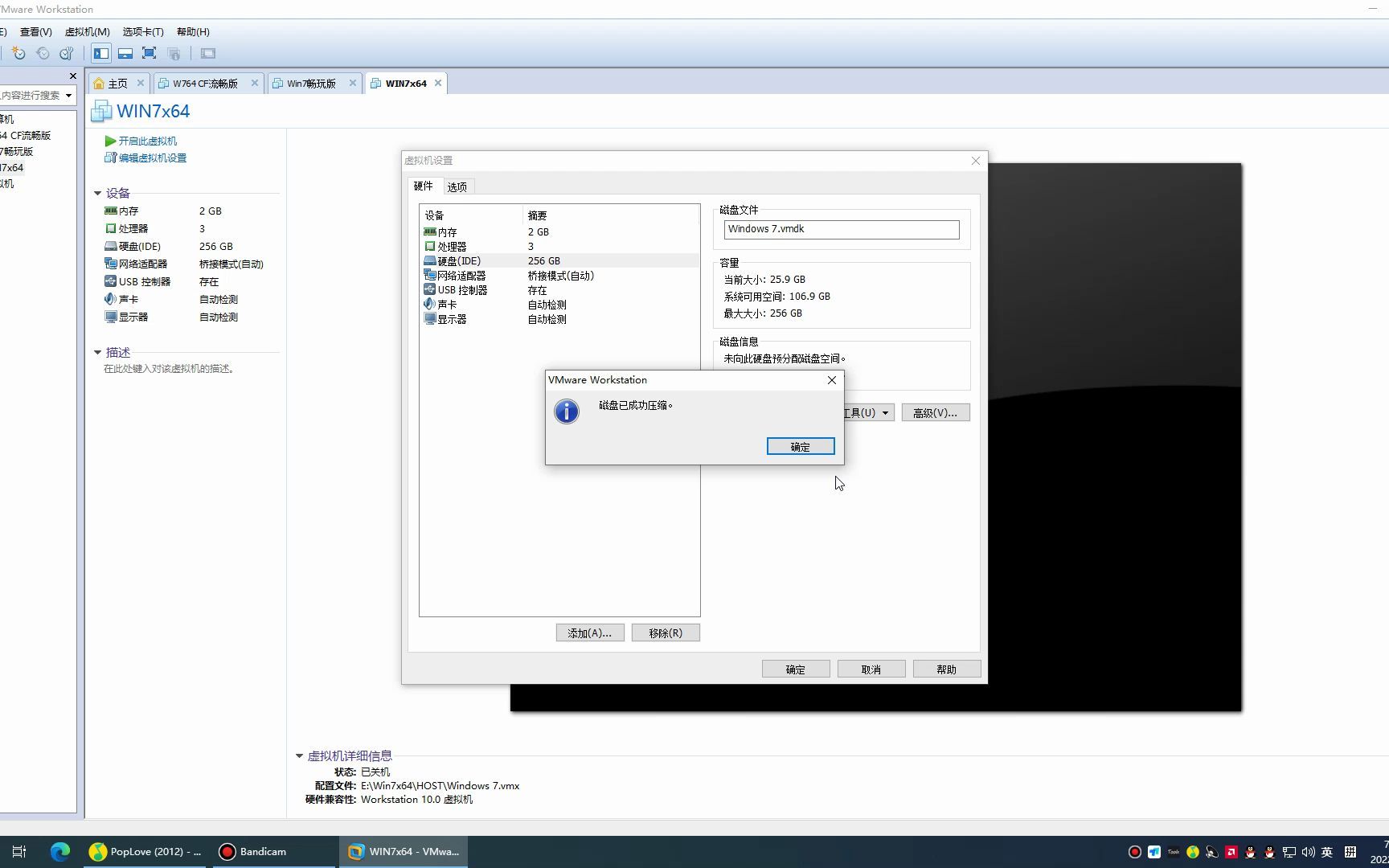

先分清你的文件到底是怎么“进”虚拟机的
常见方式有四种,每种失败的原因和排查路径差别很大。
- 拖拽文件:从宿主机直接拖进虚拟机窗口,依赖VMware Tools或VirtualBox增强功能。
- 复制粘贴:在宿主机Ctrl+C,虚拟机里Ctrl+V,连同剪贴板一起传输,同样依赖增强工具。
- 共享文件夹:把宿主机目录映射成虚拟机内盘符,适合传大量文件,不依赖拖拽,但需要手动设置。
- U盘或移动硬盘:物理介质直通给虚拟机,需要USB控制器支持和设备连接权限。
判断逻辑:如果拖拽和复制粘贴都失效,优先怀疑增强工具没装好;如果只有拖拽失败但复制粘贴正常,看虚拟机设置里的“拖拽”开关;如果整包文件传不过去但小文件可以,考虑路径过长或文件系统格式限制。
虚拟机文件复制失败怎么办:这两个开关必须先检查
把“拖拽”和“复制粘贴”两处开关都打开并设为“双向”,这个操作藏在虚拟机设置里,不在虚拟机窗口内,这里分开操作步骤更容易看清:
VMware Workstation 检查路径
打开虚拟机设置 → 选项 → 客户机隔离 → 勾选“启用拖放”和“启用复制粘贴”,两个选项都值设置为“双向”,保存后重启虚拟机,再做拖拽测试,这个故障很隐蔽,很多用户默认这里是“禁用”状态,所以文件根本拖不进去。
VirtualBox 检查路径
选择虚拟机 → 设置 → 常规 → 高级 → 共享剪贴板选“双向”,拖放选“双向”,保存后启动虚拟机即可,VirtualBox的默认设置同样是不启用拖放的,即便你从Windows宿主机往Windows客户机拖文件,也会被静默拦截。
注意:修改完设置后,必须重启虚拟机才能生效,只关机再开机没用,需要完全关闭电源后重新启动,这个细节很容易被忽略。
VMware Tools 没装好,是文件拖不进去的核心原因
即使开关打开了,如果增强工具缺失或版本不匹配,拖拽依然无效,行业共识认为,增强工具是连接宿主机和虚拟机图形界面的桥梁,相当于文件传输的“通道”,通道没打通,文件在门口就打转。
检查方法很简单:看虚拟机菜单栏的“虚拟机”下拉菜单,如果显示的是“安装VMware Tools”,说明还没装;如果显示“重新安装VMware Tools”,说明已安装但可能需要更新,点击重新安装,走完向导并重启。
安装时需要注意一个常见的坑:在Windows客户机里,引导界面可能会被系统拦截,提示“是否允许此设备更改”,需要手动选“是”,而不是忽略它,如果安装包在光驱里没自动运行,打开“此电脑”,进入DVD驱动器,找到setup64.exe(64位系统)或setup.exe(32位系统),双击运行即可,安装完成后按提示重启。
对于Linux虚拟机,安装方式又不同了,需要以root身份在终端里执行mount /dev/cdrom /mnt、cd /mnt、tar zxf VMwareTools-.tar.gz、./vmware-install.pl 这一套流程,期间一路回车用默认值就行,很多Linux用户在命令行界面卡住,其实是因为没有用root权限或者没有安装gcc编译器,导致内核模块编译失败。
文件拖进虚拟机没反应?用共享文件夹绕开拖拽限制
如果以上方法都试过了还是不行,就不用死磕拖拽了,直接用共享文件夹通道,这也是内置的一种文件交换途径,比拖拽更稳定,更适合大批量文件。
Windows 宿主机配置步骤
在虚拟机设置 → 选项 → 共享文件夹中,选择“总是启用”,点击“添加”,选择你想共享的宿主机文件夹路径,比如当前桌面上“共享”文件夹,会默认映射到客户机的Z:盘或挂载点,这里建议勾选“启用此共享”(有时也叫“只读”,根据需要勾选),保存后,在客户机Windows里打开“此电脑”,看到多出来的网络驱动器,就是共享文件夹,直接往里拷文件就行。
Linux 宿主机或客户机的差异
Linux桌面下的共享文件夹通常自动挂载在/mnt/hgfs目录下,如果没有出现这个目录,需要手动挂载:vmhgfs-fuse .host:/ /mnt/hgfs,这条命令可以写到开机启动脚本里,否则每次重启后都要重新挂载,如果提示找不到vmhgfs-fuse,说明VMware Tools的共享文件夹支持组件没装全。
权限踩坑点
共享文件夹配置没问题、但写入一直报错时,检查两处权限:宿主机文件夹的NTFS权限是否允许Everyone写入,以及客户机里对应盘符的权限设置,这两处任何一边拦着,文件都写不进去。
U盘直通虚拟机时,文件识别不到怎么处理
文件放在U盘里虽然方便,但虚拟机不识别U盘的情况也更常见,如果你将U盘插入宿主机后,在虚拟机里没看到U盘,打开“虚拟机”菜单 → “可移动设备”,找到你的U盘名称,勾选“连接”即可,这个操作是“直通”,插上之后宿主机通常会自动断开U盘,文件系统会从宿主机“消失”,转而出现在虚拟机里。
勾选连接后,Windows客户机一般会弹出自动播放窗口,路径在“此电脑”的“设备和驱动器”里,如果U盘是exFAT或NTFS文件系统,Linux客户机需要安装exfat-fuse和ntfs-3g,否则只能看到盘符,双击后提示“无法挂载”。
需要注意,部分老旧U盘主控可能和虚拟机的USB控制器不兼容,点击连接后虚拟机里无反应,这时候把虚拟机设置中的USB兼容性从USB 3.1改为USB 2.0再试一次,往往可以解决。
大文件传输中断?问题多半出在文件系统格式上
一个小文件能传过去,但一个大于4GB的ISO镜像或压缩包就失败,或者传一半报错“文件过大”,这种情况跟拖拽和共享文件夹设置无关,问题在文件系统格式上:
- FAT32格式的单文件大小上限是4GB,超过就报错。
- exFAT和NTFS格式没有这种4GB限制,但在Linux客户机里需要对应驱动。
- 虚拟机磁盘用的是vmdk或vdi格式,理论上支持大文件,但如果客户机系统分区是FAT32,往桌面上拖大文件同样会失败。
解决思路很简单:把U盘格式化成exFAT,或者把大文件所在目录放到NTFS分区上,再执行传输,宿主机和客户机文件格式的兼容性是很常见的判断盲点。
网络传输作为备选方案
拖拽、共享文件夹、U盘这些方法都失效时,还有一个不受虚拟机软件限制的方式:通过网络传输文件,宿主机和虚拟机都连接同一个局域网段,在宿主机上开启文件共享(Windows的SMB共享或Linux的Samba服务),虚拟机通过文件管理器访问宿主机IP地址,直接把文件拷贝过来;或者反过来,在虚拟机上开一个Python HTTP服务,宿主机浏览器访问对应地址下载文件:
python3 -m http.server 8000然后在宿主机浏览器打开http://虚拟机IP:8000,点击下载列表里的文件即可,这不是最顺手的方案,但属于逻辑上一定走得通的兜底路线。
遇到VirtualBox无法拖拽时的专属对策
使用VirtualBox的用户,拖拽失败还有一个常见诱因:增强功能(Guest Additions)版本过旧或不匹配,且VirtualBox的增强功能安装和VMware不同,它需要运行安装光盘里的VBoxWindowsAdditions.exe,安装过程较长,期间不要取消或重启,否则容易留下坏驱动,安装完成后,界面上会有“重启”按钮,点击重启后再测试拖拽,如果重启后仍失败,在设置里把“显示” → “显卡控制器”改为“VBoxSVGA”,这个选项在3D加速相关选项旁,有时也能解决拖拽异常。
文件传输失败问题排查的自检清单
当以上各种方案都尝试过、仍然进展不顺时,你可以按照下面这个顺序通查一遍,多数情况下走的弯路集中在其中某一环:
- 虚拟机设置里的拖放和剪贴板是否开启为“双向”
- VMware Tools或VirtualBox增强功能是否安装且版本匹配
- 安装增强工具后,虚拟机是否已经完全重启
- 共享文件夹是否添加成功且勾选了“总是启用”
- 客户机系统对目标磁盘是否有写入权限
- 文件系统是否为FAT32(限制单文件4GB)
- 目标路径是否存在特俗字符或路径过长,比如中文文件夹名在部分Linux客户机下可能触发编码问题
- 虚拟机是否处于“挂起”状态而不是“已关机”,挂起状态下很多设备设置改动无法完整生效
逐一确认之后,文件就能顺着恰当的路线进入虚拟机,整个排查过程有三个容易被忽略的细节:一是重装VMware Tools后必须重启两次,第一次重启加载驱动,第二次重启挂载服务,跳过任一次都可能出问题;二是共享文件夹在Windows客户机下不一定自动分配盘符,需要手动在“此电脑”里映射网络驱动器;三是透视转换完成后首次访问U盘时需要点一下“安全弹出”再拔插,否则下一次直连时设备列表可能变灰。
文件考到虚拟机失败时的高频问题解答
虚拟机文件复制失败怎么办后,哪些工具能替代虚拟机自带通道?
可以用FreeFileSync双向同步宿主机和虚拟机的共享文件夹,也可以在客户机里使用FileZilla连接宿主机FTP服务器(需先在宿主机上开启FTP服务),在内网传输场景下,这两类工具比拖拽更可靠,文件校验逻辑也更严谨。
虚拟机拖拽文件时弹“权限不足”提示,怎么排查?
优先检查共享文件夹是否设置了“只读”,其次看客户机目标目录是否允许写入,如果拖拽目标路径是系统保护目录,比如C:Program Files,改成桌面或D盘再试,如果是Linux客户机,检查目录所有者,用chmod 777 /目标目录放开权限,注意临时测试后应恢复为合理权限,避免长期开放带来安全问题。
文件拖进虚拟机后,为什么桌面上图标是“不可用”状态?
桌面图标变为不可用,说明文件实际已经进入虚拟机磁盘,只是客户机的桌面进程没有刷新,无需重传文件,按F5刷新或注销重新登录即可,如果刷新后仍不可用,可能是宿主机文件携带了NTFS权限信息,客户机无法完整继承,右键文件 → 属性 → 安全,把权限改成“完全控制”后就可以正常访问了。
首发原创文章,作者:王坚,如若转载,请注明出处:https://idctop.com/article/623699.html