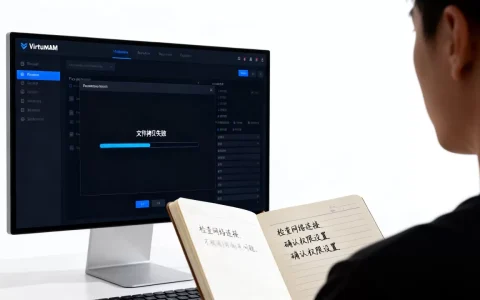
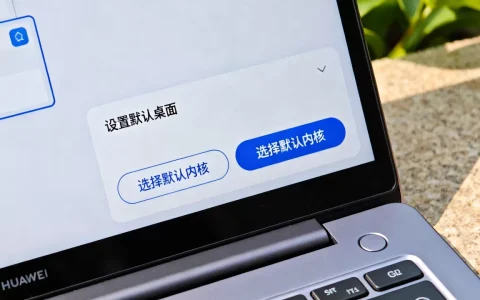
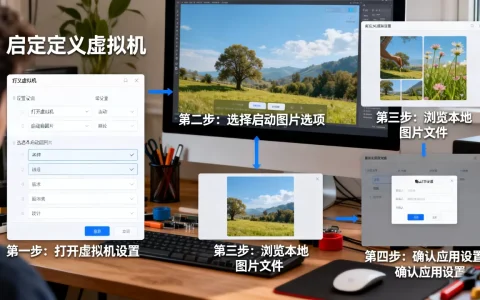
虚拟机屏幕太小无法全屏,核心解决方法是为虚拟机安装对应的增强工具(VMware Tools 或 VirtualBox Guest Additions),安装后重启即可在“查看”菜单中选择“自动调整大小”或“无缝模式”,同时将虚拟机系统分辨率设置为物理显示器原生分辨率。
虚拟机屏幕偏小的根本原因
很多用户第一次打开虚拟机,都会遇到窗口只有巴掌大、四周全是黑色留白的情况,这不是显示器故障,也不是系统装坏了,而是虚拟机默认运行在基础显卡驱动下,分辨率被限制在 1024×768 或更低,没有安装增强工具之前,虚拟机系统无法识别物理显示器的真实尺寸,自然无法输出更高分辨率。

判断标准很简单:打开虚拟机系统的显示设置,如果分辨率选项里最高只有 1024×768 或 1366×768,且无法继续调高,基本可以确认增强工具缺失。
VMware Workstation 调整分辨率全屏显示
VMware 是工作中使用频率最高的虚拟机软件,屏幕太小的问题在这里也最常见。
第一步:安装 VMware Tools
VMware Tools 是一个驱动增强包,安装后不仅支持分辨率调整,还能提升鼠标切换流畅度、剪贴板共享、文件拖拽等功能,操作路径如下:
- 打开虚拟机,等待系统完全启动进入桌面
- 在 VMware 菜单栏点击“虚拟机” -> “安装 VMware Tools”
- 虚拟机内会弹出一个 DVD 光驱,双击运行其中的 setup.exe
- 一路下一步安装,过程中选择“典型安装”即可
- 安装完成后务必重启虚拟机
第二步:调整分辨率为物理屏幕原生值
重启后右键点击虚拟机系统桌面空白处,进入“显示设置”(Windows 10/11)或“屏幕分辨率”(Windows 7/8),此时分辨率下拉菜单中应该已经出现更多可选值,选择与物理显示器一致的原生分辨率,1920×1080、2560×1440 等。
第三步:开启自动适应窗口
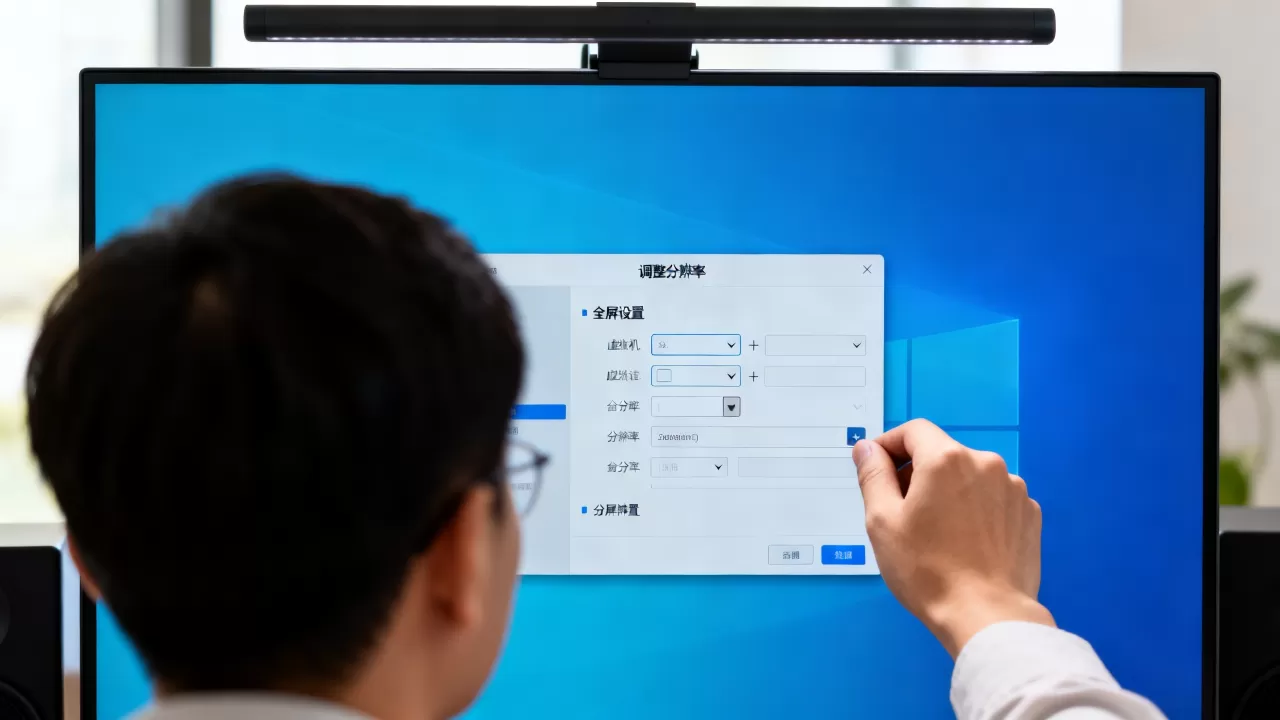
VMware 菜单栏依次点击“查看” -> “自动调整大小” -> 勾选“自动适应客户机”,此时虚拟机分辨率会自动跟随窗口大小变化,将窗口拖满整个屏幕,虚拟机内容便会实现全屏显示,也可以直接按快捷键 Ctrl+Alt+Enter 进入全屏模式,再按一次退出。
小提示
:如果安装 VMware Tools 后分辨率选项仍不完整,可能是安装过程中杀毒软件拦截了显卡驱动,暂时关闭实时防护,重新安装一次即可。
VirtualBox 虚拟机分辨率调整方法
VirtualBox 是免费开源的虚拟机管理工具,用户基数很大,屏幕偏小的处理逻辑与 VMware 基本一致,只是增强工具的名称不同。
安装 VirtualBox Guest Additions
- 启动虚拟机,在 VirtualBox 菜单栏点击“设备” -> “安装增强功能”
- 虚拟机会自动挂载一个 CD 镜像,Windows 系统直接运行 VBoxWindowsAdditions.exe
- Linux 系统需要在终端中执行以下命令:
sudo apt update
sudo apt install build-essential
sudo mount /dev/cdrom /mnt
sudo /mnt/VBoxLinuxAdditions.run
安装完成后重启虚拟机
设置全屏模式
重启后点击 VirtualBox 菜单栏“视图” -> 勾选“自动调整显示尺寸”,然后按 Host 键(默认右 Ctrl)+ F 进入全屏,虚拟机界面即可填满物理屏幕。
手动指定分辨率
如果自动调整仍无法生效,在虚拟机系统的显示设置中手动选择与物理显示器接近的分辨率,VirtualBox 支持比例缩放,即使虚拟机分辨率略低于物理屏,窗口放大后也不会出现严重的画质劣化。
Linux 虚拟机全屏显示的常见坑位
Linux 发行版在虚拟机中经常面临分辨率无法调整的问题,尤其是 Ubuntu、CentOS、Debian 等系统,单纯安装增强工具不够,还需要调整桌面环境的显示服务。
Ubuntu 使用 Wayland 会话的问题
Ubuntu 22.04 之后默认使用 Wayland 显示服务器,部分显卡驱动下增强工具无法完全接管分辨率控制。解决方式:登录界面点击用户图标右下角的齿轮,选择“Ubuntu on Xorg”会话登录,再安装增强工具,分辨率选项会完整很多。
openSUSE 与 Fedora 的比重缩放问题
这些系统使用 GNOME 桌面时,可能在“显示设置”中看不到“缩放”选项,导致界面元素非常小,使用以下命令强制指定缩放比例:
gsettings set org.gnome.desktop.interface text-scaling-factor 1.2上述操作后刷新桌面,再将分辨率调至物理屏上限即可。
MAC 虚拟机分辨率异常的特殊处理
在 Mac 上使用 VMware Fusion 或 Parallels Desktop 运行虚拟机时,屏幕偏小通常不是增强工具缺失,而是
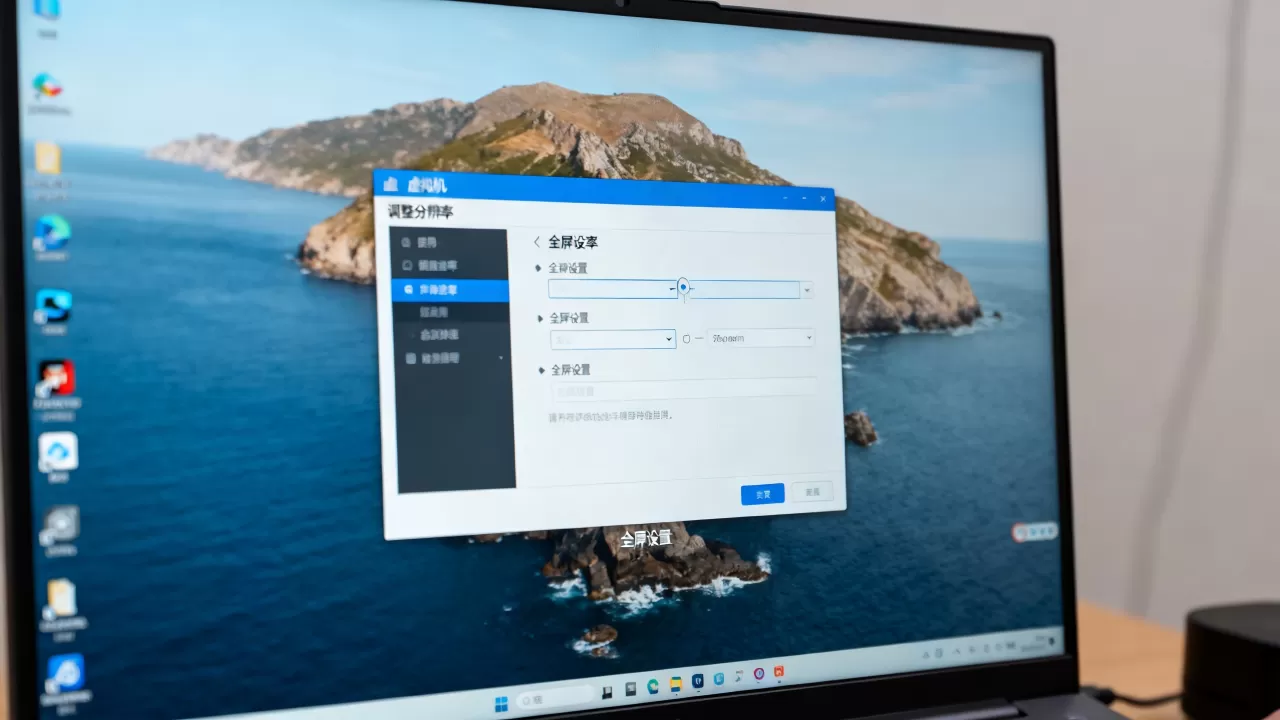
缩放模式设置不当。
VMware Fusion 中点击顶部菜单“虚拟机” -> “全屏”,然后在 Mac 系统偏好设置 -> 显示器中检查“分辨率”是否为“默认”,Parallels Desktop 则是在“视图”菜单中切换“全屏模式”与“自动调整”分支,开启“自动调整窗口大小”选项。
Mac 上运行 Windows 虚拟机若分辨率异常,优先检查 Mac 本身是否开启了“显示器单独空间”功能,这会影响虚拟机的分辨率识别范围。
常见分辨率相关的误区与排查流程
很多用户尝试调整分辨率失败后,盲目重装虚拟机系统,其实多数问题可以按以下顺序排查:
- 增强工具是否安装完整,设备管理器中是否存在带感叹号的设备
- 虚拟机设置中的“显卡显存”是否过低,建议调整到 128MB 以上
- 物理机显卡驱动是否为最新版本,虚拟机分辨率上限受限于物理显卡能力
业内专家指出,较多数情况下,分辨率调整失败的根源在于杀毒软件拦截了增强工具的显卡驱动安装,遇到这种状况,优先在 Windows 安全中心或第三方杀毒软件中查看隔离记录,恢复被隔离的文件即可。
VMware 与 VirtualBox 分辨率调整能力对比(表格以实际操作体验为准)
| 对比项 | VMware Workstation | VirtualBox |
|---|---|---|
| 增强工具名称 | VMware Tools | Guest Additions |
| 安装难度 | 简单,全自动 | 较简单,Linux 需要命令行 |
| 全屏快捷键 | Ctrl+Alt+Enter | 右 Ctrl+F |
| 分辨率适应能力 | 自动适应窗口,响应灵敏 | 自动调整,偶有延迟 |
| 3D 加速支持 | 较好 | 一般 |
集群场景下的分辨率批量调整策略
工作中如果同时跑多台虚拟机做测试,逐一手动安装增强工具效率很低,可以提前将增强工具安装包放入虚拟机镜像中,通过自动化脚本静默安装,VMware Tools 支持静默安装参数 /S /v"/qn",VirtualBox 的安装包则支持 --silent 参数,批量创建虚拟机后,利用脚本统一启动安装流程,重启后即可统一实现全屏显示,能节省相当一部分时间。
分辨率调整失败时的备选方案
如果增强工具始终安装不上,或者虚拟机系统过于老旧,还有两条路可以走:
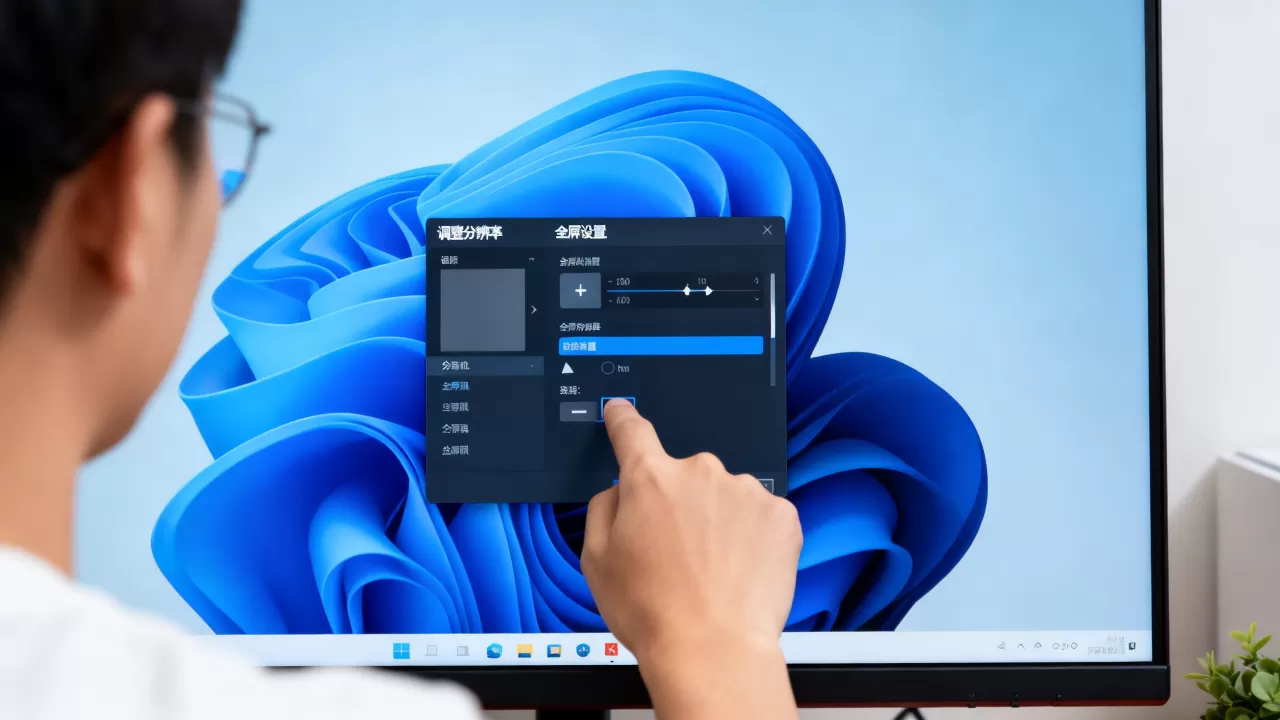
- 降低物理显示器分辨率:将 Windows 显示设置中的分辨率临时调低至 1024×768 或 1280×800,再启动虚拟机关闭全屏,窗口与屏幕的比例会自然协调
- 使用 RDP 远程连接:Windows 虚拟机开启远程桌面,从物理机用 mstsc 连接,RDP 会话默认继承主机的分辨率参数,全屏效果往往好于虚拟机窗口本身
虚拟机屏幕太小问题会自然消失吗
随着虚拟化平台版本的迭代,增强工具的安装成功率已经大幅提高,VMware Workstation 17 和 VirtualBox 7.0 之后的版本,对 Windows 11、Ubuntu 24.04 LTS 的支持比早期版本完善很多。基本上安装一次增强工具,后续不会重蹈覆辙,最关键的是养成“装好系统后第一件事就是装增强工具”的习惯,后续视频教程指导、Windows 系统更新显示驱动,只要增强工具还在,分辨率就不会再次被锁死。
关于虚拟机分辨率调整的常见疑问解答
Q:虚拟机安装 Windows 7 系统时,画面显示不全且无法全屏怎么办?
Windows 7 虚拟机需要先安装 VMware Tools 或 VirtualBox Guest Additions,安装后重启,同时建议在虚拟机设置的“显示”选项卡中开启“加速 3D 图形”,并将显存拉满,Windows 7 本身对高分辨率支持完善,增强工具安装成功后问题会随之消失。
Q:macOS 上使用虚拟机安装 Linux,分辨率选项里只有 800×600 如何解决?
大多数情况下是 Linux 桌面环境与增强工具兼容性不足,优先尝试更换桌面环境为 Xfce 或 MATE,这类轻量桌面与虚拟机增强工具配合更稳定,另外确认虚拟机设置中“显示”部分的分辨率控制是否设为“使用主机分辨率”或“自动调整”。
Q:增强工具安装成功但分辨率仍然无法调整,是否与物理显示器的刷新率有关?
可能存在关联,部分高刷新率电竞屏(如 240Hz)导致虚拟机的 EDID 信息识别异常,在虚拟机显示设置中手动降低刷新率至 60Hz,之后重新检测显示器,分辨率选项即会恢复完整列表。
首发原创文章,作者:王坚,如若转载,请注明出处:https://idctop.com/article/623703.html