虚拟机时间不同步,根因在于时钟源和同步机制的冲突,最快的解决办法是关闭宿主机的时钟同步并启用虚拟机内部的NTP服务。
虚拟机时间不同步怎么办:先搞懂根因再动手
很多朋友遇到虚拟机时间不准,第一反应就是手动调一下,或者干脆把宿主机的同步关掉,这么做往往治标不治本,过几分钟时间又飘回去了,业内专家指出,虚拟机时钟漂移的核心原因是宿主机与虚拟机的时钟源存在优先级冲突,加上VMware Tools等工具的双向同步机制在互相打架。

为什么会不同步
虚拟机本身是一套模拟的硬件环境,它的时钟芯片依赖于宿主机给它提供的虚拟RTC(实时时钟),但虚拟机的操作系统在运行时,又会用自身的高精度定时器来维护系统时间,当宿主机负载较高时,虚拟机获取CPU周期的时间会变得不稳定,导致虚拟时钟跑得过快或过慢,这种现象在笔记本休眠后唤醒、物理机长时间开机不重启的场景下尤其常见。
大多数虚拟化平台默认开启的“时间同步”选项,是用宿主机的当前时间不断覆盖虚拟机的时间,听起来没问题,但如果你虚拟机里跑了容器、K8s节点或者需要高精度时间戳的数据库,这种强制覆盖会导致时间跳变,甚至引发服务崩溃。
怎么判断是哪种情况
- 打开虚拟机终端,输入
timedatectl查看System clock synchronized和NTP service的状态。 - 如果NTP服务显示
active,但时间仍然不准,说明有外部强制同步在干扰。 - 如果NTP显示
inactive,说明纯靠手动设置,时钟漂移是必然的,因为物理时钟本身就有误差。
桌面级虚拟机时间同步设置方法
VMware Workstation和VirtualBox是个人使用最多的两款桌面级虚拟机,两个平台的处理逻辑恰好相反。VMware默认开启同步,VirtualBox默认不提供时间同步服务,理解这点后,你就知道该从哪里下手了。
vmware虚拟机时间同步设置方法
VMware Workstation的默认行为是:当宿主机时间发生变化(比如手动调时间、NTP校准),虚拟机时间会被立刻拉回宿主机时间,VMware Tools会在后台每隔一分钟校准一次虚拟机时钟。
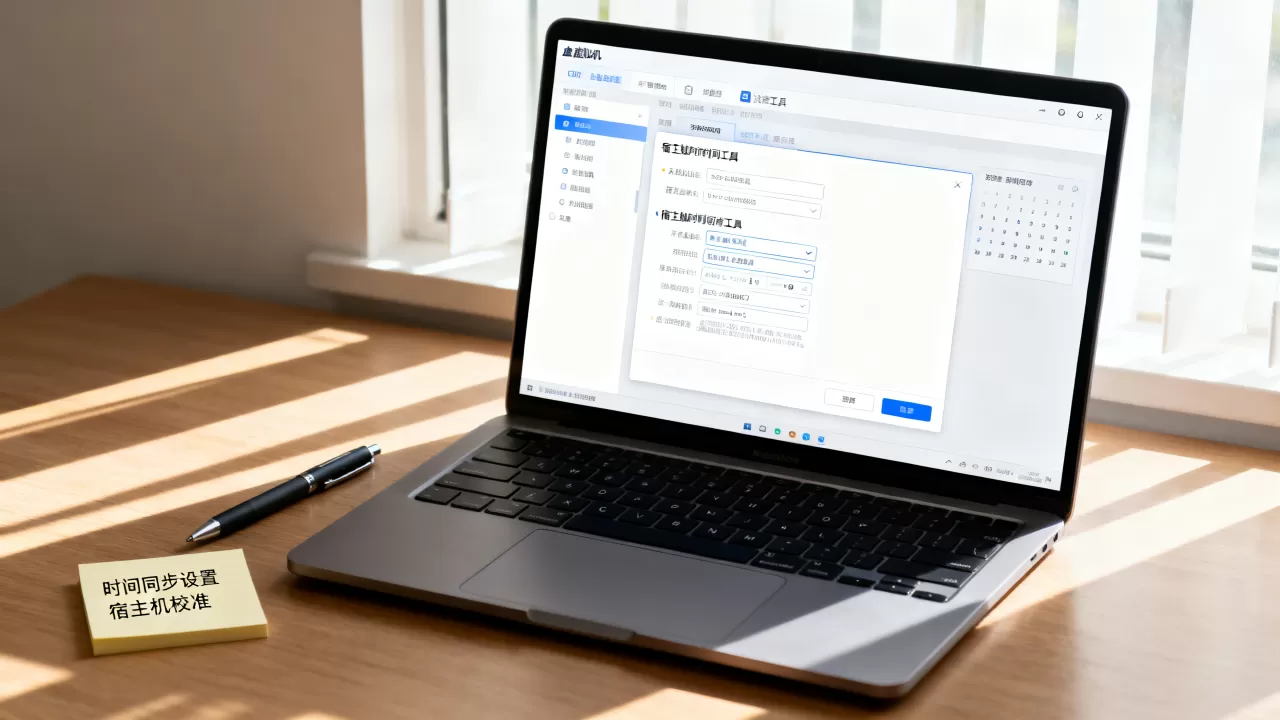
想要彻底解决,步骤是这样的:
- 右键虚拟机标签页,点击 设置。
- 在 选项 选项卡里,找到 VMware Tools。
- 在 时间同步 一栏,勾选 将客户机时间与主机同步。
- 进入虚拟机内部,打开
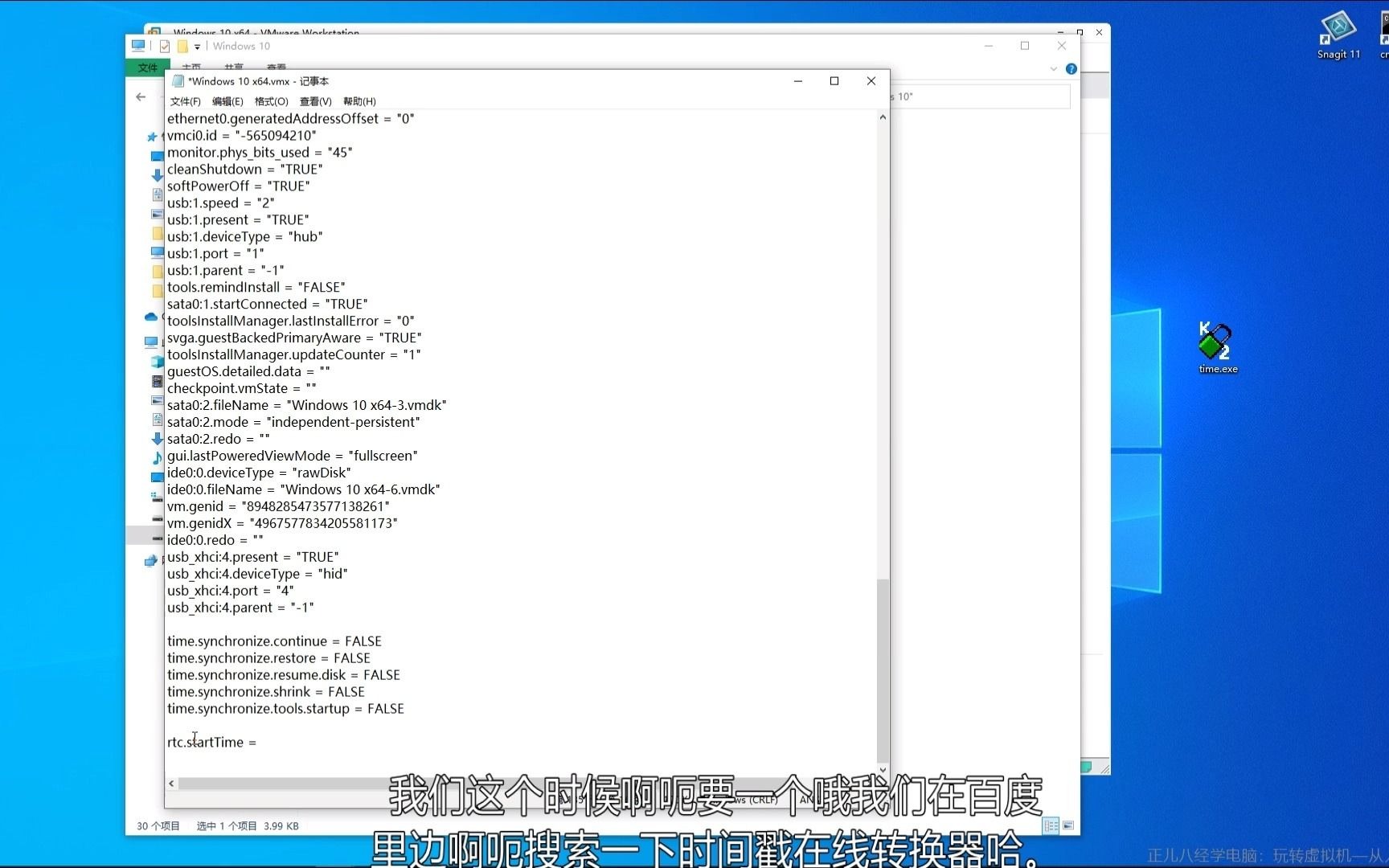
/etc/vmware-tools/tools.conf(Windows系统则打开C:Program FilesVMwareVMware Toolsbackupdefault.conf)。 - 在
[vmbackup]段落添加syncTime = TRUE,保存后重启VMware Tools服务。
关键点在于,如果你同时开启了宿主机的NTP同步和Virtual机的系统级NTP(比如chrony),就会造成双重同步源。建议关闭VMware Tools的同步选项,只保留虚拟机内NTP,因为NTP的平滑校准不会引发时间跳变,而VMware Tools的同步是激进型覆盖。
VirtualBox时间与宿主机不一致的解决办法
VirtualBox本身不主动同步时间,所以虚拟机关机一段时间后,再次开机经常出现时间偏差,VirtualBox的默认机制是,当虚拟机的系统时间比宿主机时间快时,会额外增加虚拟时钟的执行间隔来强行拉慢,但这会造成严重的性能损耗。
正解是参考以下设置:
- 在宿主机上执行
VBoxManage setextradata "你的虚拟机名" "VBoxInternal/Devices/VMMDev/0/Config/GetHostTimeDisabled" "0"。 - 安装增强功能(Guest Additions),并且在宿主机的时间同步服务里放开对虚拟机的限制。
- 如果你希望虚拟机走独立的时间源,则执行
VBoxManage setextradata "你的虚拟机名" "VBoxInternal/Devices/VMMDev/0/Config/GetHostTimeDisabled" "1"。
| 平台 | 默认行为 | 推荐做法 |
|---|---|---|
| VMware Workstation | 默认强制同步,每分钟校准 | 关闭Tools同步,改用虚拟机内NTP |
| VirtualBox | 默认不主动同步,只靠调整时钟频率 | 开启增强功能,或接入独立NTP源 |
| Hyper-V | 默认集成服务同步 | 关闭时间同步服务,配置Linux强制HCL |
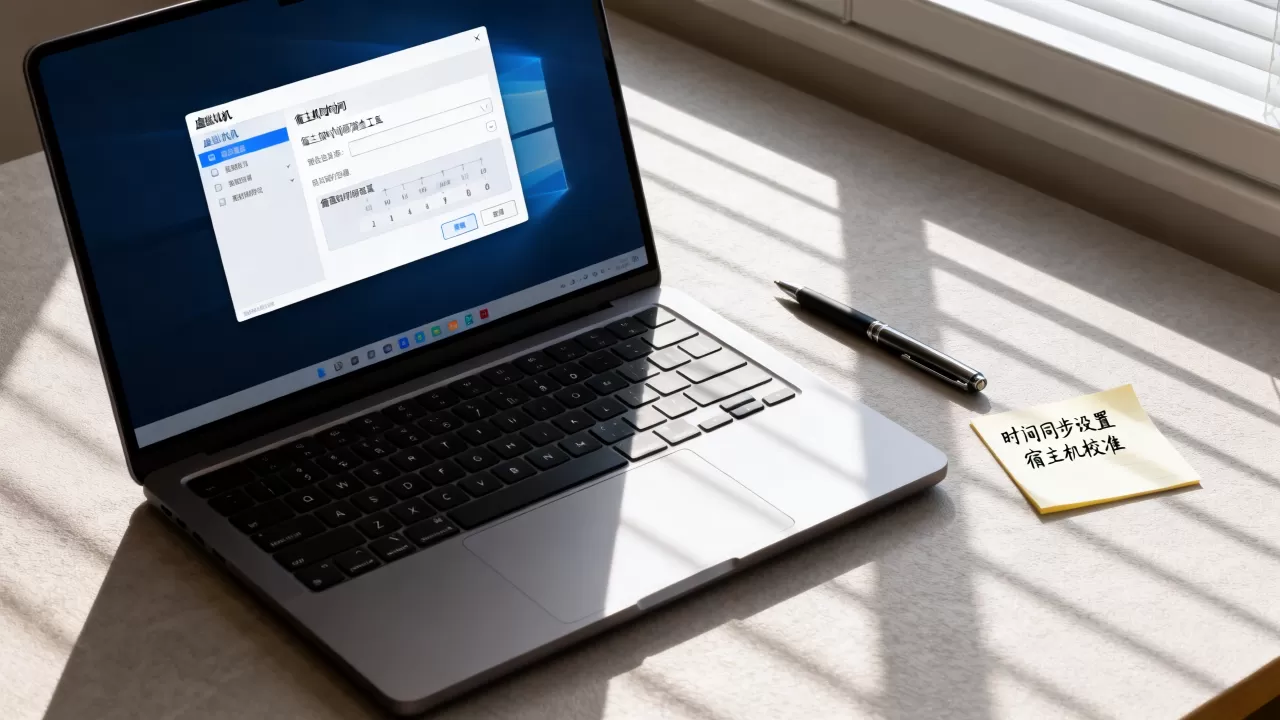
服务器级场景:esxi虚拟机时间不准怎么解决
如果是生产环境,跑在ESXi上的虚拟机时间不准,可能直接导致日志错乱、证书校验失败、数据库写入异常,这类场景下绝不能手动调整,需要从基础设施层面解决。
先调整宿主机的时间源
ESXi宿主机本身默认通过NTP同步,但很多公司为了安全策略,会屏蔽外部NTP服务器,导致宿主机时间本身就有问题,虚拟机的时钟源会向上追溯到宿主机,宿主机不准,虚拟机一定不准。
顺序是这样的:
- 登录vSphere Web Client,选择该ESXi主机。
- 进入 配置 → 系统 → 时间和日期。
- 点击 属性,勾选 自动同步时间。
- 加入内网NTP服务器地址,点击确定。
- 在 服务 里找到 NTP守护进程,确保已启动。
虚拟机内部的时间策略
ESXi上的Linux虚拟机(比如Ubuntu、CentOS),建议按下面的策略配置:
- 对于真实负载较高的应用系统,使用chrony替代ntpd。chrony对虚拟机的时钟漂移处理更细腻,能持续跟踪时钟速率,而非简单校准偏差。
- 关闭ESXi集成服务里的时间同步,在VMware Tools设置中取消勾选时间同步,否则每次VMotion迁移之后,虚拟机时间都会强制跳回宿主机时间。
- 在虚拟机的
/etc/chrony/chrony.conf中配置hwtimestamp和makestep 1 3,保证启动后能快速校准。
虚拟机时间同步失败的常见原因与预防建议
时间同步失败在多数情况下并不是配置写错,而是因为一些容易被忽视的细节,以下是排查清单中出场率较高的几个因素。
排查需知
- 宿主机开启了休眠或睡眠模式:唤醒后宿主机的时钟可能落后了几分钟,然后强制同步给虚拟机,造成跳变,解决方式是在宿主机电源设置里关闭休眠。
-

虚拟机的硬件时钟(UTC/LocalTime)设置错误:Linux系统默认使用UTC,Windows使用本地时间,如果两个系统对BIOS时钟的解读不一致,时间就会相差8小时。
- 启动时NTP网络不可达:虚拟机开机时网络尚未就绪,NTP服务尝试连接超时就直接退出了,这种情况常见于静态IP配置错误或DHCP获取缓慢。
- 镜像文件来自模板或快照:从CSV模板克隆出的虚拟机,其时间状态被冻结在模板创建时刻,克隆后应立即重启chrony并强制校准一次。
长期维护建议
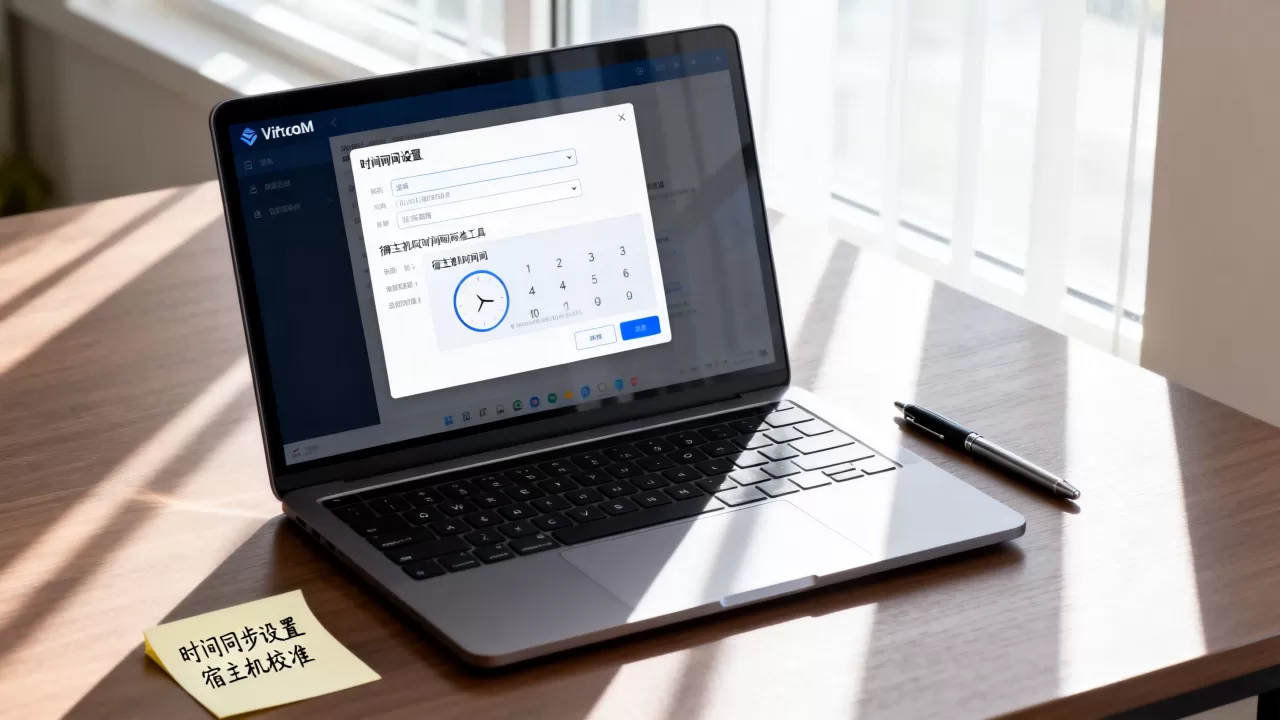
业界共识是,以物理宿主机为唯一的硬件时钟源,虚拟机内部消耗NTP或chrony进行平滑校准,而不是让多个同步工具互相覆盖,定期做一次 chronyc tracking 检查系统时钟的偏移量是值得养成的习惯。
如果你在容器环境里运行Pod,需要留意容器内的时间与宿主机的时区差异,容器共享宿主机内核时钟,但时区隔离,所以时间绝对值的误差很少,但显示的时区经常让运维人员误以为机器时间不准。
Q&A:虚拟机时间同步导致业务中断怎么办
问:虚拟机时间被强制同步后,数据库集群直接脑裂,怎么快速恢复?
答: 首先将所有节点的chrony服务停掉,避免继续跳变,然后查看集群中最可信的节点(通常是有同步锁的节点),用 date -s 将其余节点逐个校准到一致,确认全局时间一致后再启动回chrony,注意,校准过程中应直接关联最新日志记录的时间戳,而非物理墙钟时间,以减少争议,恢复正常后,必须关闭所有虚拟化平台层的时间同步钩子,只保留chrony单通道同步。
问:为什么配置了NTP后,虚拟机时间还是和宿主机相差几秒?
答: 几秒的误差很可能是同步周期造成的,NTP服务并非每秒都在校准,chrony默认的poll间隔是64秒到1024秒,你可以通过 chronyc makestep 强制立即校准,如果这个误差持续存在超过几十毫秒,则需要检查宿主机与虚拟机的时钟源是否在同一NTP层级,避免形成了一个循环依赖。
首发原创文章,作者:王坚,如若转载,请注明出处:https://idctop.com/article/623940.html