从命令到残留清理的完整清单
彻底删除虚拟机,核心在于两步走:先用命令或界面将虚拟机从软件清单中移除,再手动删除存储磁盘镜像文件(如vmdk、vdi、vhdx),确保数据无法恢复和磁盘空间完全释放。 多数人只做了第一步,导致虚拟机删除后磁盘空间没释放,或者残留配置项反复报错,以下按操作路径拆解,覆盖主流平台与真实场景。
删除虚拟机前的必要检查:快照、导出与数据备份
在敲下任何删除命令前,先评估这台虚拟机的“遗产”,它可能承载着未备份的业务数据,或者保留着某个你调试了三天的网络环境,行业共识认为,虚拟机生命周期管理的第一步永远是数据归档,而非直接销毁。
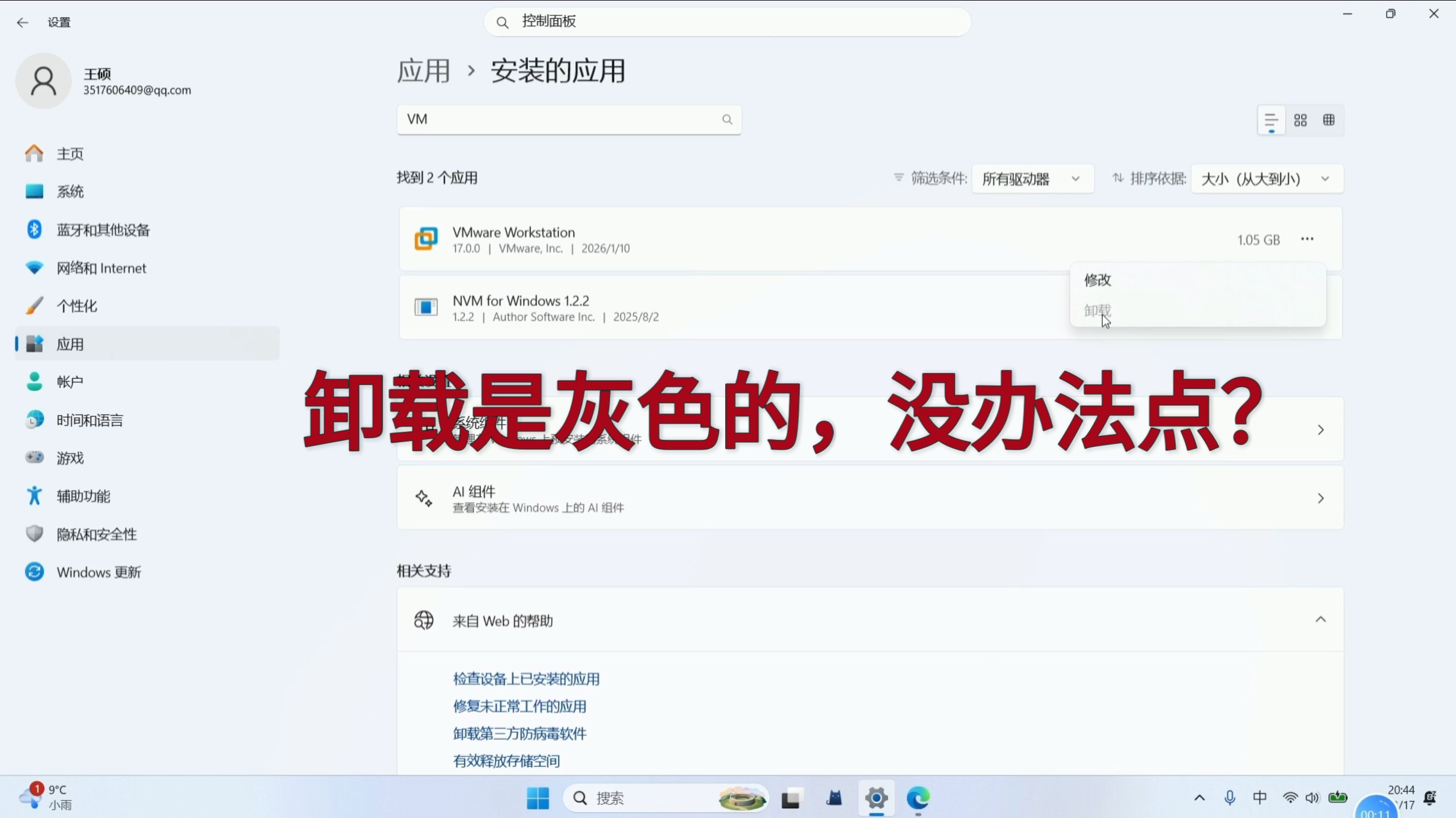

- 快照处理:如果虚拟机存在快照,务必在删除前检查快照链是否完整,执行删除操作后,所有快照会一并失效,且无法恢复,具体路径:在虚拟机管理器右键查看“快照”选项卡,确认无遗漏后再继续。
- 导出备份:需要保留系统环境或数据时,使用OVF/OVA模板导出,VMware Workstation中通过“文件”>“导出为OVF”,VirtualBox中通过“控制”>“导出虚拟电脑”,这一步能生成一个完整的虚拟硬盘镜像文件,用于后续恢复或迁移。
- 确认数据:建议对磁盘文件(如Windows的C盘、D盘划分)进行最后一次访问,将需要的文件拷贝到宿主机或网络存储,该步骤与物理机重装前备份数据逻辑一致。
跳过上述检查直接删除,造成的后果往往是数据永久丢失,且无法通过磁盘恢复工具找回,因为虚拟磁盘文件被删除后,其底层数据块可能很快被宿主机的其他写入操作覆盖。
VirtualBox删除虚拟机命令与界面操作对比
Oracle VM VirtualBox是个人用户和开发测试环境中使用率较高的虚拟化平台,它同时提供图形界面和命令行两种删除途径,如果你在找VirtualBox删除虚拟机命令,核心工具是VBoxManage。
图形界面操作路径:打开Oracle VM VirtualBox管理器,选中目标虚拟机,点击右键选择“删除”,在弹出的对话框中选择“删除所有文件”即可同时移除虚拟机配置和磁盘镜像,但注意,此操作会直接删除关联的vdi或vhd文件,无二次确认回收站机制。
命令行方式(推荐,可控性更强):
先查看当前虚拟机列表,找到准确的名称或UUID:
VBoxManage list vms
输出会显示类似
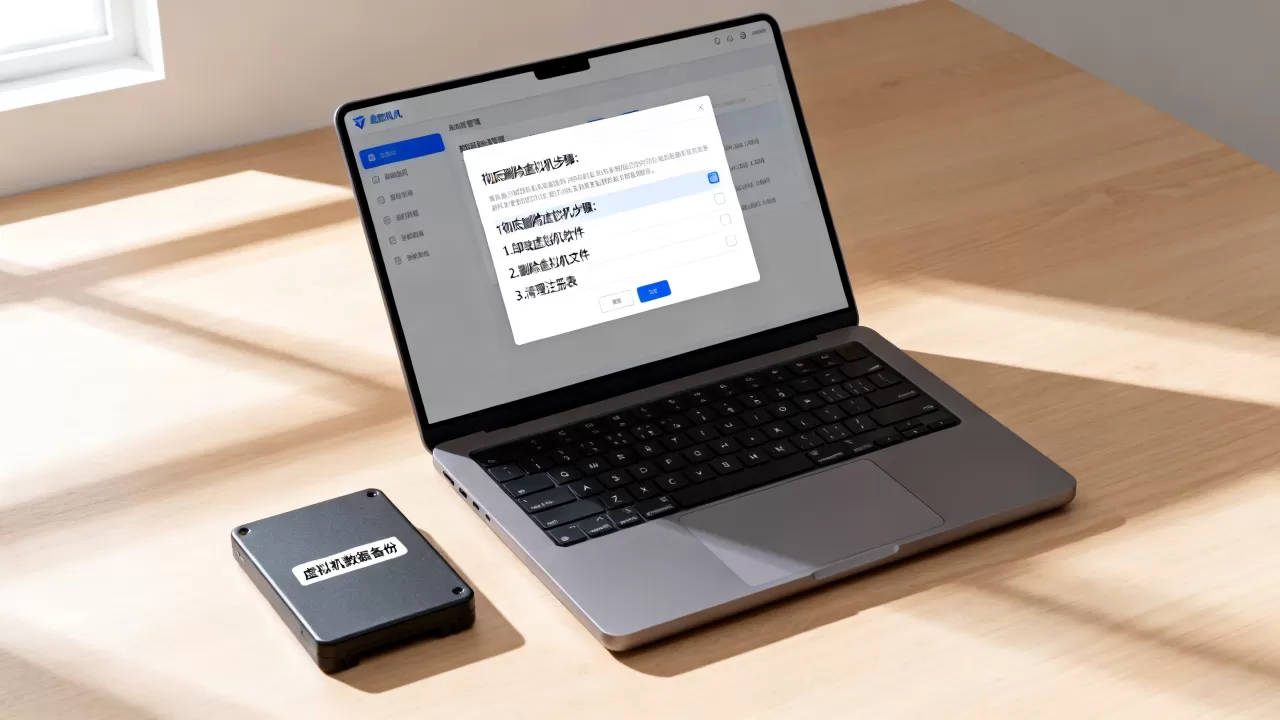
"Ubuntu_Test" {a1b2c3d4-...} 的内容,接着执行删除:
VBoxManage unregistervm "Ubuntu_Test" --delete
参数说明:
unregistervm:取消注册虚拟机,使其从VirtualBox管理器中消失。--delete:同时删除该虚拟机的所有磁盘镜像文件,不加此参数,只移除配置,磁盘文件会遗留在宿主机磁盘中。
适用场景:需要批量清理多个虚拟机,或宿主机为无图形界面的Linux服务器时,命令是唯一选择。
VMware Workstation删除虚拟机残留文件清理指南
VMware Workstation Pro拥有大量企业IT管理员和软件测试用户,一个高频搜索场景是“vmware workstation删除虚拟机残留文件清理”,因为很多人删除虚拟机后,发现原目录下残留着.lck锁定文件、.nvram(BIOS配置)文件或vmem(虚拟机内存交换文件)。
常规删除步骤:
在库列表中右键虚拟机,选择“从磁盘中删除”,这个操作会移除虚拟机的全部配置文件与虚拟磁盘(vmdk),但有时候,由于虚拟机正在运行或异常退出,系统会提示无法删除部分锁定文件。
残留文件手动清理命令:
打开命令提示符(管理员权限),进入虚拟机文件所在目录:
cd /d "存储路径"
执行强制清理:
del /f /s /q .lck
rd /s /q 虚拟机名称文件夹
.lck:临时锁定文件夹或文件,通常用于标记虚拟机正在使用状态。rd命令用于删除整个虚拟机文件夹,确保无残留配置。
补充说明:如果使用共享虚拟机或上传到vSphere的虚拟机模板,还需要在vSphere Client中彻底移除数据存储中的模板记录,操作为:选择模板点击“从磁盘中删除”。
Hyper-V删除虚拟机后vhd文件还在的解决路径
微软Hyper-V在Windows Server和Windows 10/11专业版中广泛部署,相比前两款,它更依赖PowerShell管理。Hyper-V删除虚拟机后vhd文件还在是搜索量较大的问题,因为Hyper-V的默认删除动作有意识地将配置文件与虚拟磁盘文件拆分处理。
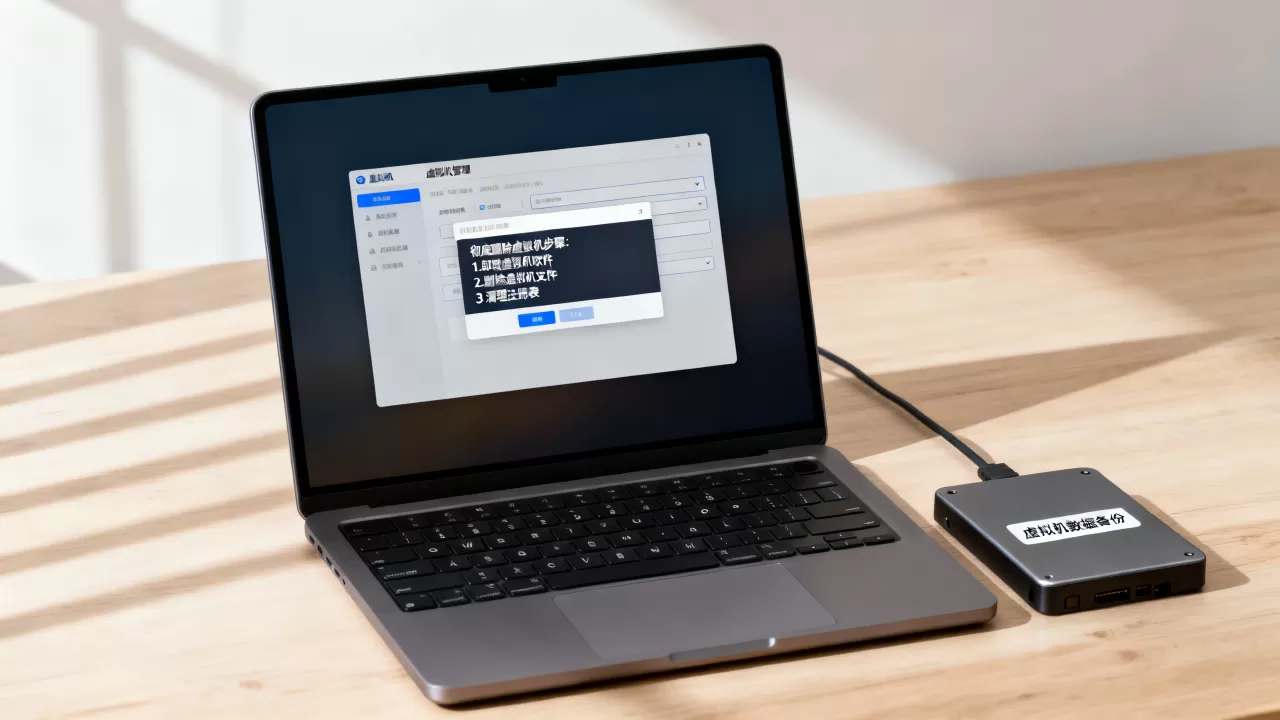
图形界面操作:Hyper-V管理器中右键虚拟机选择“删除”,该操作仅移除虚拟机配置(即虚拟机的定义),不会自动删除关联的.vhdx文件,目的是防止误删数据,若要彻底删除,需手动在文件资源管理器中定位到虚拟硬盘文件,或使用命令删除。
PowerShell命令行方式:
查看虚拟机磁盘文件路径(定位操作前先获取关联信息):
Get-VM -Name "虚拟机名称" | Get-VMHardDiskDrive
确认路径后,执行删除虚拟机:
Remove-VM -Name "虚拟机名称" -Force
随后清理磁盘镜像文件:
Remove-Item -Path "D:Hyper-V虚拟机名称Virtual Hard Disks系统盘.vhdx" -Force
最佳实践:建议整个流程封装为一个PowerShell脚本,定期执行批量清理,对于长时间积累的废弃虚拟机,脚本化操作可以避免人工遗漏,据微软技术文档说明,Remove-VM命令不会级联删除磁盘,这正是设计上防止数据意外丢失的考虑。
如何检查虚拟机是否删除干净:验证与磁盘空间回收
执行完上述操作后,不能仅凭管理器列表为空就认定完成,需要从以下三个维度验证虚拟机怎么彻底删除干净。
- 确认配置消失:重新打开VirtualBox或VMware,查看列表中没有目标虚拟机条目,如果之前导入过OVF,还要检查“文件”菜单中的“导入虚拟电脑”历史列表。
- 检查存储目录残留:打开虚拟机文件的默认存储目录。
- VirtualBox默认路径:
C:Users用户名VirtualBox VMs - VMware默认路径:
C:Users用户名DocumentsVirtual Machines - Hyper-V常用路径:
D:Hyper-V或自定义路径
如果目录下仍有以虚拟机名称命名的文件夹,说明残留未清除。
- VirtualBox默认路径:
- 验证磁盘空间是否回收:打开任务管理器(或资源监视器),查看物理C盘或存储虚拟机文件夹的硬盘容量变化,通常情况下,一次性删除大型虚拟磁盘文件(如50GB以上)后,空间应有明显提升,如果虚拟机删除后磁盘空间没释放,可能原因包括:虚拟机磁盘文件被其他进程锁定(可尝试重启宿主机后再次删除)、回收站未清理(检查回收站是否有vmdk等大文件)、或使用了thin provisioning(精简配置)导致宿主磁盘文件未完全释放。
| 虚拟化平台 | 配置移除命令 | 磁盘删除命令 | 默认是否级联删磁盘 |
|---|---|---|---|
| Oracle VirtualBox | VBoxManage unregistervm 名称 |
加--delete参数 |
是(加参数后) |
| VMware Workstation | 界面右键“从磁盘中删除” | 无独立命令 | 是 |
| Microsoft Hyper-V | Remove-VM 名称 |
Remove-Item |
否(需手动) |
彻底删除虚拟机:不同使用场景的精准命令选择
个人测试环境:推荐直接使用界面操作,删除时留意对话框勾选项,确保是“删除所有文件”而非“从库中移除”,这类操作快捷且适合家庭用户。
企业运维场景:操作量大,强调合规与审计,建议使用命令或PowerShell脚本,并记录删除日志,例如批量删除多台虚拟机时,可以利用Excel列表生成批量执行命令,需注意在处理生产环境前,确认该虚拟机未开启保护功能(如DPM备份策略关联)。
服务器无图形界面场景:仅能依靠命令完成全部操作,以ESXi为例,使用vmkfstools工具或esxcli vm unregister命令,ESXi命令示例:
vmkfstools --deletevirtualdisk /vmfs/volumes/datastore1/虚拟机名称/磁盘文件.vmdk
卸载虚拟机注册:
esxcli vm unregister --vm=虚拟机名称
虚拟机删除常见问题答疑(Q&A)
问:误删了虚拟机,能否用数据恢复软件找回?
答:需要立即停止对该存储分区的写入操作,并使用如DiskGenius、R-Studio等数据恢复工具扫描宿主机磁盘,虚拟机的大文件(vmdk、vdi)在磁盘上通常不连续存储,恢复成功率低于普通文件,如果是企业关键虚拟机,应优先依赖备份系统恢复,而非寄望于文件级恢复。
问:VirtualBox命令中unregistervm与deletevm有何区别?
答:unregistervm仅移除注册信息,保留磁盘文件;deletevm是unregistervm --delete的简写形式,会同时删除磁盘数据,管理中建议使用unregistervm搭配手动确认删除磁盘文件,规避误删操作。
首发原创文章,作者:王坚,如若转载,请注明出处:https://idctop.com/article/623939.html