虚拟机里玩DNF,流畅度的核心短板几乎都集中在显卡直通、CPU核心分配、内存大小和磁盘读写速度这四个环节,优先把显卡加速和CPU虚拟化指令打开、给足内存,再把游戏装进SSD,绝大多数卡顿都能直接消失。
很多朋友在虚拟机里跑DNF,结果进图就掉帧、刷深渊像放幻灯片,问题不在于DNF要求的配置有多高,而是虚拟机天生会给硬件加一层“翻译官”,导致性能被层层克扣,想搞清楚怎么调,先弄明白卡顿到底卡在哪。
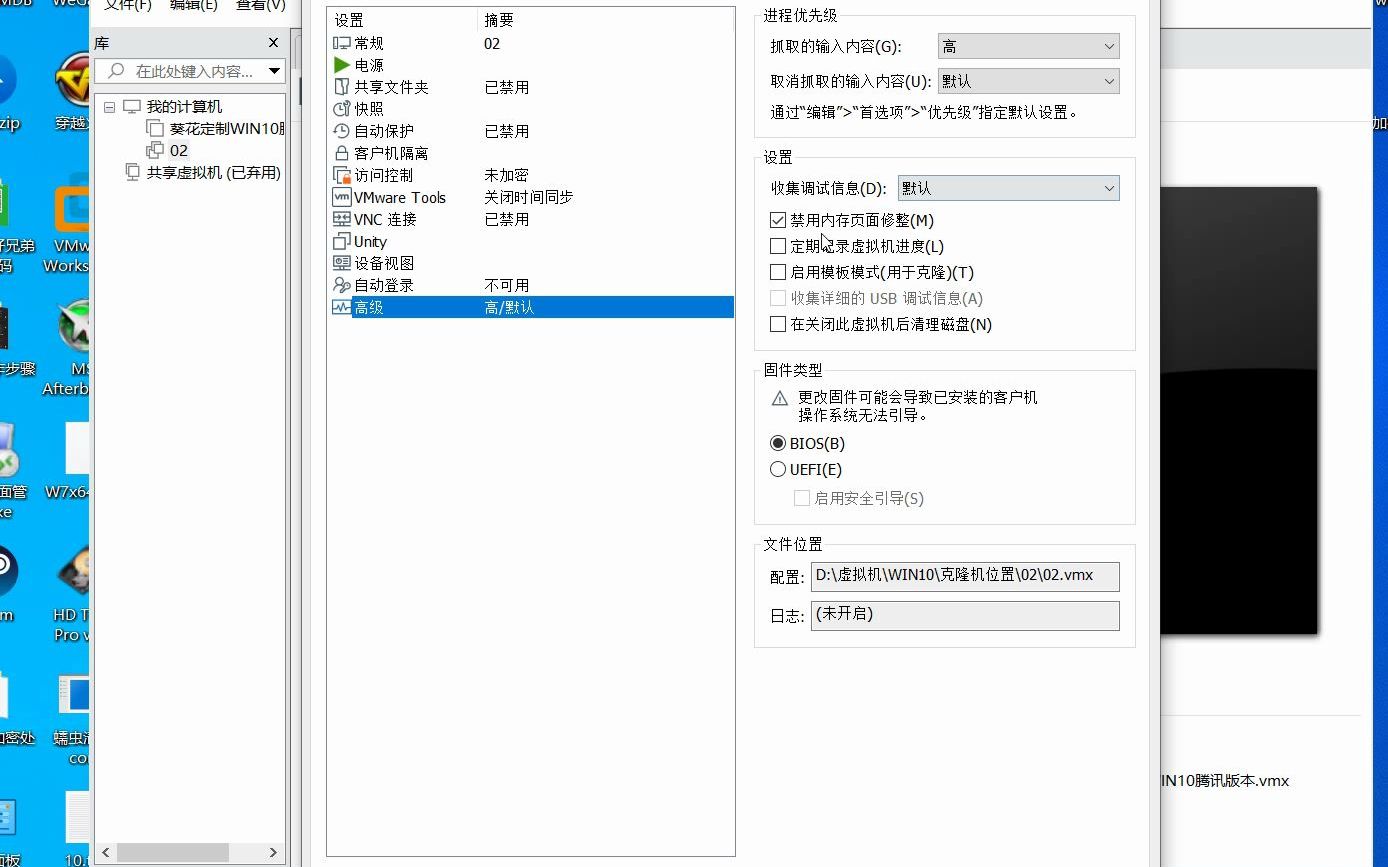

虚拟机玩DNF为什么卡顿?先搞清这三层瓶颈
业内人士普遍认为,虚拟机的性能损耗主要来自三个层面:图形渲染、CPU调度、存储IO,DNF虽然是个2D横版游戏,但它对CPU单核性能和临时资源读取的要求相当高。
- 图形层:默认的虚拟显卡性能约等于十几年前的集成显卡,而DNF的技能特效和动态加载需要消耗大量显存带宽,这是画面掉帧的头号原因。
- CPU层:虚拟机默认不会把物理CPU的“核心指令集”完整透传进去,导致游戏主线程只能干等着,表现就是刷图时人物动作一顿一顿。
- 存储层:如果你把虚拟机镜像放在机械硬盘里,DNF每次进图都要加载大量小文件,读条20秒起步,进图后还容易卡顿加载。
搞清楚损耗在哪,就知道设置该往哪个方向使劲了。
虚拟机优化DNF怎么设置?六个关键参数按优先级调
DNF对硬件的吞吐量要求不大,但对“响应速度”极其敏感,调设置不能眉毛胡子一把抓,按下面这个优先级来,见效最快。
第一优先:打开3D加速和显卡直通
这是最容易被忽略的一步,默认状态下,虚拟机只提供基础显示模式,DNF根本没有可用的硬件加速能力。
VMware Workstation用户:
- 关闭虚拟机电源,右键虚拟机选择“设置”。
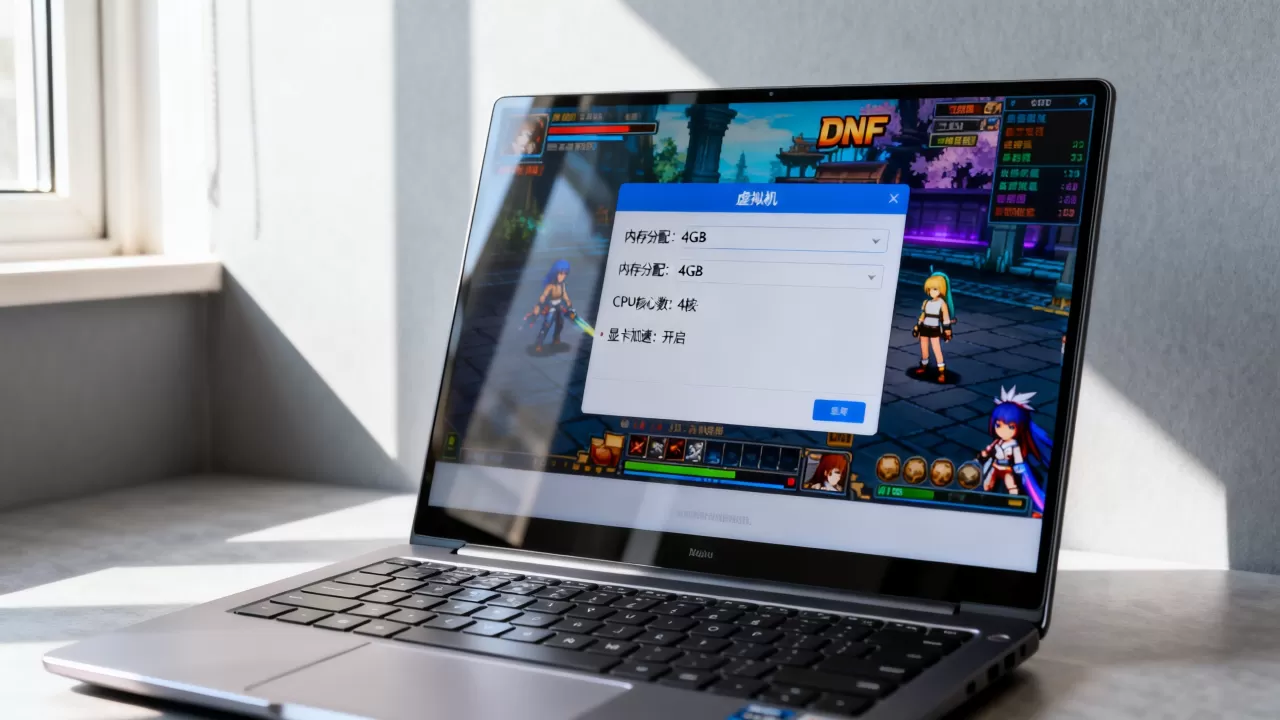
- 点击“显示器”,勾选“加速3D图形”,把“每个监视器的图形内存”拉到最大(通常可拉到8GB)。
- 如果使用Pro版,可以尝试在VMX配置文件中添加一句

mks.enable3d=TRUE
VirtualBox用户:
- 选中虚拟机,点击“设置” → “显示”。
- 显存大小直接拉到128MB,勾选“启用3D加速”。
- 重点来了,需要给虚拟机安装增强功能(设备 → 安装增强功能),装完后系统里才会出现可用的硬件显卡驱动。
完成这步之后进游戏看看,多数卡顿能减轻一半以上,如果还觉得画面飘,尝试在DNF的图形设置里把“分辨率”调低一档,换来的流畅感远比那点画质损失划算。
第二优先:CPU核心分配与虚拟化技术
打开任务管理器,看看你的物理CPU有几核,别一股脑把全部核心分给虚拟机,反而会造成调度混乱,对于DNF这种吃单核的游戏,核心在于“主频”而不是“数量”。
| 物理CPU核心数 | 推荐分配给虚拟机的核心数 | 原因 |
|---|---|---|
| 4核 | 2核 | 留出一半核心给宿主机系统响应 |
| 6核 | 4核 | 保证DNF主线程独占一个高主频核心 |
| 8核及以上 | 4核 | 同时兼顾后台程序和游戏帧数稳定 |
分配好数量后,需要确认虚拟机的CPU虚拟化功能是否开启,在虚拟机的处理器设置里,务必勾选“虚拟化Intel VT-x/EPT”或“虚拟化AMD-V/RVI”,这个选项负责把物理CPU的硬件虚拟化能力透传给虚拟机,不开的话CPU性能会打折接近一半,对于需要运行在虚拟机中的DNF而言,这一步直接决定你刷图时能不能保持稳定60帧。
第三优先:内存大小与预留
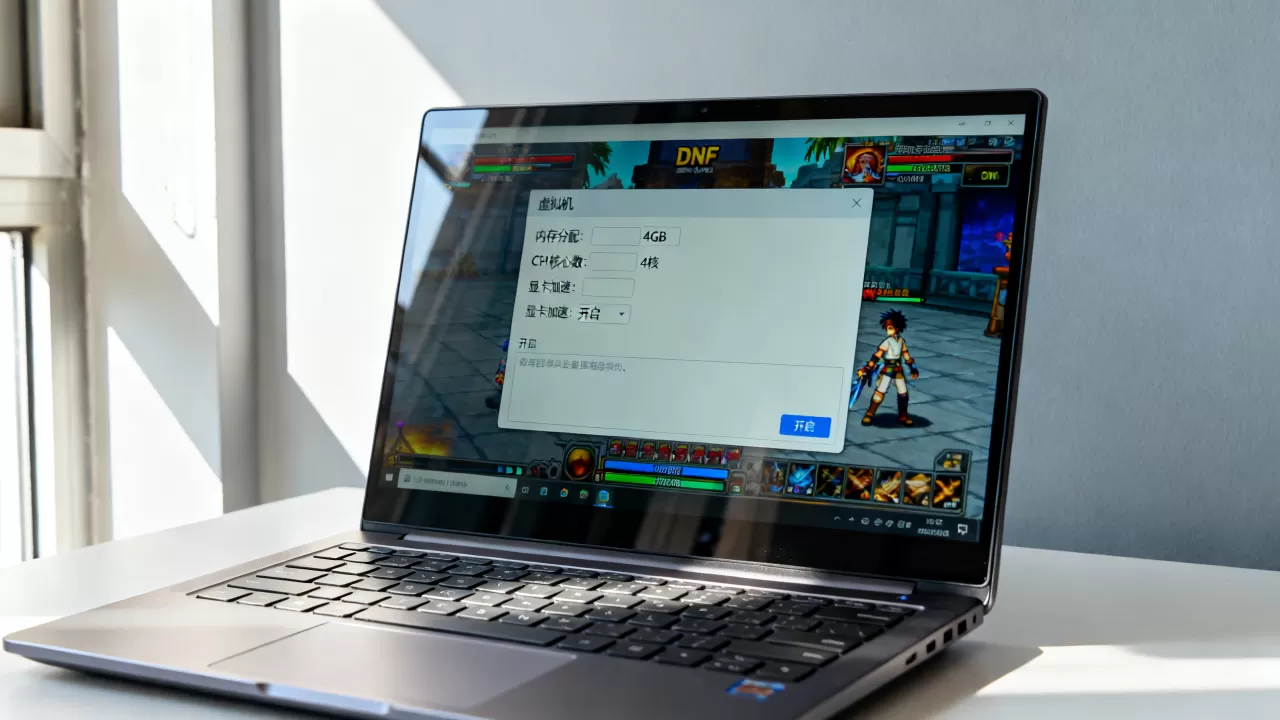
DNF本身吃内存不算狠,但虚拟机里跑的其实是整套Windows系统加游戏,8GB内存只能勉强够用,推荐给虚拟机分配16GB内存,如果宿主机的物理内存是32GB,分配16GB是甜点容量。
在内存设置页面,记得勾选“预留所有客户机内存”。
这意味着宿主机不再频繁和虚拟机抢内存资源,DNF在大规模团战时的掉帧现象会明显改善。
第四优先:磁盘模式与存储位置
行业共识认为,虚拟机IO性能是除了显卡之外的另一大瓶颈,给DNF用的虚拟机镜像,必须放在固态硬盘(SSD)里,同时建议把硬盘控制器设置为NVMe模式(如果虚拟化软件支持),在VirtualBox里创建虚拟机时,硬盘类型选择“NVMe”比默认的SATA控制器延迟更低,安装完系统后,建议对虚拟磁盘做一次“碎片整理”,虽然会花一点时间,但这属于一劳永逸的操作。
第五优先:网络适配器的选择
DNF的网络要求不算苛刻,但虚拟机默认的NAT模式会增加一层地址转换,导致偶尔的延迟波动,联网对战或组队时,建议将网络连接方式改为“桥接模式”,让虚拟机直接从路由器获取IP,跳过一次NAT转发,操作路径:虚拟机设置 → 网络适配器 → 选中“桥接模式”。
第六优先:关掉虚拟机的视觉特效
这套系统的显示负担是独立存在的,就算不运行大型程序,系统特效也会消耗显存资源,进入虚拟机的Windows系统后,右键“此电脑” → “属性” → “高级系统设置” → “性能设置”,选择“调整为最佳性能”,关闭所有动画和透明效果,DNF的帧数上限没有物理机高,但稳定性会好很多。
虚拟机运行DNF避免踩坑的实用建议(含常见问题)
设置都调对了,还要注意几个“反直觉”的细节,否则照样拉胯。
坑一:不要使用挂起功能,尽量关机再启动。
DNF对系统时间的突然变化极其敏感,虚拟机挂起后恢复可能触发TP安全组件误报,导致游戏直接掉线。
坑二:关闭虚拟机Windows的自动更新。
更新会在游戏运行期间抢占CPU和磁盘资源,造成瞬时卡顿,去设置 → Windows更新 → 暂停更新7天。
坑三:不建议在虚拟机里用WeGame双开。
虚拟机的资源再怎么优化也有限,双开会直接导致内存占满,建议单开。
虚拟机玩DNF流畅跑图怎么实现?
想流畅跑图,核心思路是把“等待”时间消灭掉,除了上面提到的NVMe硬盘设置,还可以在虚拟机系统的电源选项里,把接通电源后的电池模式切换为“高性能”,这两件事做完,进图读条速度会贴近物理机的八九成。
虚拟机直接玩DNF会被检测吗?
总体而言,当前主流虚拟化软件的半虚拟化特征已经被游戏安全组件纳入识别范围,如果只是普通刷图、单人搬砖,风险相对较低,但在虚拟机中运行游戏仍可能触发安全验证,建议不要在主虚拟机中登录包含高价值道具的账号,使用其他方式作为主力游戏途径,避免不必要的损失。
Q&A:虚拟机DNF设置的常见困惑
VM虚拟机装DNF卡在登录界面怎么办?
先检查虚拟机的3D加速是否开启,没开的话DNF的登录界面动画会直接卡死,其次尝试在虚拟机系统里更新显卡驱动(通过Windows更新);最后确认虚拟磁盘剩余空间大于10GB,以上都没问题,将虚拟机的Windows系统设置调整为“最佳性能”再登录一次。
虚拟机优化DNF后团本还是卡怎么解决?
团本卡顿多与CPU主频和内存频率有关,物理机CPU需要留出足够的睿频空间,关闭宿主机上的后台杀毒全盘扫描任务,给虚拟机分配的CPU核心数不建议增加,反而可以尝试回退至2颗核心,让物理CPU集中精力把单核主频拉高,换取更稳定的游戏表现。
虚拟显卡显存设置多大够用?
对于DNF这类2D游戏,认为显存设置得越大越好是个误区,只要勾选了3D加速并安装了完整驱动,128MB显存足够跑满1080P分辨率的DNF,盲目调大显存反而会占用宿主机内存的共享带宽,关键是确认DirectDraw加速和Direct3D加速均已启用(dxdiag工具中可见)。
DNF在虚拟机里的表现,七分靠预先设置,三分靠硬件底子,把显卡加速打开、CPU虚拟化指令开启、内存分配到位、镜像放进固态硬盘,这四步做扎实,刷图体验就能从“没法玩”变成“能玩”,至于帧数上限和网络稳定性,那是硬件天花板的范畴,别强求,留几分余量给宿主机,整体体验不会差。
首发原创文章,作者:王坚,如若转载,请注明出处:https://idctop.com/article/624786.html