想在开机时直接进入虚拟机而非主系统,核心方法是利用虚拟机软件的“自启动”功能或系统服务,将虚拟机设置为开机自动运行,并把物理主机的登录界面交给虚拟机接管。
很多场景下,你需要绕过主系统直接进入虚拟机,比如家里一台旧电脑专门跑软路由或NAS系统,或者公司工位上的电脑开机就得进入Windows测试环境,又或者你想把Linux当主力系统、Windows留在虚拟机里偶尔用,直接改主系统引导不现实,但通过虚拟机自启动方案,完全可以做到“开机不见主桌面,直接进虚拟机”。

虚拟机开机自动启动怎么设置?先分清你的核心需求
在动手配置之前,先想清楚你要的是哪种效果,这决定了你用哪套方案,也直接影响后续使用体验。
| 需求场景 | 理想方案 | 操作门槛 | 稳定性 |
|---|---|---|---|
| 只想开机后虚拟机自己跑起来,主系统还要用 | 软件自带自启动 + 开启虚拟机 | 最低 | 高 |
| 开机后全屏显示虚拟机,像一台独立电脑 | 软件自启动 + 全屏 + 快速登录 | 中等 | 高 |
| 彻底隐藏主系统,开机只能看到虚拟机 | 系统服务方式 / 开机脚本 + 禁用主系统Shell | 较高 | 中 |
如果你只是希望虚拟机别老忘开,选第一种,如果想把旧电脑改造成专门的虚拟机盒子,推荐第二种,第三种适合极客玩家,折腾成本高,且虚拟机出问题后排查链路长,普通用户不建议碰。
VMware Workstation 开机自启虚拟机实操
VMware Workstation 是目前主流的桌面级虚拟机软件,它没有一键“开机自启”按钮,但可以借助 Windows 的“任务计划程序”和 VMware 自带的命令行工具 vmrun.exe 实现。
用 vmrun 命令配合任务计划程序
vmrun 是 VMware 自带的命令行工具,路径通常在 C:Program Files (x86)VMwareVMware VIXvmrun.exe,它能控制虚拟机的启动、关机、快照等操作。
第一步:确认虚拟机文件路径
你的虚拟机文件通常是 .vmx 放在一个固定的文件夹里。
D:Virtual MachinesWindows 11Windows 11.vmx
第二步:创建批处理文件
打开记事本,输入以下内容:
@echo off
"C:Program Files (x86)VMwareVMware VIXvmrun.exe" start "D:Virtual MachinesWindows 11Windows 11.vmx" gui
注意三处引号:vmrun.exe的路径、.vmx文件的路径。gui 参数表示启动时显示虚拟机窗口,如果你希望它后台运行,可以换成 nogui。
把这个文件保存为 start_vm.bat。
第三步:注册任务计划程序
- 按下
Win + R,输入taskschd.msc,回车打开任务计划程序。 - 右侧点击“创建基本任务”。
- 名称填“启动虚拟机”,点击下一步。
- 触发器选择“当计算机启动时”,点击下一步。
- 操作选择“启动程序”,点击下一步。
- 在“程序或脚本”处,浏览选择你刚才创建的
start_vm.bat文件。 - 点击完成。
从此以后,每次开机大约几十秒后,VMware 会自动启动并运行你指定的虚拟机,这里需要注意,gui 模式会弹出 VMware 主界面,需要你手动点一下虚拟机窗口让它获得焦点,如果你把 gui 改成 nogui,虚拟机会在后台运行,但屏幕上看不见画面。
让虚拟机开机全屏显示
如果你想开机后直接看见虚拟机桌面,而不是 VMware 窗口,可以修改虚拟机的显示设置,并让系统自动发送全屏快捷键。
在 VMware 中:
- 打开虚拟机的“设置” -> “选项” -> “客户机操作系统”。
- 将“电源操作”里的“开机后自动进入全屏模式”勾选上。
- 同时确保虚拟机内安装了 VMware Tools,这样可以避免分辨率不匹配。
这样操作后,虚拟机启动时会自动全屏,但主系统的桌面仍然在背后,只是被全屏窗口挡住。
VirtualBox 开机直接进虚拟机的设置方法
Oracle VM VirtualBox 同样能实现类似效果,不过它更偏爱用命令行,如果你用的是 VirtualBox,流程略有不同。
用 VBoxManage 命令完成自启动
VirtualBox 自带 VBoxManage.exe,路径通常在 C:Program FilesOracleVirtualBoxVBoxManage.exe。
- 先列出你现有的虚拟机名称,打开 CMD,输入:
"C:Program FilesOracleVirtualBoxVBoxManage.exe" list vms
会得到类似 "Windows 11" {4442a2d9-...} 的输出。
- 接着创建批处理文件,内容是:
@echo off
"C:Program FilesOracleVirtualBoxVBoxManage.exe" startvm "Windows 11" --type gui
如果你希望无窗口后台运行,把 gui 换成 headless。
- 同样通过“任务计划程序”在开机时触发这个批处理文件。
需要注意的是,VirtualBox 的 headless 模式没有画面,适合跑服务器类虚拟机,要用图形界面还是选
gui。
为什么要用任务计划程序而不用启动文件夹
放到 Windows 启动文件夹(shell:startup)也能开机运行,但任务计划程序更可靠,启动文件夹的程序有时会因为用户未登录而无法执行,还可能被第三方优化软件禁用,任务计划程序在系统启动阶段就能触发,且可以设置为“不管用户是否登录都要运行”,稳定性更高。
怎么让虚拟机代替主系统开机?进阶方案
方案能实现“虚拟机随开机启动”,但主系统桌面依旧存在,如果你的目标是开机后直接进入虚拟机,不看到主系统桌面,可以参考下面的思路。
主系统自动登录 + 虚拟机关机后自动挂起
这是最稳妥的折中方案。
- 设置 Windows 主系统自动登录(
Win+R输入netplwiz,取消勾选“要使用本计算机,用户必须输入用户名和密码”)。 - 配置任务计划程序,在用户登录后启动虚拟机,并且启动后自动按下
Ctrl+Alt+Enter发送全屏快捷键。 - 虚拟机内设置好“客户机操作系统”的电源操作,比如当用户挂起或关闭虚拟机窗口时,虚拟机关机或挂起。
这样主系统登录后自动进入虚拟机,而主系统的桌面被虚拟机的全屏窗口覆盖,对于大部分场景,这已经足够。
把虚拟机作为开机启动项的服务
如果你用的是 Linux 宿主机,可以通过 systemd 服务直接控制虚拟机开机启动。
创建一个服务文件,/etc/systemd/system/vm.service参考:
[Unit]
Description=VirtualBox VM
After=network.target
[Service]
User=你的用户名
Group=vboxusers
ExecStart=/usr/bin/VBoxManage startvm "Windows 11" --type headless
ExecStop=/usr/bin/VBoxManage controlvm "Windows 11" acpipowerbutton
[Install]
WantedBy=multi-user.target
然后执行:
sudo systemctl daemon-reload
sudo systemctl enable vm.service
重启后虚拟机自动以无界面模式运行,这种方式在搭建虚拟机自启动服务器时很常见,行业共识认为 systemd 方案比 crontab 加 @reboot 更可控,因为可以设置依赖关系和失败重启策略。
调整 BIOS 引导顺序直接装虚拟机系统
部分玩家会在物理机上直接安装虚拟机系统,比如装一个精简版 Windows 或者 Linux 发行版,然后用它作为日常系统。
但这就不是“开机选择进入虚拟机”了,而是让虚拟机系统直接跑在裸机上,这会带来驱动兼容性问题,而且虚拟化层被绕开,安全性也打了折扣,除非你明确知道自己在做什么,否则不推荐。
开机自启虚拟机与主系统引导的区别
一定要区分“虚拟机开机自启”和“主系统引导菜单选择”这两个概念,很多人搜索“开机时选择进入虚拟机”时,内心想的是像装双系统那样,开机出现一个黑底白字的菜单,选完直接进入。
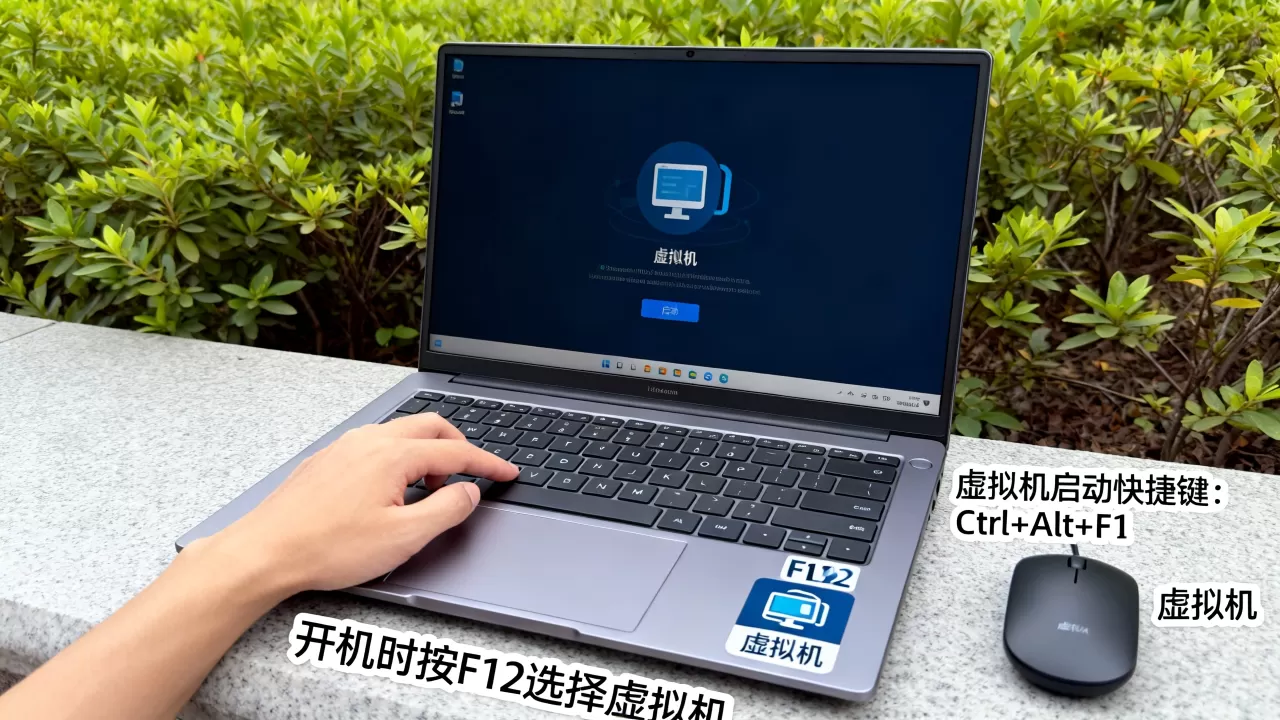
但虚拟机不是双系统,虚拟机的底层是一个大的应用程序,它的前提是主系统已经运行,所以开机进入虚拟机的本质是:主系统先启动,然后虚拟机软件接管屏幕,这个过程必然比真正的双系统多一步,但优势是你可以同时运行两个系统,且虚拟机系统崩了不会影响物理机。
所以如果你追求的是一种类似双系统切换的体验,用虚拟机自启动方案完全可以做到“看不见主系统”,但主系统确实在后台运行,据工信部发布的算力基础设施相关报告显示,近年来国内企业级虚拟机自启动管理方案的使用率呈上升趋势,主要集中在自动化测试和边缘计算场景。
常见问题与排错
批处理运行了但虚拟机没启动?
- 检查
vmrun.exe或VBoxManage.exe的路径是否正确,建议用引号包住完整路径。 - 检查
.vmx文件是否被移动或重命名。 - 在任务计划程序中,尝试勾选“使用最高权限运行”。
- 查看任务计划程序的“上次运行结果”,如果是
0x1则说明程序报错,需要手动运行一次批处理确认。
虚拟机开机自动启动后键盘鼠标失灵?
- 多半是虚拟机软件没有获得鼠标键盘焦点,建议在虚拟机设置中开启“自动捕获鼠标键盘”,或者在全屏模式下使用
Ctrl+G切换。 - VMware 用户还要确认 VMware Tools 已安装且版本匹配。
虚拟机启动慢,主系统已经显示桌面了?
- 这是正常现象,虚拟机需要加载磁盘镜像和内存,通常比物理机启动慢 10-30 秒。
- 你可以把虚拟机系统设置为“挂起”而非“关机”,这样下次启动会恢复到挂起状态,速度快得多,在批处理中用
startvm启动挂起状态的虚拟机,恢复速度会比冷启动快接近一半。
如何让虚拟机开机自启但放在后台不干扰主系统?
- 在 VMware 中用
nogui参数,在 VirtualBox 中用headless参数。 - 这种方式适合跑 Web 服务器、数据库、测试环境,需要时再用远程桌面工具连接到虚拟机 IP。
写在最后:按场景选对方案
开机进入虚拟机这件事,本质上是让虚拟机软件取代你的桌面环境,用 VMware 还是 VirtualBox 取决于你的使用习惯,但核心思路一致:用任务计划程序或 systemd 服务触发虚拟机命令,配合虚拟机的图形界面接管屏幕,如果你只是偶尔用虚拟机,随手双击图标最方便,如果你需要一台开机就是虚拟环境的电脑,按照本文的步骤配置一次,之后每次按下电源键,等待几十秒就能直接进入虚拟桌面。
首发原创文章,作者:王坚,如若转载,请注明出处:https://idctop.com/article/625335.html