iPad上确实能运行虚拟机,但性能和兼容性只适合轻量级使用,想完全替代电脑还远不现实。
很多朋友看到短视频里iPad跑Windows的演示觉得很酷,但实际用起来完全是另一回事,想搞清楚“iPad虚拟机性能到底行不行”“iPad虚拟机兼容性如何”这类问题,需要把使用场景和技术限制分开看,我们一个一个说。
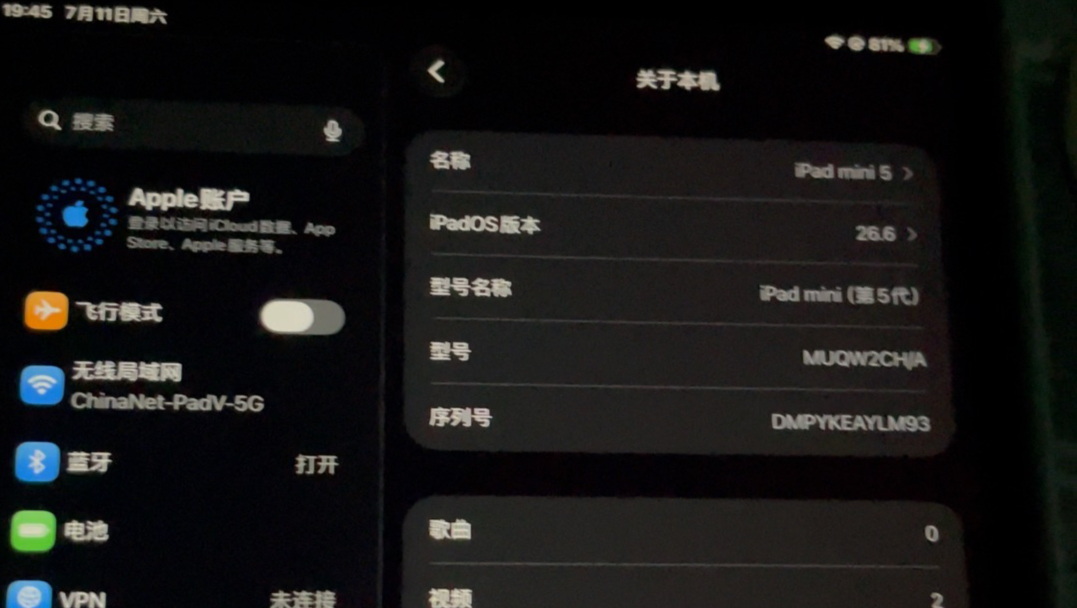

iPad虚拟机性能到底行不行?真实使用场景告诉你
先说结论:iPad上的虚拟机适合做的和不适合做的事,分化非常明显。
能用虚拟机做的实际任务
在iPad Pro或iPad Air(M系列芯片)上,通过QEMU或UTM这类虚拟机应用,可以完成以下这些实际工作:
- 运行精简版的Linux系统,执行SSH连接服务器、测试Python脚本等纯命令行任务
- 安装Windows XP或Windows 7精简版,体验老游戏或运行依赖旧环境的软件
- 在iOS 17及以上系统版本中,模拟x86架构的旧版系统进行文件格式预览或数据恢复
- 运行轻量级的网络抓包工具,配合Charles或Wireshark进行调试
这些场景的特点是:计算量小、不依赖图形加速、单次任务持续短,虚拟机的性能损耗主要在CPU指令翻译层,M2或M4芯片的算力优势能在一定程度上弥补,所以简单任务体感还算流畅。
虚拟机跑不动的任务类型
以下应用场景在现阶段属于“想都别想”的范畴:
- 运行大型Windows软件,如Photoshop、AutoCAD、Visual Studio等
- 玩需要DirectX 11以上支持的3D游戏
- 流畅播放1080P以上视频或进行视频剪辑
- 同时运行多个虚拟机实例
据近年来的实际体验反馈,iPad虚拟机在图形渲染能力上的短板最为突出,显卡虚拟化API尚未在iOS系统上开放,虚拟机内的所有图形输出都依赖CPU软件渲染,这与Mac上使用Parallels Desktop的感受有质的差距。
性能瓶颈从何而来?
iPad虚拟机的性能瓶颈主要来自三个层面:
| 瓶颈层面 | 具体原因 | 影响程度 |
|---|---|---|
| 系统限制 | iOS对虚拟化框架支持有限,苹果未开放完整的Hypervisor Framework给普通应用 | 核心限制 |
| 架构差异 | iPad为ARM架构,虚拟机内运行x86系统需做完整指令集翻译 | 严重性能损耗 |
| 调度策略 | 虚拟机应用无法直接调用GPU,所有图形计算走CPU软件路径 | 中度性能损耗 |
行业共识认为,苹果目前并没有在iPadOS上推进桌面级虚拟机生态的意愿,这与iPad作为移动设备的散热设计和使用场景定位直接相关。
iPad虚拟机兼容性如何?选对工具方案是关键
“iPad怎么运行虚拟机”是个高频搜索话题,但很多人下载了应用却发现自己根本无法完成安装,问题多半出在兼容性判断上。
不同iPad型号的兼容性差异
要想在iPad上跑出可用的虚拟机效果,硬件前提是M系列芯片,也就是iPad Pro 2021及以后、iPad Air 5及以后的机型,此前的A系列芯片设备理论上有部分解决方案,但实际可用性极低,不建议尝试。
- 支持虚拟化的机型:iPad Pro 11英寸(M1/M2/M4)、iPad Pro 12.9英寸(M1/M2)、iPad Air(M1/M2)、iPad Mini(A17 Pro)
- 部分支持:iPad Pro(A12X/A12Z)配合特殊参数设置,只能应付极轻量任务
- 不推荐尝试:所有非M系列芯片设备,兼容性问题和卡顿会带来严重挫败感
完整的上手操作路径
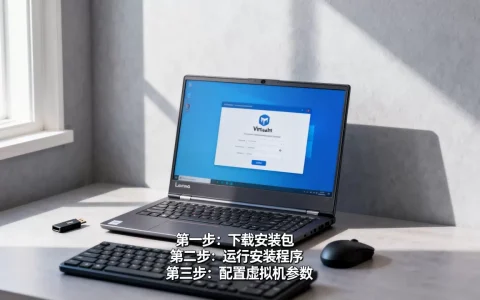
以目前兼容性较好的UTM应用为例,完整的安装流程是这样的:
- 在App Store搜索UTM并安装,如果无法找到可以通过AltStore侧载方式安装
- 准备一个已下载的Windows镜像文件(.iso格式),建议使用Windows 7精简版或Windows 10 LTSC版,这类系统资源占用低
- 打开UTM,点击“新建虚拟机”,选择“模拟”模式
- 选择“操作系统”为Windows,内存分配建议不低于2048MB,CPU核心数分配2个即可
- 将下载好的ISO文件加载为光盘镜像
- 点击启动后,在虚拟机内完成系统安装过程
这里要特别强调:iOS 17及以上版本系统中,UTM需要开启“JIT”编译器才能获得可用的性能表现,不开启的话虚拟机会卡到几乎不可操作的状态。
兼容性问题的核心是“模拟”而非“虚拟化”
很多用户混淆了“模拟”和“虚拟化”的概念,这直接影响到对iPad虚拟机兼容性的预期。
- 模拟(Emulation):完全用软件模拟出一套硬件环境,性能开销极大
- 虚拟化(Virtualization):直接调用底层硬件资源,性能损耗极小
iPad上现有的虚拟机方案几乎全部属于前者,苹果虽然在iPadOS中提供了Virtualization框架,但并未开放给第三方虚拟机应用使用,该框架仅服务于App Intents等自带和云游戏相关功能,所以理论上“iPad虚拟机装Windows”更像是一个“模拟器”的范畴,这也就解释了为何兼容性表现非常有限。
为什么有经验的使用者更推荐远程桌面方案?
如果你关注“iPad虚拟机哪个好用”这类话题的讨论区,会发现老用户给出的建议出奇一致:不如直接用远程桌面连接一台实体电脑,这个思路值得展开说说。
实际体验的差异巨大
本地虚拟机和远程桌面的体验差异在实际使用场景中会带来非常大的不同:
- 开机方式:本地虚拟机每次使用都需要完全启动Windows系统,等待时间较长;远程桌面在iPad息屏后重新连接依然保持原状态,几秒内可用
- 文件交换:本地虚拟机需要手动配置共享文件夹,操作繁琐;远程桌面可直接拖拽文件到窗口中完成传输
- 外设兼容性:本地虚拟机对蓝牙键盘、鼠标的支持时好时坏;远程桌面方案下外设输入几乎无延迟
- 存储占用:一个Windows虚拟机镜像至少占用5GB以上的iPad空间;远程桌面方案下iPad存储零负担
适合iPad虚拟机方案的人群画像
远程桌面并非在所有场景下都能替代本地虚拟机,以下类型用户可以保留本地虚拟机方案:
- 经常出入无稳定网络的离线环境
- 需要使用特定x86架构命令行的运维人员
- 对数据保密有要求,不希望数据经过中间服务器
这些使用场景都有一个共同特征不需要很高的图形性能,但对数据独立性和可操作性有需求。
频繁被问到的虚拟机实用问题
为什么我在App Store里搜不到虚拟机应用?
苹果对于包含模拟器属性的应用上架审核上加码明显,截至2026年,UTM、iSH等应用已经通过审核上架,但由于审核机制的变化,部分模拟器类应用会不定期下架调整,如果你搜不到,可以在其他地区的App Store账户中尝试搜索,或使用AltStore等第三方商店侧载安装。
iPad M芯片能直接装Windows吗?
不能,虽然苹果从M1开始统一了ARM架构,但Apple Silicon设备使用的引导固件和驱动体系独立于Windows ARM版本之外,微软目前没有为iPad提供驱动程序支持,即便强行安装也无法驱动屏幕和输入设备,当前无可行方案,据行业公开信息显示,微软确实未将iPad列为Windows ARM版的授权目标设备。
UTM免费版和付费版区别大吗?
免费版通过侧载安装后功能完整可用,但每次打开都会因缺少系统级签名而出现验证提示,付费版从App Store直接下载,操作便捷且有后续更新保障,如果只是体验性质,建议先用侧载方案确认自己确实有使用需求后再决定是否付费。
说到底,看懂iPad虚拟机的性能表现和兼容性边界,能帮你省下很多不必要的折腾时间,明确自己的真实需求,再决定是采用本地虚拟机方案还是远程桌面替代,会让iPad的使用效率上一个台阶。
首发原创文章,作者:王坚,如若转载,请注明出处:https://idctop.com/article/625347.html