虚拟机打开命令通常藏在安装目录的vmrun.exe里,但新手最快捷的方式其实是双击桌面快捷方式或从软件主界面点“打开虚拟机”,下面给你拆解所有能找到并启动虚拟机的路径。
虚拟机打开命令在哪找?先分清这几种情况
很多刚接触虚拟机的朋友,在百度里搜“虚拟机打开命令”,其实是想解决两件事:一是找不到虚拟机程序的启动入口,二是想用命令行方式启动一台已配置好的虚拟机,这两种场景下,要找的命令位置完全不同。
在开始菜单查找虚拟机快捷方式
如果你装的是VMware Workstation或Oracle VirtualBox,安装完成后系统开始菜单里就会生成对应的文件夹,点击Windows开始按钮,输入“VMware”或“VirtualBox”,通常能直接看到主程序名称,右键点击它,选择“以管理员身份运行”即可完成虚拟机软件本身的打开。
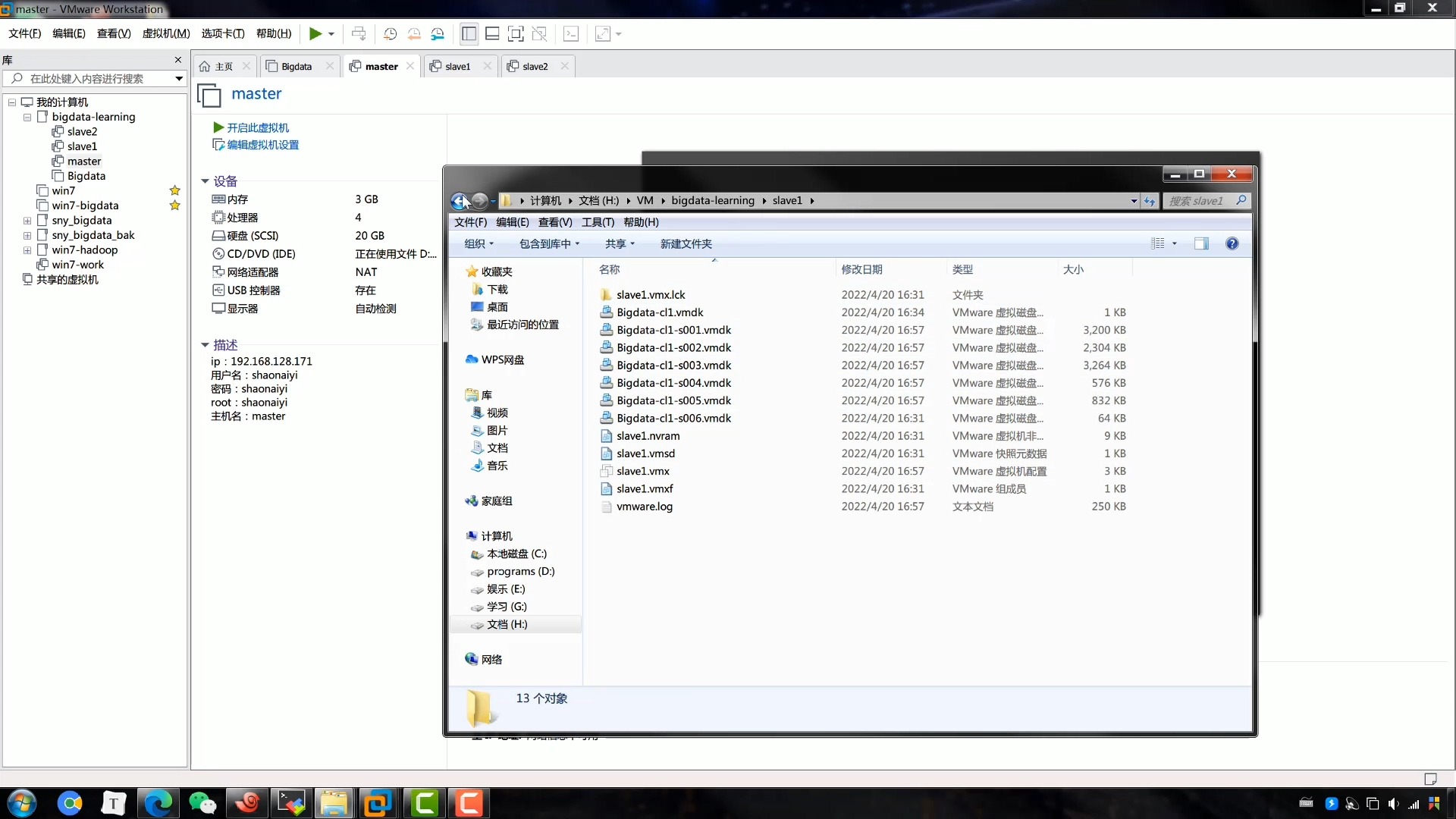
这一步虽然简单,但不少新手会忽略一个细节:虚拟机和虚拟机软件是两回事,软件打开后,你还需要在软件界面里加载一个虚拟机文件(扩展名通常是.vmx或.vbox),才能看到那台“电脑”的桌面。
通过安装目录定位虚拟机启动程序
如果开始菜单里找不到快捷方式,或者快捷方式被清理软件误删了,那就直接去安装目录找,VMware Workstation的默认安装路径是C:Program Files (x86)VMwareVMware Workstation,里面有一个vmware.exe文件,双击它就能启动软件。
VirtualBox的默认路径是C:Program FilesOracleVirtualBox,主程序是VirtualBox.exe,如果你是从官方渠道下载的安装包,一般不会改变默认路径,找到这两个文件后,可以右键发送到桌面快捷方式,下次打开就方便多了。
虚拟机怎么打开?新手最常用的三种启动方式
搞清楚命令在哪找之后,接下来讲实际操作,根据你电脑里有没有装对应的虚拟机软件,以及你是想启动软件还是启动某台具体的虚拟机,方法略有不同。
双击桌面图标启动虚拟机软件
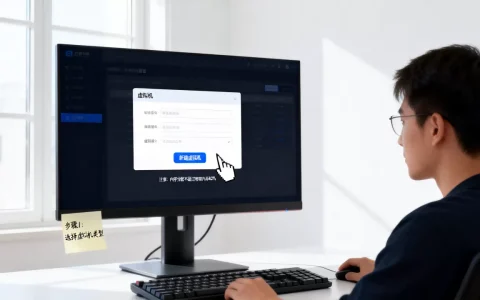
这是最符合直觉的操作,安装完VMware Workstation后,桌面上通常会有两个图标:一个是VMware Workstation Pro,另一个是VMware Player(如果安装了免费版),双击带Pro后缀的图标,进入主界面,左侧会列出你创建过的所有虚拟机,右键选中某台虚拟机,点击“打开虚拟机电源”,屏幕上就会弹出熟悉的Windows或Linux启动画面。
VirtualBox就更简单了,双击Oracle VM VirtualBox图标,主界面中间就是虚拟机列表,选中一台虚拟机,点击工具栏上的绿色“启动”按钮,虚拟机就会开始运行,整个过程不需要输入任何命令。
使用命令行打开虚拟机:vmrun命令
如果你有自动化需求,或者想通过脚本批量启动、停止虚拟机,那就要用到真正的命令了,VMware自带的命令行工具叫vmrun,它位于安装目录的vmrun.exe,注意,这个文件不一定在VMware Workstation的根目录,而是在C:Program Files (x86)VMwareVMware Workstation下,部分版本会放在vmware-vix目录里。
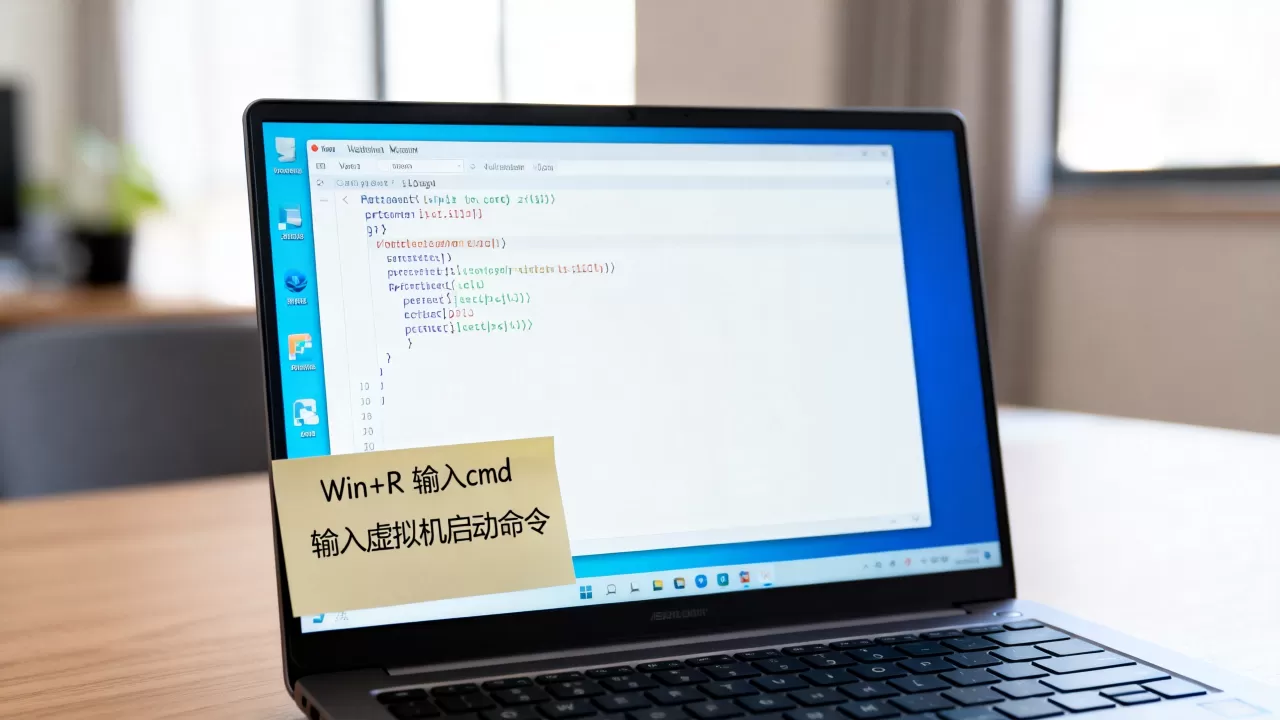
打开方式有两种:一是按Win+R输入cmd打开命令提示符,然后切换到VMware安装目录执行vmrun list查看当前运行的虚拟机;二是直接把vmrun.exe所在路径添加到系统环境变量PATH中,这样就能在任意位置直接运行。
vmrun的常用命令格式如下:
vmrun start "C:路径虚拟机名.vmx":启动一台已配置好的虚拟机vmrun stop "C:路径虚拟机名.vmx":关闭虚拟机vmrun list:列出所有正在运行的虚拟机
需要注意的是,vmrun启动的是命令行无界面模式,如果你用vmrun start启动的是需要图形界面的虚拟机,它会在VMware Workstation的窗口里弹出,而不是在纯命令行里,对于VirtualBox,对应的命令是VBoxManage startvm "虚拟机名称",这个工具同样在VirtualBox安装目录里。
通过软件界面打开已创建的虚拟机
很多新手会遇到这种情况:虚拟机软件能正常打开,但列表里是空的,找不到之前创建的那台虚拟机,这时就需要手动“打开”虚拟机文件,在VMware里,点击菜单栏的“文件”->“打开”,然后在文件浏览器里定位到.vmx文件所在文件夹,如果你的虚拟机是别人拷贝给你的,或者存放在移动硬盘里,这个方法特别管用。
VirtualBox则是点击“控制”->“添加”,选择.vbox文件,添加成功后,虚拟机会出现在左侧列表里,这一步不涉及任何命令,但确实是最容易被忽略的“打开”动作。
打开虚拟机时常见的报错与解决方法
命令找到了,操作也对,但虚拟机就是打不开,这种情况太常见了,下面几个报错几乎覆盖了八成的新手问题。
提示“虚拟机正在使用”或无法锁定
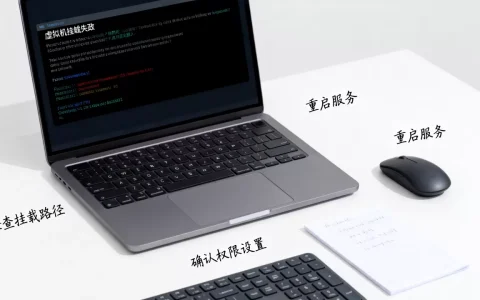
这个提示通常出现在上次虚拟机没有正常关闭时,比如你直接关了电脑,或者虚拟机运行时宿主系统崩溃,此时VMware会认为虚拟机仍被占用,解决办法是进入虚拟机的安装目录,删除与虚拟机同名的.lck文件夹,在VirtualBox里,路径通常在C:Users你的用户名VirtualBox VMs虚拟机名下,删除.lock文件即可。
操作时务必先确认没有其他进程正使用该虚拟机,否则强行删除锁定文件可能会导致虚拟磁盘损坏。
提示“权限不足”或“请以管理员身份运行”
当你的Windows账户不是管理员账户,或者虚拟机文件放在系统盘(C盘)根目录时,软件可能无法写入临时文件,这时右键点击虚拟机软件图标,选择“以管理员身份运行”,再重新打开虚拟机文件,问题基本能解决,行业共识认为,将虚拟机存放文件夹设置在非系统分区(如D盘或E盘)能规避大部分权限类故障。
常见问题快速解答
虚拟机的运行文件是什么格式?
VMware的虚拟机配置和磁盘文件分别以.vmx和.vmdkVirtualBox则使用.vbox和.vdi,如果你看到一个.vmdk文件,它的格式是VMware虚拟磁盘,但VirtualBox同样可以读取,反过来VMware也能通过转换向导打开.vdi文件,搞清楚文件格式,你就知道该用哪款软件去打开它。
打开虚拟机提示找不到vmdk文件怎么办?
这通常意味着虚拟磁盘文件被移动了位置,或者被清理工具误删,先在Windows搜索框里输入.vmdk,确认文件是否还在,如果文件存在,回到虚拟机设置里重新选择磁盘文件的路径,如果文件真的没了,那这台虚拟机的数据基本上无法找回,除非你有之前做的快照或备份,这里也提醒大家,创建虚拟机后最好把整个文件夹备份到移动硬盘或网盘,以防误删。
启动虚拟机时蓝屏或花屏怎么处理?
多数原因是开启了三重嵌套虚拟化或者显卡驱动不兼容,你可以在虚拟机的处理器设置里关闭“虚拟化Intel VT-x/AMD-V”选项,再把显示控制器从自动切换成VMware SVGA II或VBoxVGA,然后重新启动虚拟机,如果问题依旧,检查Windows是否安装了最新补丁,因为某些系统更新会改变宿主机内存分配方式,导致虚拟机图像渲染异常。
首发原创文章,作者:王坚,如若转载,请注明出处:https://idctop.com/article/625519.html