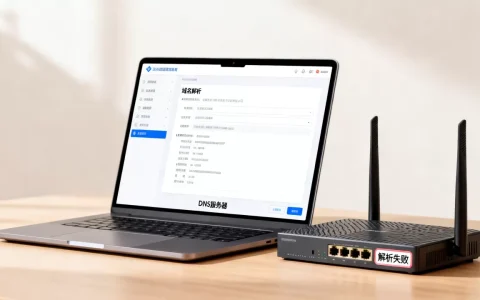
新手使用WM虚拟机,核心就三步:下载解压、选镜像一路回车、装增强工具,绝大多数“开机黑屏”“网络不通”“拖拽失效”问题,都出在这三步的细节上。
下面按实际使用顺序,把从下载到日常维护的完整流程拆开讲,顺便把高频报错的处理方法放在对应位置,如果你之前被VMware Workstation的安装向导卡过,WM虚拟机的便携式设计会让你省掉不少麻烦。


下载与安装:便携版就不存在“安装失败”
获取合适的版本
WM虚拟机通常指便携式WMware Workstation,一般从第三方绿化站点下载,新手容易混淆的是,它并不是官方安装包,而是一个解压即用的绿色版,目前主流版本以16.x和17.x为主。
- 选择标注“完整版”或“包含Tools”的压缩包,避免后续单独找镜像工具
- 系统要求:Win10/11 64位系统,内存至少8GB,虚拟化已在BIOS中开启(任务管理器-性能-CPU可查看)
解压路径建议放在纯英文目录,D:WMware,路径含中文会导致部分虚拟机系统加载异常。
启动和初始化配置
双击目录下的 vmware.exe 启动主程序,首次运行会提示接受许可协议,直接同意即可,要注意,这里不需要重启电脑,如果提示缺失运行库(如VC++),安装压缩包内附带的运行库即可解决。
创建第一台虚拟机:三个选项决定成败
典型与自定义的选择
新手阶段选“典型”就行。“自定义”主要是为了修改硬件兼容性,例如将虚拟机硬件版本调低以兼容旧系统,这个后续再研究不迟。
镜像加载方式
点击“创建新的虚拟机”,在“安装程序光盘映像文件”处直接浏览找到你的ISO文件,这里有个关键细节:如果选择“稍后安装操作系统”,创建后再挂载ISO,部分精简版系统可能导致无法引导,能一步到位就一步到位。
安装系统时的两步关键操作
创建完虚拟机后,先别急着开机安装,做两步操作会少很多事:
- 在“编辑虚拟机设置”中,将内存分配给推荐值,操作系统选择Windows 10时建议给到4GB以上
- 在“处理器”选项中,勾选“虚拟化Intel VT-x/AMD-V”,否则安装64位系统会报“此主机支持Intel VT-x,但Intel VT-x处于禁用状态”
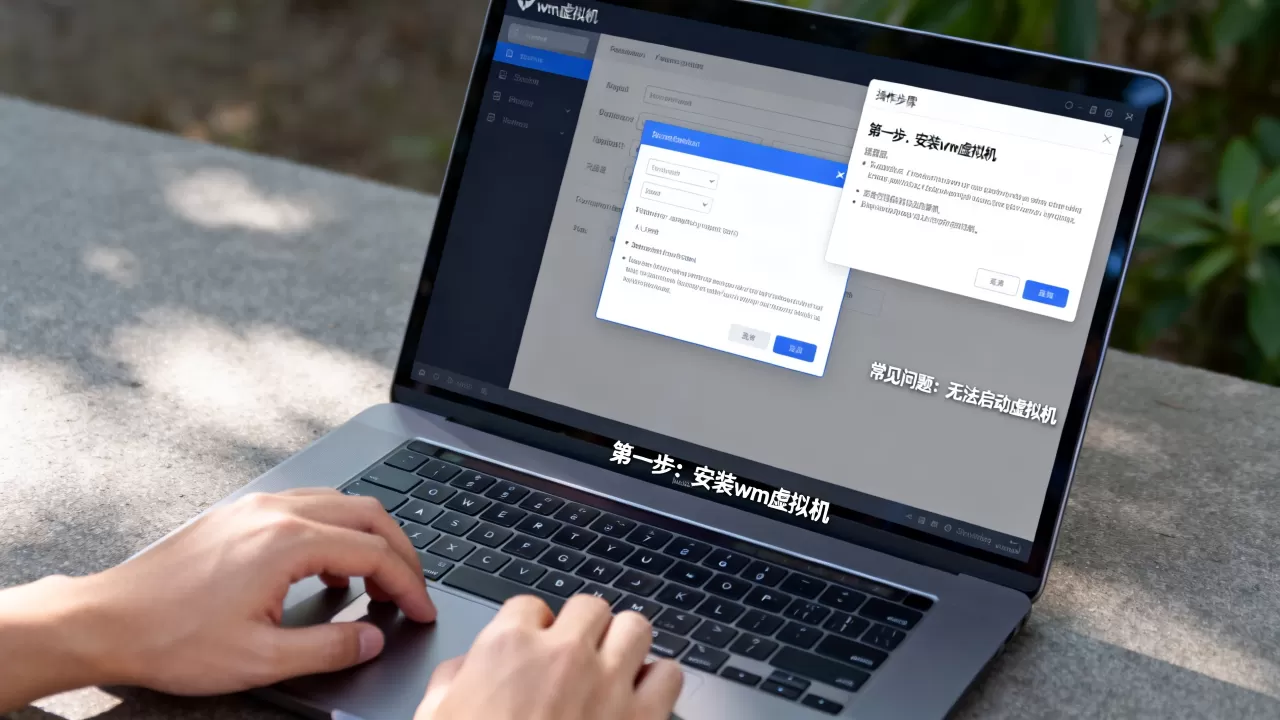
然后开机进入系统安装流程,和物理机装系统一致,装完后,虚拟机屏幕分辨率通常会非常小,且无法从主机拖拽文件过去,这就是没装VMware Tools的典型状态。
VMware Tools安装:拖拽和自适应分辨率就靠它
安装步骤
在虚拟机菜单栏点击“虚拟机” -> “安装VMware Tools”,此时虚拟机会挂载一个CD驱动器,打开此驱动器,运行 setup.exe,一路下一步,安装完成后重启虚拟机,重启后分辨率自动适配窗口,鼠标也能平滑移出虚拟机了。
网络模式配置:解决虚拟机无法上网的问题
三种模式的真实使用差异
WM虚拟机默认使用NAT模式,此时虚拟机通过宿主机IP访问外网,宿主机能上网,虚拟机就能上网,但有时会遇到NAT服务未启动的情况。
- 无法上网时,先检查Windows服务中的“VMware NAT Service”是否启动,未启动则右键启动并设为自动
- 设置仅主机模式时,只能实现主机和虚拟机间的文件传输,不能访问外网
桥接模式设置与IP冲突
如果想让局域网内其他设备直接访问虚拟机里的服务(例如搭建测试网站),需要将网络连接改为“桥接模式”,操作路径为:虚拟机设置 -> 网络适配器 -> 桥接模式,此时要注意,虚拟机IP需与宿主机处于同一网段,不然局域网设备无法识别。
这里也常遇到一个问题:改完桥接模式后无法上网,原因是主路由器开启了AP隔离,或者网卡驱动不兼容,多试几个桥接网卡选项(如自动、Intel PRO/1000)就能解决。具体操作时,如果是笔记本,建议用网线连接时调试桥接,WiFi环境下桥接稳定性不如NAT。
性能优化:调整这几个参数,运行不再卡顿
CPU与内存分配原则
运行卡顿多数因为资源分配不合理,分配时不必追求最大化,给虚拟机太多核心,反而导致宿主机交互卡死。
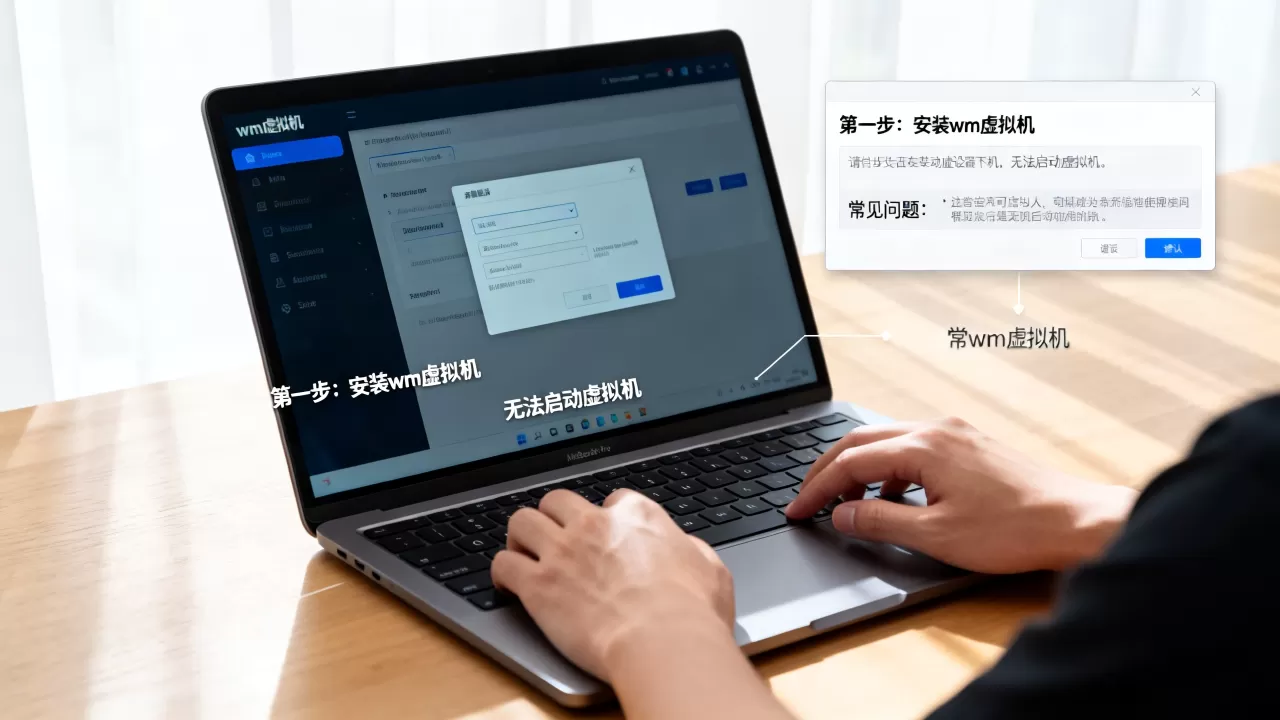
- 建议分配CPU核心数为物理机线程数的一半,例如4核8线程的CPU,给虚拟机分配2核即可
- 内存分配后,务必保证宿主机剩余内存高于4GB,不然系统频繁读写硬盘,虚拟机反而更慢
磁盘设置建议
创建虚拟机时选择“将虚拟磁盘存储为单个文件”,读写性能优于拆分成多个2GB文件的选项,使用中若发现磁盘占用越来越大,可运行虚拟机内部清理工具后用VMware自带的“清理磁盘”功能瘦身。
WM虚拟机与VMware Workstation的差异与选择
便携版WM与官方原版VMware功能上基本无差别,主要差距在于安装方式与系统服务,原版程序安装时会注册系统服务,稳定性更高,适合生产或重要学习环境,WM便携版适合临时使用或U盘携带,工具属性更强,但杀毒软件有一定概率误报绿化文件。
不少用户纠结“虚拟机哪个版本好用”,如果你用Win11系统,建议用17.x版本,对系统显卡和USB设备的兼容性更好,也不容易触发Windows安全中心的拦截提示。
常见故障排查:新手必看的五个问题
打开虚拟机显示“权限不足,无法访问文件”
原因多为文件路径带中文或文件夹无完全控制权限,右键虚拟机所在文件夹 -> 属性 -> 安全,给当前用户添加完全控制权限即可。
虚拟机开机停留在“Press any key to boot from CD or DVD”
意思是按任意键从光盘引导,此时需快速按回车进入系统安装界面,不按就会尝试从硬盘启动,而硬盘是空的,多次装系统时容易遇到这种情况,属于正常引导提示。
无法从主机复制文字到虚拟机
先确认VMware Tools是否安装成功,再看菜单栏“编辑” -> “Preferences” -> “Display”中是否勾选了“Accelerate 3D graphics”,若均正常,尝试在虚拟机里重装一次Tools。
虚拟机和主机之间如何传输文件
优先使用拖拽,除此之外可设置共享文件夹或临时搭建局域网共享,WM虚拟机共享文件夹设置位置在:编辑虚拟机设置 -> 选项 -> 共享文件夹,启用后映射为网络驱动器。
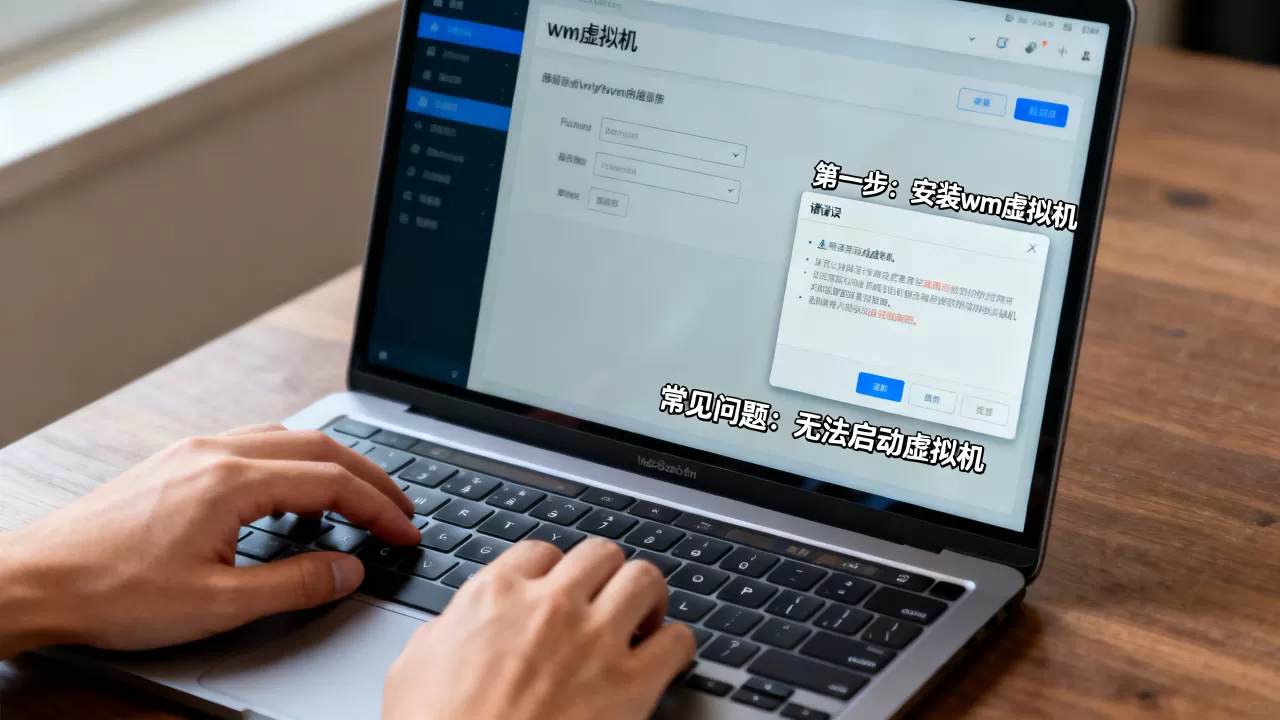
系统更新后虚拟机无法启动
微软系统补丁有时会关闭虚拟化功能,进入BIOS重新开启Intel VT-x即可,BIOS进入方式通常为开机按F2或Delete,路径一般在Advanced/CPU Configuration下。
适合哪些人使用WM虚拟机
- 需要短期测试不同操作系统,但不想折腾磁盘分区的用户
- 在中文互联网搜资料时,偶尔需要打开不明来源软件,放在虚拟机里运行更稳妥
- 前端或运维人员需要Linux环境跑脚本,但物理机是Windows系统
- 学生在校实训课程要求使用老旧系统界面,省去安装实体机的麻烦
多数情况下,便携版WM虚拟机能够胜任90%的日常使用需求,唯一例外是运行大型3D软件,虚拟机内调用显卡性能会打折扣,这属于硬件层面的限制。
常见问题快速问答
问:WM虚拟机占用空间太大如何瘦身?
系统安装后配合VMware Tools清理系统临时文件,再关闭虚拟机,在WMware主界面点击“编辑虚拟机设置” -> “硬盘” -> “实用工具”,选择“压缩”或“碎片整理”,Linux系统通过 vmware-toolbox-cmd disk shrink / 命令实现类似效果。
问:如何备份和迁移虚拟机?
最简单的方式是直接复制虚拟机整个文件夹到新电脑,双击 .vmx 文件即可导入,迁移后将虚拟机快照删除,避免快照文件占据大量磁盘空间。
问:为什么虚拟机打开网页比物理机慢?
NAT模式经过一层地址转换,路由链路多一跳,网页加载慢属正常现象,若差异过大,检查宿主机网卡驱动是否老旧,近年来Windows更新后出现此类兼容问题的情况较多。
问:能不能直接打开VMDK格式的虚拟磁盘?
可以,在创建虚拟机时选择“使用现有虚拟磁盘”,找到VMDK文件,若报错则点击“转换”让软件自动生成新的配置文件,数据不会丢失。
首发原创文章,作者:王坚,如若转载,请注明出处:https://idctop.com/article/625944.html