EVE虚拟机(EVE-NG)本质上是一台预装好底层系统的Ubuntu服务器镜像,安装过程就是把官方OVF镜像导入VMware或ESXi,再完成基础IP配置,整个过程大约只需要20分钟。它被网络工程师广泛用于模拟思科、华为、Juniper等厂商设备的真实环境,相比GNS3,优势在于集中化Web管理和更大规模的拓扑实验,下面这套步骤就是专门给第一次接触EVE-NG的新手准备的。
安装EVE-NG前先把这三件事准备好
很多新手安装EVE虚拟机失败,不是步骤操作错误,而是前置条件没有满足,硬件虚拟化、版本选择、虚拟网络这三项弄明白,后面流程基本不会卡壳。


确认CPU支持并开启虚拟化
EVE-NG底层依赖KVM/QEMU运行网络设备镜像,必须在BIOS里开启Intel VT-x或AMD-V,在VMware Workstation中导入EVE虚拟机时,如果提示“此主机支持Intel VT-x,但Intel VT-x处于禁用状态”,大概率就是BIOS里的虚拟化开关没打开。
依次进入电脑BIOS设置,找到Intel Virtualization Technology或SVM Mode选项,设置为Enabled后保存重启,笔记本用户尤其容易忽略这一步,因为部分厂商默认关闭该选项。
硬件配置到底要多高才够用
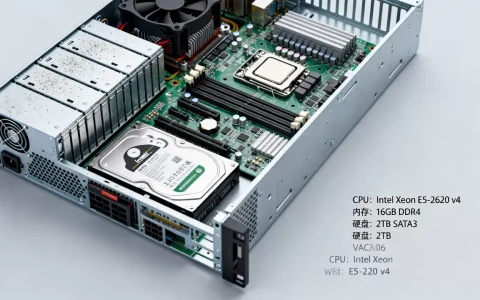
据官方文档给出的最低要求,EVE-NG虚拟机建议配置为至少4核CPU、8GB内存、100GB磁盘空间,但这个“最低”只够启动系统本身,跑真正的实验拓扑远远不够。
以日常使用为例:
- 只跑Cisco IOL镜像的入门实验,建议给虚拟机分配8GB内存
- 开设多厂商设备混合的大型实验网络,建议分配16GB-32GB内存
- 虚拟化平台建议选择VMware Workstation Pro或VMware ESXi,不建议用VirtualBox,磁盘I/O性能对EVE-NG启动速度影响明显
在VMware中创建虚拟机后,进入“处理器”设置,勾选“虚拟化Intel VT-x/EPT或AMD-V/RVI”,不勾选这一项,后续导入的所有设备镜像都会无法开机。
先搞清楚EVE-NG社区版和Pro版的区别
行业共识认为,EVE-NG社区版完全免费,功能上没有节点数限制,适合学习和绝大多数实验场景,Pro版则额外提供更多自动化API支持、更好的多人协作能力以及官方商业技术支持。
| 版本 | 费用 | 节点数 | 适合场景 |
|---|---|---|---|
| Community版 | 免费 | 无限制 | 学习、考证、日常排错实验 |
| Pro版 | 收费 | 无限制 | 企业团队协作、自动化集成 |
| 旧版2.0 | 免费 | 2个节点限制 | 只体验不深度使用 |
对绝大多数新手来说,直接下载Community版即可,功能差异不影响安装和使用流程。
EVE虚拟机安装步骤是怎样的?完整流程演示
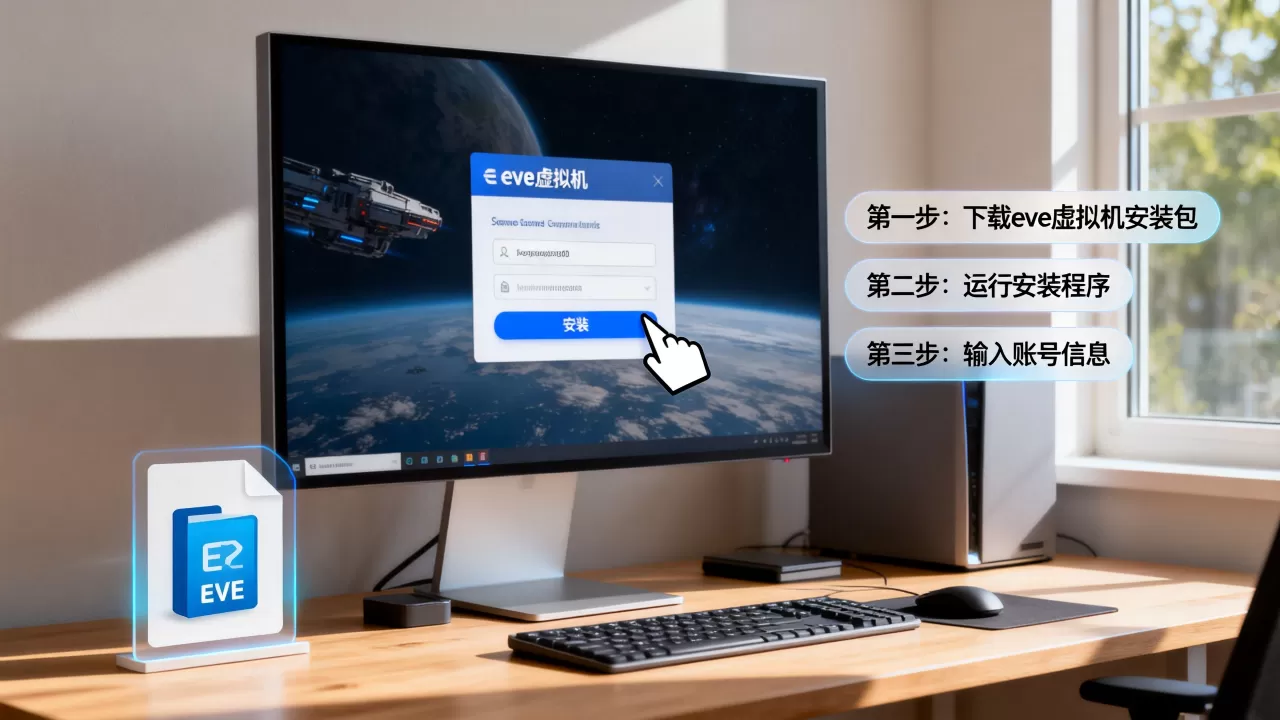
整体流程分四步:下载镜像、导入VMware、配置系统网络、通过网页登录管理界面。
第一步:下载EVE-NG官方OVF镜像
进入EVE-NG官网的下载页面,选择Community版本对应的OVF镜像压缩包,下载完成后解压到一个干净的目录下,目录不要包含中文路径。
实际上EVE官方提供的镜像包同时包含OVF和VMDK文件,这让它能够被VMware Workstation、VMware ESXi以及VirtualBox识别导入。
第二步:在VMware Workstation中导入EVE虚拟机
打开VMware Workstation,依次点击“文件”→“打开”,在文件类型中选择“Open Virtualization Format”,找到刚才解压出来的OVF文件并选择打开。
导入向导会显示虚拟机名称和存储路径,建议将EVE-NG虚拟机放置在固态硬盘上,减少设备镜像启动时的等待时间,导入完成后立即编辑虚拟机设置:
- 内存调整到16GB(如果宿主机物理内存充裕)
- 处理器数量保持默认,不需要手动调高
- 网络适配器选择“桥接模式”,确保EVE虚拟机与物理主机在同一网段
- 确认已勾选虚拟化引擎中的“虚拟化Intel VT-x/EPT或AMD-V/RVI”
在这个环节,新手最常犯的错误是直接点击“开启此虚拟机”,结果导致EVE-NG开机后迟迟获取不到IP地址,正确做法是先完成网络设置再开机。
第三步:首次开机完成IP地址配置
开启虚拟机后,系统会自动进入一个基于文本的配置界面,EVE-NG社区版默认登录账号为root,默认密码为eve。
第一次登录时系统会提示修改密码,并询问是否启用DHCP自动获取IP,建议选择“是”,让EVE自动从物理网络LAN口获取地址,随后屏幕会显示本机IP地址,EVE-NG management IP:192.168.1.100”,这个地址就是后续浏览器访问的入口。
如果选择手动配置静态IP,则需要依次输入子网掩码、网关和DNS服务器地址,建议静态IP的方式,因为后续在EVE中创建的虚拟设备需要依赖这个管理地址建立连接。
第四步:通过浏览器登录EVE-NG网页管理界面
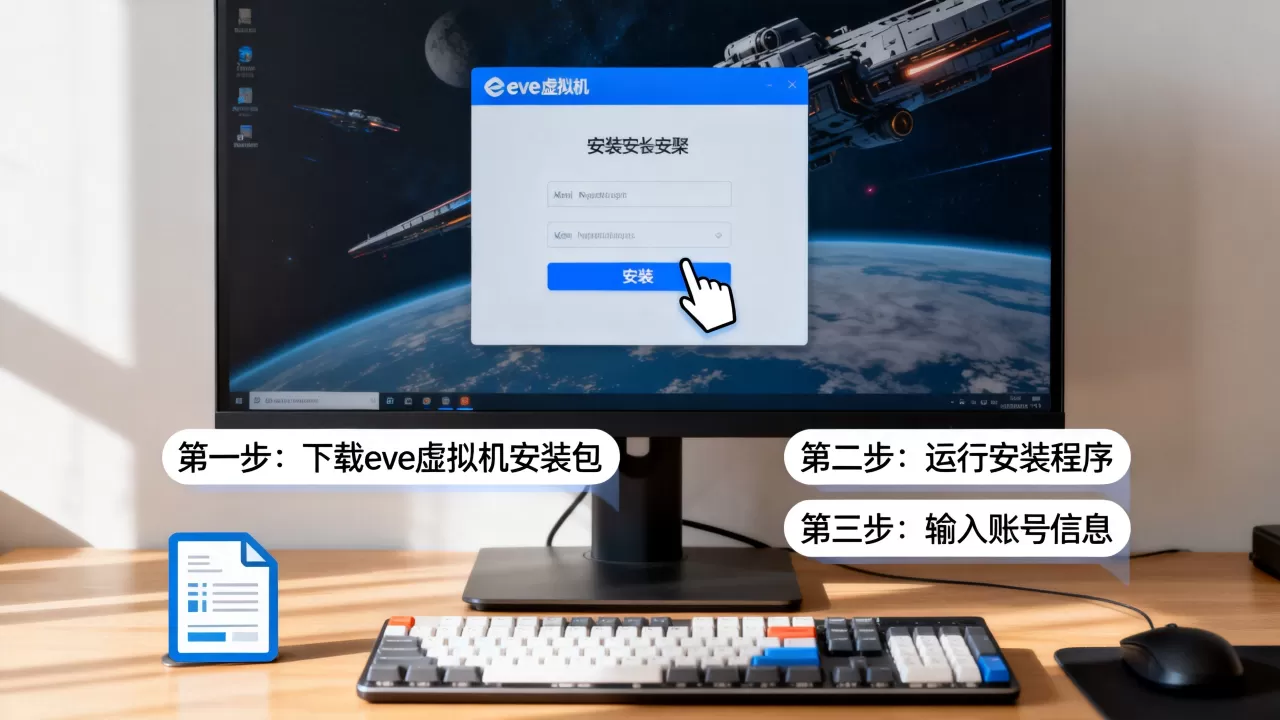
在物理主机的浏览器地址栏中,输入刚才配置好的EVE虚拟机IP地址,例如https://192.168.1.100,浏览器会提示不安全连接,选择继续访问即可进入登录页面。
使用刚才设置好的账号密码登录,成功后会看到EVE-NG的工作台主界面,到这里,EVE虚拟机安装步骤已经全部完成,可以开始导入网络设备镜像了。
EVE-NG怎么导入设备镜像并创建第一个拓扑
安装完成只是开始,导入镜像才是新手最容易卡住的环节,EVE-NG本身不包含任何设备镜像,需要自行上传思科、华为或锐捷等厂商的虚拟镜像文件。
使用WinSCP将镜像上传到EVE指定目录
EVE-NG的所有设备镜像都存放在/opt/unetlab/addons/qemu/目录下,不同厂商的镜像放在对应名称的子目录中。
以思科CSR1000v为例:
- 使用WinSCP工具,以SFTP协议连接EVE的IP地址
- 账号root,端口22
- 在/opt/unetlab/addons/qemu/目录下新建名为csr1000v的文件夹
- 将本地下载好的镜像文件直接拖入该目录
- 上传完成后,打开EVE的终端控制台或通过SSH执行权限修复命令:/opt/unetlab/wrappers/unl_wrapper -a fixpermissions
这个权限修复命令必须执行,否则EVE中虽然能看到镜像,但点击节点后开机会失败。
在网页端创建实验拓扑
回到EVE-NG页面,点击左上角“New lab”创建新的实验,名称随意填写,在左侧工具栏中点击设备图标,选择“qemu”分类下的csr1000v镜像,拖拽到中央画布中,即可创建设备节点。
右键点击节点选择“start”,设备开始启动,再双击节点打开Web控制台,就能看到设备正常加载运行了。
导入镜像后打不开设备的排查顺序
行业专家指出,多数导入镜像后无法启动的情况源于以下三个原因,按顺序排查基本能定位问题:
- 检查是否执行了权限修复命令,未执行则重启EVE虚拟机后设备状态会报错
- 检查BIOS和VMware的CPU虚拟化是否全部开启,未开启则节点一直处于“stoped”状态
- 检查镜像文件和文件夹命名是否符合官方规范,例如cisco-iosv、csr1000v等命名不能随意更改
EVE-NG和GNS3哪个更适合新手使用
在网络模拟器选型时,EVE-NG和GNS3的对比是搜索频率较高的话题,两者都是优秀的网络设备模拟工具,但侧重点不同。
GNS3的安装方式更传统,在Windows本地直接安装运行,图形化界面直观,适合
需要快速上手做小型实验的用户,遇到网络故障时,GNS3的排错信息直接显示在主界面,新手理解成本较低。
EVE-NG的优势在于Web化管理、统一登录界面和更接近真实机房的操作体验,设备配置界面类似真实服务器控制台,支持同时运行多个独立实验项目,也方便多人通过同一台EVE服务器共享实验环境。
具体选哪个,按这个标准对照判断:
- 只是平时练手、规模很小的拓扑,选GNS3更轻量便捷
- 备考CCNP、CCIE或经常搭建多设备综合网络,EVE-NG效率更高
- 多人协作场景或需要7X24小时在线实验室,直接选EVE-NG
常见问题:EVE-NG安装后打不开网页怎么处理
入口地址访问不了时,从网络层开始逐层排查。
先在EVE虚拟机本机终端执行命令查看IP是否生效:
- 输入ip addr确认eth0接口是否存在IP地址
- 输入systemctl status eve-ng查看核心服务运行状态
- 确认服务正常后,在物理主机ping EVE的IP地址,能ping通但浏览器打不开,检查是否使用了https并且端口为443
如果物理主机无法ping通EVE,先将VMware虚拟网络编辑器中的VMnet8调整回NAT模式,并将EVE虚拟机网络适配器改为VLAN标签为无,再重启虚拟机测试。
关于EVE虚拟机安装的几个高频疑问
EVE-NG对内存要求是多少?为什么打开多台设备很卡?
每台同时运行的虚拟网络设备都会占用独立内存,思科路由器镜像一般消耗512MB到2GB不等,交换机镜像相对低一些,模拟较大规模的拓扑需要预留足够内存空间,启动几台设备就卡顿不是EVE软件问题,而是分配给虚拟机的内存已经接近上限,建议增加虚拟机内存分配,同时避免在物理机上同时运行大型软件。
EVE-NG和GNS3的镜像能通用吗?
两者使用的镜像格式不同,GNS3主要支持其专用格式和部分QCOW2镜像,EVE-NG则统一使用QEMU镜像格式。部分相同来源的思科镜像可以在两个平台间互相复制使用,但需要进行格式转换和目录适配,直接替换多数情况下不能正常启动。
EVE虚拟机的license过期提示怎么处理?
EVE-NG社区版没有任何License限制,提示过期说明下载到的是旧版Pro试用镜像,建议直接去官网重新下载最新Community版本并重新导入,不需要购买付费许可也足够完成学习实验。
首发原创文章,作者:王坚,如若转载,请注明出处:https://idctop.com/article/626212.html