不用虚拟机,在物理机直接装系统就是准备一个系统U盘,重启后从U盘引导,格式化为新分区后写入镜像,整个过程一个多小时就能搞定。相比虚拟机方案,物理机直装的性能没有损耗,硬件兼容性更真实,适合需要跑大型软件、玩游戏或者完整学习系统底层机制的玩家。
电脑怎么装系统不用虚拟机?先弄懂物理机直装的核心逻辑
很多人提到“装系统第一反应是虚拟机”,因为怕折腾,但物理机直装并不神秘,它只是把安装介质做成U盘,在电脑通电自检阶段接管启动流程,然后由安装程序接管硬盘,完成系统部署。

从原理上看,虚拟机是在现有系统里虚拟一套硬件,物理机直装是让新系统直接管理真实硬件,差别非常直观:
- 性能表现:物理机直装能发挥硬件全部性能,游戏帧数、编译速度不会有Hypervisor层损失。
- 硬件访问:物理机直装可以直接调用显卡、声卡、网卡驱动,虚拟机则需要额外做PCIe直通才能接近原生体验。
- 学习价值:搞懂物理机直装,基本就搞懂了UEFI、BIOS、分区表、启动引导这些概念,以后再遇到启动故障不会慌。
行业共识认为,只要你不是需要频繁测试多个系统版本,物理机直装的综合体验远好于虚拟机,多数情况下,实体机器装一个主系统,兼顾日常办公和轻度开发,是最合理的分配方式。
下面我将从准备工具、U盘制作、BIOS启动、分区策略到可逆恢复,一步步拆解整个流程。
物理机直装系统要求:工具清单和前置检查
入手之前,先花五分钟核对硬件和工具,准备不齐,中途卡住很尴尬。
硬件基础要求
| 项目 | 最低要求 | 建议配置 |
|---|---|---|
| CPU | 支持64位指令集 | 近年主流酷睿或锐龙 |
| 内存 | 4GB(Windows 10/11) | 8GB以上,虚拟机用户建议16GB |
| 硬盘 | 64GB可用空间 | 500GB固态硬盘起步 |
| U盘 | 8GB容量 | 16GB USB 3.0更快更稳 |
近期发布的系统版本安装包普遍在4GB到6GB之间,所以8GB的U盘是底线,更稳妥的选择是16GB大品牌U盘,写入速度直接影响安装时间。
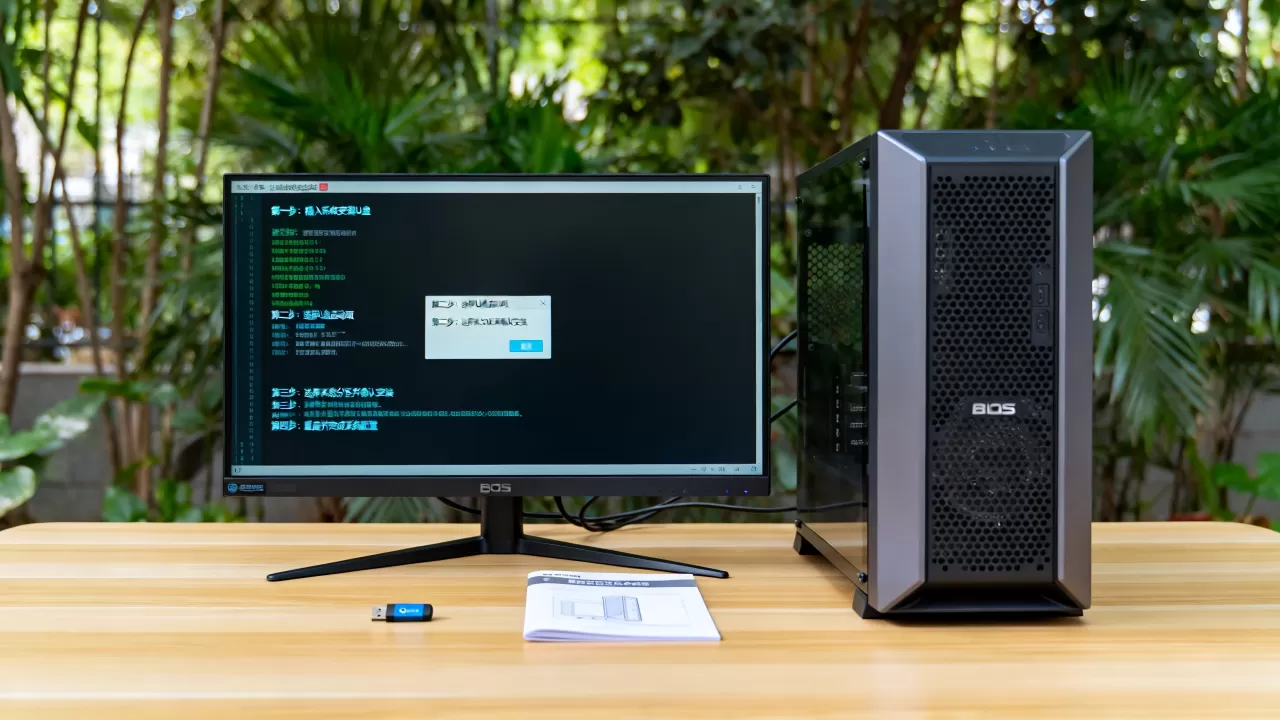
软件和镜像准备
- 官方镜像:微软官网下载Windows 11安装媒体,Ubuntu官网下载桌面版ISO文件。
- 制作工具:Rufus(Windows下写U盘最强工具,开源免费);Linux系统下可以用dd命令直接写入。
- 校验工具:下载完系统镜像后,建议用官方校验码核验文件完整性,这一步能避免安装中途报错,尤其是从第三方站点下载的镜像,篡改风险更不容忽视。
别忽略的启动模式检查
电脑较新,默认就是UEFI启动模式加上Secure Boot安全引导,装Windows 11必须开启Secure Boot,装大部分主流Linux发行版则建议暂时关闭Secure Boot,否则引导不了,这一点在开机进BIOS时要注意调整。
制作系统安装U盘的实操步骤(Rufus详解)
这里以Windows系统下制作Ubuntu启动盘为例,Windows镜像流程完全一样。
- 第一步:插入U盘,打开Rufus,设备栏会直接识别到你的U盘。
- 第二步:点击“选择”按钮,定位到你下载的
.iso文件。 - 第三步:分区类型选择“GPT”,目标系统类型选择“UEFI(非CSM)”。
- 第四步:文件系统保持默认的“FAT32”,不用动。
- 第五步:点击“开始”,等待进度条跑完,期间会弹一次警告,确认“写入ISO镜像模式(推荐)”即可。
写入完成后,U盘就是一个标准的启动介质了,插入待重装的电脑,重启瞬间反复按启动热键,不同品牌热键不完全一致:
- 联想、戴尔:F12
- 惠普、华硕:ESC或F8
- 微星、技嘉:F11
等你看到启动菜单,选择带“UEFI:你的U盘型号”字样的那一项,回车就进入安装界面。
如果你在Mac上制作启动U盘,思路差不多,但建议用Etcher替代Rufus,操作界面更直观,跨平台兼容性好,写入过程也不容易出错。
不用虚拟机装系统有风险吗?提前避坑要点
这一块是重点,所谓的风险,绝大多数都不是系统装坏,而是数据丢光。
忘记备份原来的文件
安装在物理机上,格式化分区是绕不开的一步,把原C盘整个格式化后,桌面文件、下载目录、微信聊天记录里的收件文件都会彻底清空,业内专家指出,每年因装系统丢失数据的案例,相当一部分是没备份就直接开工。
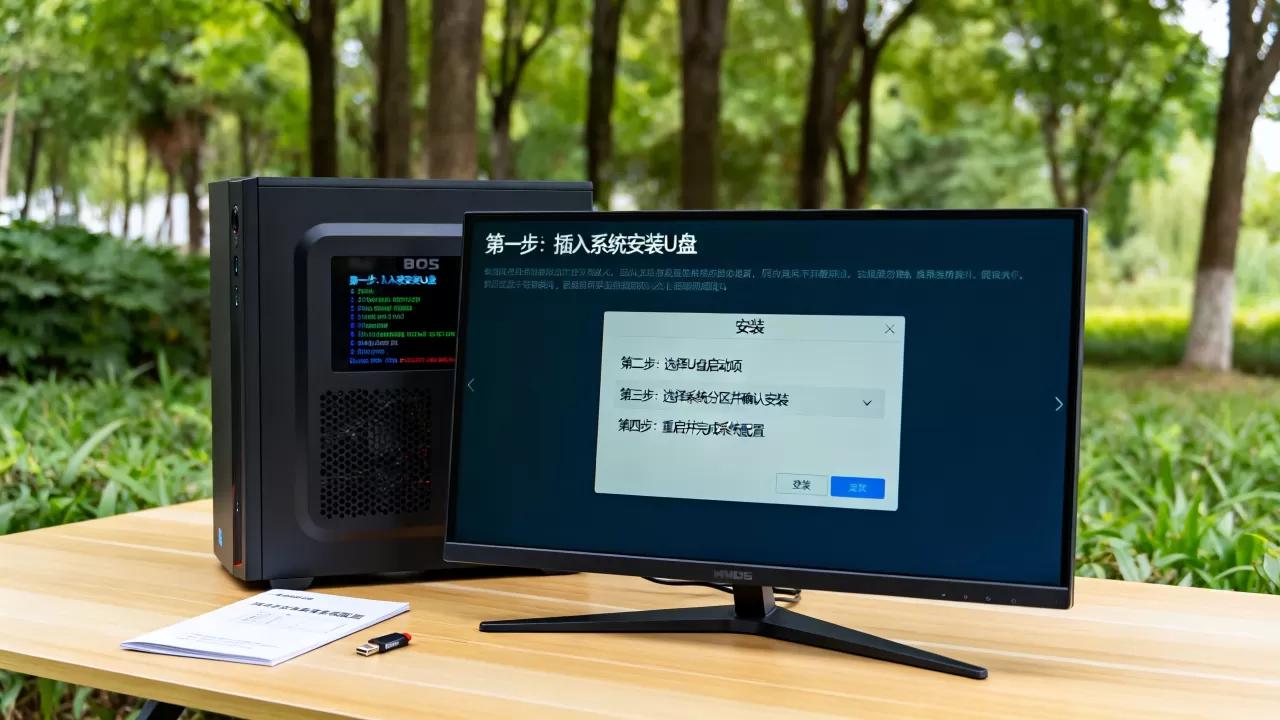
规避办法:装系统前把数据盘单独摘掉,或者在BIOS里临时禁用,只保留系统盘,完成后在插回去,数据安然无恙。
UEFI和Legacy模式搞混
老电脑用Legacy BIOS,新电脑用UEFI,安装介质的分区表必须和启动模式匹配,否则会出现“找不到启动设备”或“安装程序无法创建新分区”的错误提示。
规避办法:在BIOS里把启动模式改成UEFI-only,关闭CSM兼容模块,同时确保U盘是GPT分区表格式,Rufus默认帮你做好了,不用额外操作。
安装过程中断电或U盘接触不良
笔记本电脑要注意电量,建议插上电源适配器再装,台式机可以换一个主机后置USB接口,避免用前面板延长线,供电更稳。
装Linux覆盖了Windows,后悔了
如果你打算物理机直装Ubuntu,又不想放弃Windows,推荐在分区步骤选择“Install Ubuntu alongside Windows Boot Manager”,安装程序会自动缩小现有分区,给Ubuntu腾出空间,并保留双启动菜单,这样开机还能选择进Windows,相当于免费获得一个双系统环境。
物理机直接装系统的分区策略,避免日后空间焦虑
分区是物理机安装和虚拟机完全不同的地方,虚拟机里随便给个20GB虚拟磁盘就行,物理机上分区直接决定以后磁盘空间够不够用。
Windows分区建议
- 仅一个系统盘C,加一个数据盘D。
- 系统盘给160到200GB,系统和常用软件就够放了。
- 数据盘单独分区,重装系统不影响D盘文件,备份压力小。
- 分区时不用追求整齐的整数容量,系统显示的是二进制容量,整数分区反而会浪费一些空间。
Ubuntu分区建议(手动安装时)
/boot:512MB,启动引导文件专用。- 至少50GB,系统和软件都在这。
/home:剩余所有空间,个人文件都放这里,未来升级系统版本,只要这个分区不格式化,数据就能完整保留。- swap:内存小于等于8GB时,建议设置一个等于内存大小的交换分区。
- 文件系统统一选择ext4,兼容性和稳定性都是LTS版本里的最优选。
装完系统后的初始化设置,决定日常体验
物理机直装完成,不等于所有事情都结束了,接下来十五分钟才是体验关键。
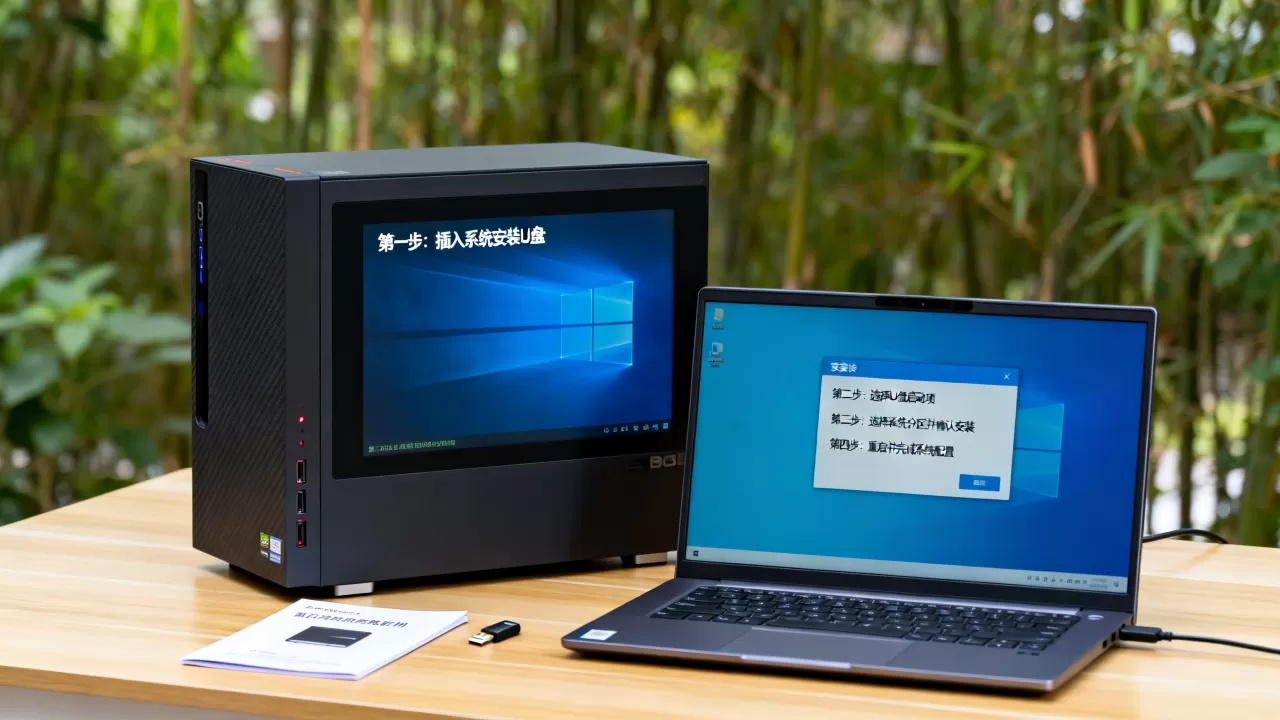
- 驱动更新:Windows直接打开Windows Update,选择“检查更新”,显卡、声卡、网卡驱动会自动推送,不推荐用第三方驱动工具,绑定全家桶的概率较大。
- Ubuntu则需要更新软件源,可以把默认源替换为国内镜像站,显著加快apt下载速度。
- 激活问题:正版授权的选择在设置里“更改产品密钥”输入你现有密钥即可,云激活是关联微软账号绑定的,登录账号后自动生效。
- 电源设置:笔记本用户记得在电源选项里把“快速启动”关闭,否则关机再开机时可能存在驱动加载不完全的小概率问题。
常见问题Q&A
物理机直装系统后还能恢复原来的系统吗?
如果你在原Windows分区上没有格式化,而是选择了“保留个人文件”的重置方式,那原来的数据还会回写会原位,如果全新安装已经覆盖了原系统盘,恢复原系统需要依赖你提前创建的磁盘镜像备份,或者将该系统从品牌机厂商的恢复介质里重新安装,最稳妥的思路是安装前用系统自带“创建恢复驱动器”功能做一个U盘备份。
安装到一半显示“Windows无法安装到这个磁盘”怎么办?
该提示大概率是磁盘分区表类型和启动模式不匹配,比如你在UEFI模式下,试图往MBR格式的磁盘里安装Windows,解决方法是按Shift+F10打开命令提示符,输入diskpart,依次执行list disk、select disk 0、clean,再用convert gpt转换为GPT格式,然后重试安装步骤,这会在重装前清理全部数据,操作前确认硬盘内容已备份。
没有U盘,光驱还能完成物理机安装吗?
较新的轻薄本大都没光驱,但老式台式机上可以刻录DVD启动盘安装,步骤不变,只是把U盘换成光盘介质,刻录时要用“刻录镜像文件”方式,直接把ISO文件拖进光盘是无效的,系统安装时间会比U盘略长,原理上没有区别。
一句话収束:物理机直装本质上是准备一个正确的启动介质,引导机器进入安装环境,然后规范完成分区写入,守住备份底线,理解UEFI模式匹配,你会发现这种安装方式比想象中踏实得多,而且整台机器的性能和资源都完完全全属于你自己。
首发原创文章,作者:王坚,如若转载,请注明出处:https://idctop.com/article/626308.html