虚拟机里设置压感,核心就三步:装对虚拟机USB驱动、把数位板直通进虚拟机、再装对应系统的数位板驱动,大多数压感失效问题,都出在USB直通策略或驱动版本不匹配上。
很多朋友在虚拟机里画画、修图,插上数位板却发现笔尖是鼠标模式,压感完全失灵,这篇文章会从原理讲到实操,覆盖VMware和Parallels Desktop两大平台,再聊透性能优化和硬件兼容性的坑,帮你一次性解决问题。

虚拟机压感失效的根源:别急着怪数位板
压感信号本质上是通过USB接口传输的连续压力梯度数据,物理机上,系统直接读取这些数据;虚拟机上,数据要先经过一层虚拟化调度,再由虚拟机系统转发给驱动。
虚拟化层对USB设备的“转译”机制
虚拟机里的USB设备并非直接连接真实硬件,而是通过虚拟化层的“设备直通”功能映射过去的,VMware Workstation里叫“USB控制器”,Parallels Desktop叫“连接设备”,底层机制类似,但兼容性差异却很大,行业共识认为,多数压感失效案例发生在USB设备未被系统正确接管的情况下设备虽然被识别了,但压感数据的传输通道被截断了。
最容易踩的两个坑
- 驱动安装顺序反了:先装数位板驱动,后装虚拟机工具(VMware Tools / Parallels Tools),导致USB驱动被覆盖。
- 选了错误的USB兼容模式:老数位板接在USB 3.1控制器上,反而出现间歇性断连和压感丢失。
虚拟机压感怎么设置:VMware Workstation实操步骤
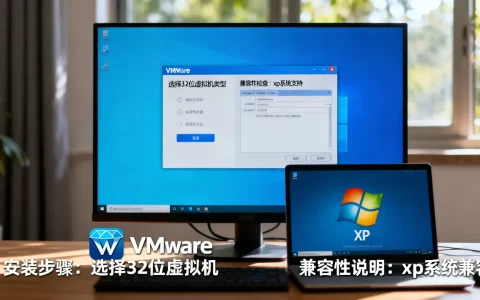
如果你用的是Windows宿主机搭配VMware,请按以下路径操作,顺序不要打乱。
第一步:检查虚拟机USB控制器类型
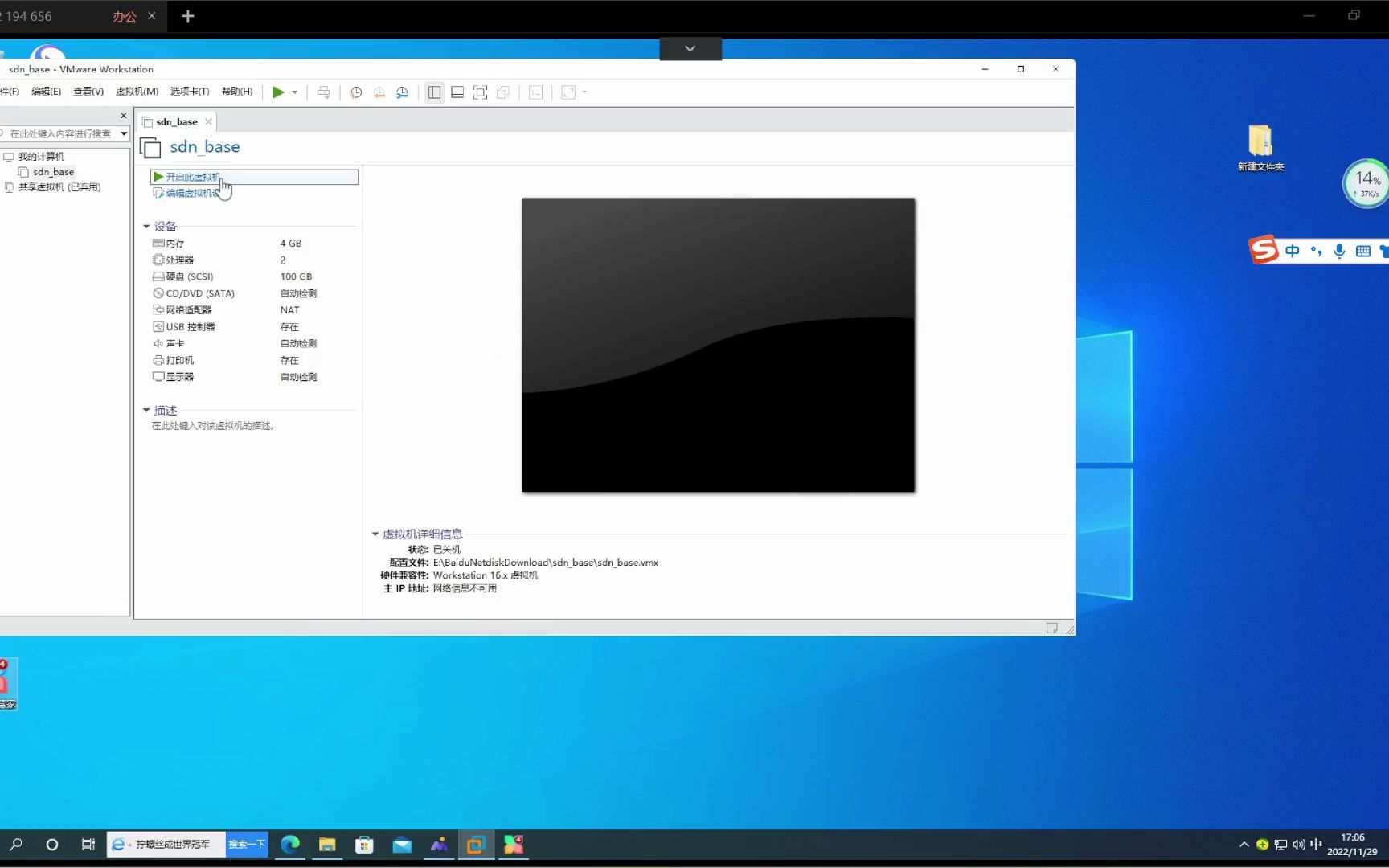
打开虚拟机设置,进入“USB控制器”选项卡,把兼容性改为USB 3.1(如果你的数位板是近五年买的)或USB 2.0(老款Wacom或国产板),勾选“自动连接新的USB设备”,这个选项能减少设备插拔后的识别延迟。
第二步:正确顺序安装驱动
- 启动虚拟机,先安装VMware Tools,并重启。
- 将数位板连接到宿主机,在弹出的“连接到虚拟机”提示框中点击“确定”。
-

进入虚拟机系统,访问数位板官网下载对应虚拟系统的驱动,虚拟系统是Windows 11,就下载Windows 11版驱动,不要用Windows 10版强行兼容。
第三步:验证压感是否生效
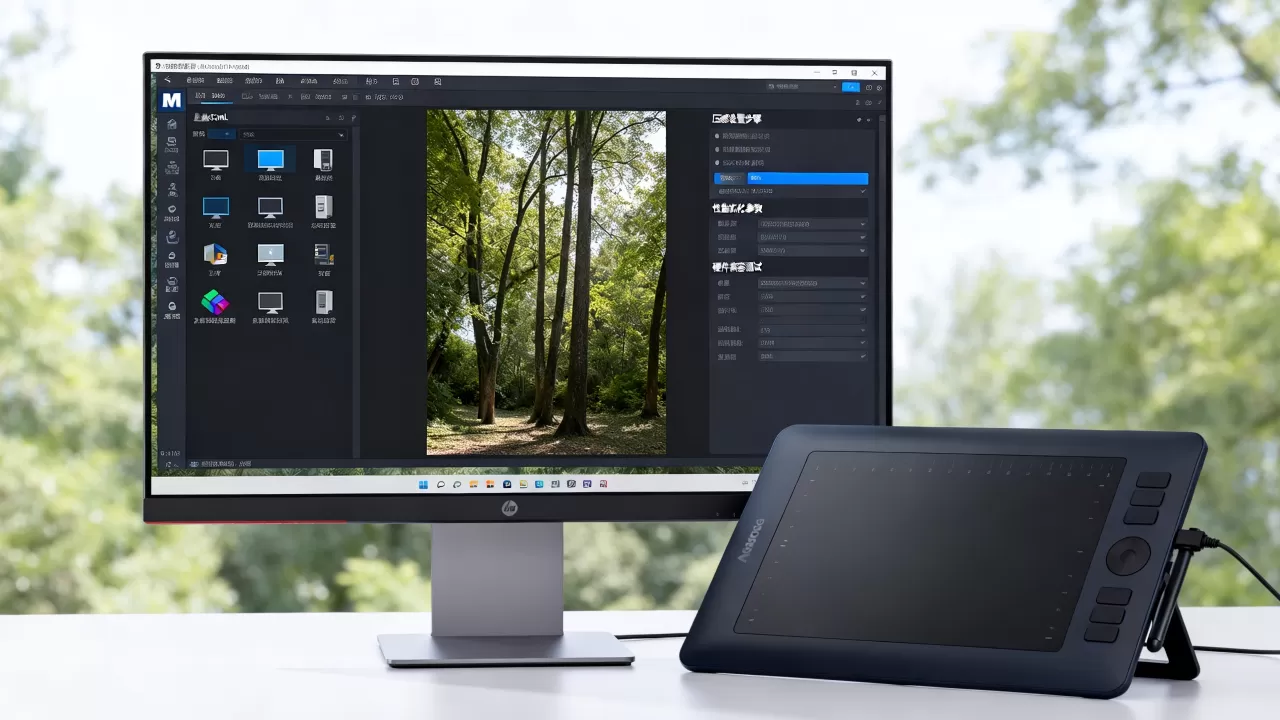
打开驱动自带的“压感测试”面板,用笔在画板上轻划,如果压力条有响应,说明设置成功,如果仍没有,尝试将USB控制器兼容性改回USB 2.0,再重启一次虚拟机。
Parallels Desktop压感设置:Mac用户的重点场景
macOS上跑Windows虚拟机,Parallels Desktop是最主流的方案,但它的USB直通逻辑与VMware不同,更容易遇到压感没有反应的情况。
连接模式必须选“Windows”
插入数位板时,macOS会弹出提示框,询问将设备连接到Mac还是虚拟机,务必选择“连接到Windows”,如果选错了,在Parallels顶部菜单栏点击设备图标,手动将数位板从Mac切换到Windows。
关闭Mac端的手写识别干扰
部分情况下,macOS自带的“互联互通”功能会抢占数位板的输入权限,打开Parallels配置中心,进入“硬件”>“USB与蓝牙”,取消勾选“从Mac共享剪贴板和文件”,保留USB直通即可,这个操作能解决相当一部分的压感延迟和画笔抖动问题。
虚拟机画画压感延迟严重?性能调优清单
设置成功后,另一个高频痛点就是延迟,笔尖已经画出去了,线条却要慢半拍才跟手,这对绘制体验是毁灭性的,如果你接受不了延迟,可以试试下面这些方法。
先查CPU和内存分配
- 打开虚拟机配置,CPU核心数至少给到4核(宿主机8核以上时)。
- 内存分配不低于8GB,压感数据计算量不大,但图形渲染和系统调度会抢资源。
- 确保虚拟机的“处理器设置”中勾选了“虚拟化Intel VT-x/AMD-V”或对应选项,否则性能会大幅折扣。
数位板连接方式选有线
蓝牙连接在虚拟机环境下延迟会明显增加,业内专家指出,蓝牙的轮询机制在虚拟化层会产生额外延迟,有线连接则能规避这个问题,如果你必须用无线,至少保证数位板距离接收器不超过一米,且中间没有金属障碍物。
常见性能优化操作路径
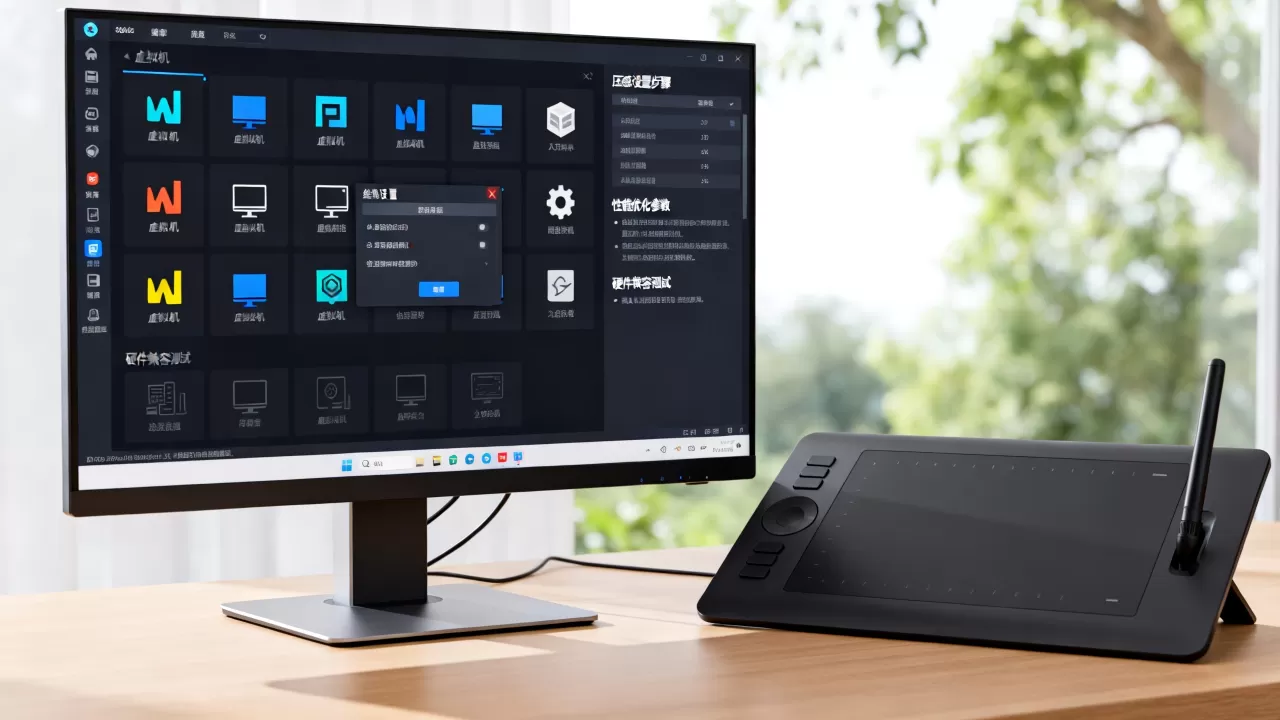
- 关闭虚拟机的“平滑滚动”和“动画效果”:Windows虚拟机里,右键桌面>个性化>颜色,关闭透明效果;系统属性>性能设置,选“调整为最佳性能”。
- 降低虚拟机显示分辨率:不用4K,改为1920×1080,压感笔尖定位会更干脆。
- 定期清理宿主机的后台进程:尤其注意杀毒软件的全盘扫描任务,它会抢占磁盘IO,间接导致虚拟机卡顿。
硬件兼容性深度解析:不是所有数位板都适合虚拟机
虚拟机对硬件的兼容性受宿主机芯片组、USB控制器芯片、虚拟化软件版本三个因素共同影响。
Wacom数位板在虚拟机中的表现
Wacom的驱动对虚拟化环境优化较好,入门级如Wacom Intuos系列,在VMware和Parallels下通常能实现完整压感,但Wacom Cintiq系列(带屏幕的绘图板)在虚拟机里可能出现屏幕映射错位,这是因为虚拟显卡驱动和数位板的坐标映射存在冲突,解决方法是在虚拟机中把显示缩放设为100%,并且关闭Windows的“缩放桌面”功能。
国产数位板(高漫、绘王)的特殊情况
据行业反馈,相当一部分高漫、绘王等国产数位板在虚拟机中的压感表现不如Wacom稳定,原因是它们的驱动依赖特定版本的USB控制芯片驱动,而虚拟机在模拟USB控制器时不一定能完全匹配,如果你使用的是这几类设备,优先在VMware的USB控制器设置中选择USB 2.0模式,这比3.1的兼容性更好。
虚拟化软件版本的影响
- VMware Workstation 16.x及以后版本对USB 3.1设备直通的支持更加成熟。
- Parallels Desktop 19及以上版本优化了Apple Silicon芯片下的USB直通效率,但Intel芯片版反而需要手动关闭“优化图形”选项才能获得稳定的压感。
虚拟机手绘板压感没有反应怎么办:终极排查清单
如果你从零开始设置,仍然遇到压感失灵,按以下顺序逐项排查,基本能定位问题。
设备识别层面
- [ ] 数位板在宿主机上是否工作正常?
- [ ] 虚拟机系统能否看到“数位板”设备(而非“人体学输入设备”)?
- [ ] 数位板是否被宿主机后台程序(如驱动助手)拦截了连接?
驱动层面
- [ ] 虚拟系统里是否安装了两个不同版本的数位板驱动?(务必只保留一个)
- [ ] 驱动状态在系统设备管理器中是否显示“此设备工作正常”?
- [ ] 如果安装了通用驱动,建议卸载后在安全模式下重装官方驱动。
系统权限层面
- [ ] Windows虚拟机是否有额外的安全软件拦截了驱动加载?
- [ ] 极少数情况下,需在虚拟机中禁用“内核隔离”功能,路径:Windows安全中心>设备安全性>内核隔离>关闭内存完整性,打开此功能会阻止部分驱动访问压感数据。
虚拟机压感设置常见问题解答
VMware里装好了驱动,但压感笔只能悬停、无法接触绘画,什么原因?
多数情况下是数位板的“触控”功能被自动切换到“鼠标模式”了,打开数位板驱动面板,找到“映射”选项,将“笔模式”改为“鼠标模式”再改回“笔模式”,触发一次驱动配置重载,如果无效,拔掉USB线,等五秒后重新插入,并确认虚拟系统的蓝牙选项已关闭,防止两个通道互相冲突。
Parallels Desktop中Mac端Wacom驱动和Windows端驱动并存,有冲突吗?
没有理论冲突,Mac端驱动负责macOS下的输入,Windows端驱动只在虚拟机内生效,但建议将Mac端的Wacom驱动中心关闭自启动,减少对USB设备轮询的占用,在Parallels的USB设备列表中,将数位板设置为“始终连接到Windows”,避免每次插入都要手动选择。
Windows 11虚拟机没有问号等驱动的设备,但压感客机表现仍不准确,怎么办?
先检查虚拟机的“显示驱动”是否为标准VGA适配器,如果显示设备类型过旧,数位板坐标映射就会严重偏移,在Windows 11虚拟机中安装最新的虚拟显卡驱动,然后重启,打开Windows设置>系统>屏幕,将外部显示器的缩放比例分别设为“1对1禁用缩放”并执行一次重启,压感笔尖与实际落笔位置就能对齐了。
虚拟机里的压感一旦配置妥当,跟手程度和物理机差距极小,核心记住这张清单:USB先直通,驱动按顺序,禁用蓝牙连,分辨率调低点,这笔投资就算花得物有所值了。
首发原创文章,作者:王坚,如若转载,请注明出处:https://idctop.com/article/626668.html