域名解析指向域名,正确做法是使用CNAME记录指向目标域名,但在配置时必须确认目标域名允许被指向,同时避免解析循环和TTL缓存冲突。很多人在操作时,把A记录直接填成一个域名,或者把CNAME指向自己,结果导致网站打不开,要避免这些错误,得先弄清楚解析记录的类型和生效逻辑。
解析指向域名的核心区别:A记录做不到,CNAME才是正解
如果你想让一个域名指向另一个域名,A记录是做不到的。 A记录只能填IPv4地址,比如0.113.10,填域名进去会被系统直接拒绝,或者解析失败。


正确的做法是添加CNAME记录(别名记录),它做的事,就是把当前域名“委托”给另一个域名,举个例子:你在www.example.com添加一条CNAME,目标是cdn.example.net,那么当用户访问www.example.com时,DNS服务器会先去查cdn.example.net的IP,然后返回给用户。
行业共识认为,CNAME是域名间跳转的标准方案,因为它能自动跟随目标域名的IP变化,省去你手动改A记录的麻烦。
什么时候必须用CNAME指向?
- 使用CDN加速时,CDN服务商会给你一个
xxx.kunlun.com之类的域名,让你把源站域名CNAME过去。 - 使用云服务器负载均衡时,SLB实例提供了一个公网域名,需要CNAME接入。
- 使用第三方平台做跳转时,比如短链服务或企业邮箱验证。
域名解析指向域名怎么设置:分场景操作流程
主域名指向子域名或另一个主域名
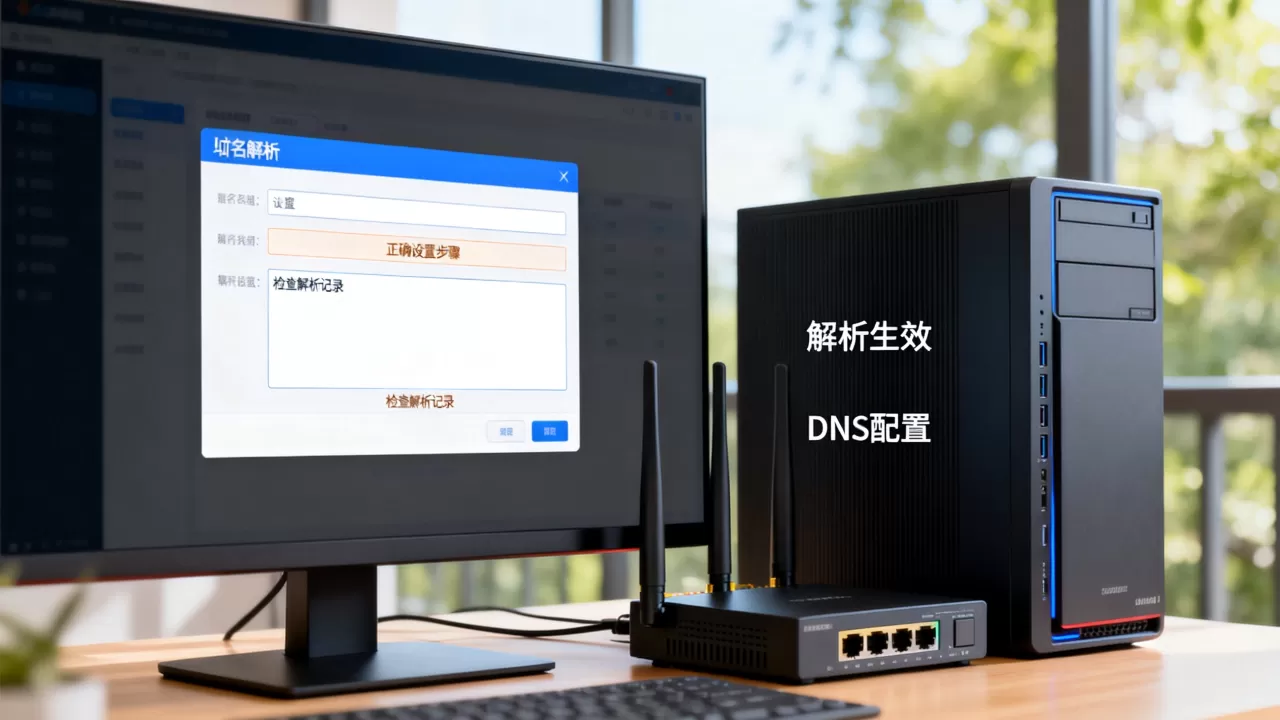
假设你想把old-domain.com指向new-domain.com,操作步骤如下:
- 登录域名注册商或DNS服务商的控制面板(如简米云云解析、Cloudflare、DNSPod)。
- 找到
old-domain.com的解析设置,点击“添加记录”。 - 记录类型选择
CNAME。 - 主机记录填(表示主域名本身)或
www(表示子域名)。 - 记录值填
new-domain.com,注意不要在末尾加句号,系统会自动补全。 - TTL(生存时间)建议保持默认的600或300秒,排查问题时可以临时改成60秒加速生效。
关键点: 如果你在主机记录里填了,很多时候服务商会提示“CNAME与MX记录冲突”,因为主域名常用来收邮件,MX记录和CNAME不能共存,解决方法是:邮件服务走MX记录,网站走A记录或CNAME,两者分开,别在主域名上同时配。
子域名指向主域名的特定路径
有些情况下,你希望blog.example.com指向example.com/blog。DNS解析层面做不到这点,因为DNS只能解析到IP或域名,不能携带路径,常用网站无法通过纯DNS实现带路径的跳转。
正确做法分两步:
- 添加CNAME记录,让
blog.example.com指向example.com。 - 在服务器端(Nginx或Apache)配置301重定向,把路径转跳到
/blog。
Nginx配置示例:
server {
    listen 80;
    server_name blog.example.com;
    return 301 http://example.com/blog;
}
cname指向另一个域名为什么打不开:排查这五个坑
很多人在配置完CNAME后,发现域名还是打不开,通常跑不出下面这五个原因。
坑一:目标域名解析不稳定或挂了
你指向的那个域名,它本身的A记录有问题,比如new-domain.com没有配置A记录,或者服务器宕机,那你的CNAME自然就失效,用dig new-domain.com查一下看返回结果正不正常。
坑二:DNS缓存没刷新
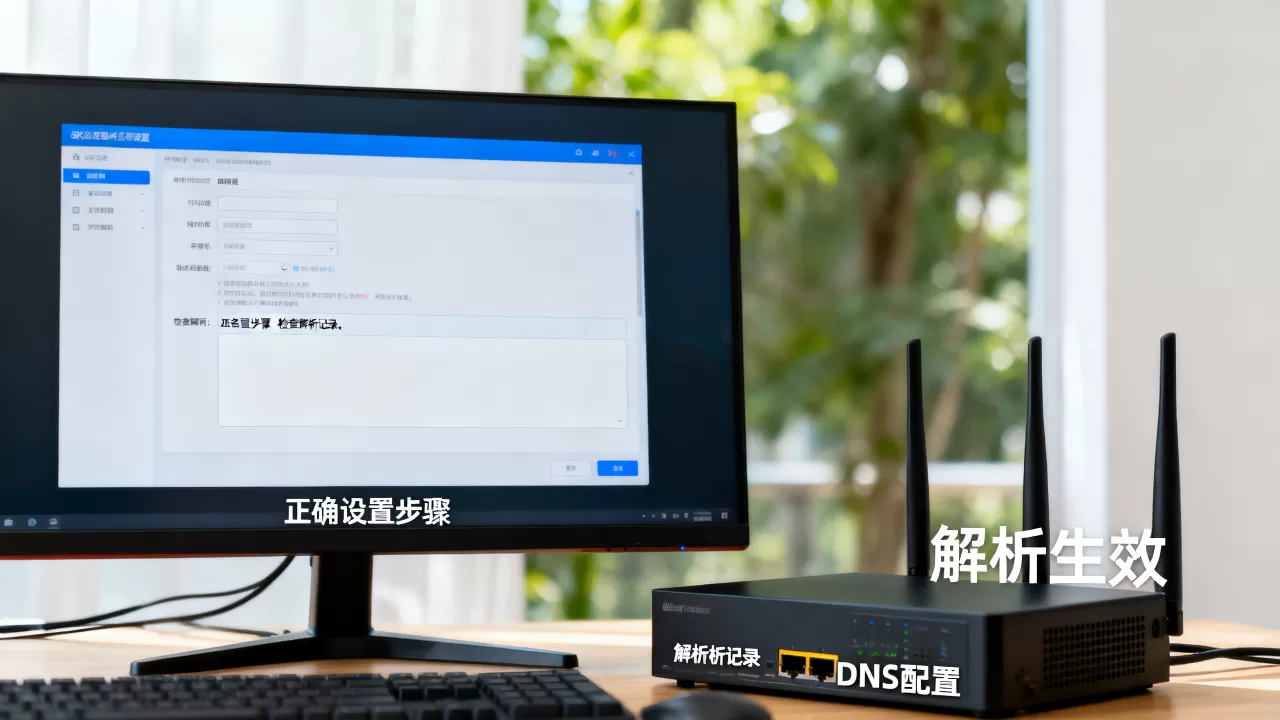
CNAME生效时间受两项影响:你得解析记录的TTL,以及你本地电脑或路由器的缓存,改完配置后,访问还是旧IP,这是正常现象,可以强制刷新:
- Windows命令行执行
ipconfig /flushdns - macOS执行
sudo dscacheutil -flushcache - 或者直接用第三方工具查,比如使用公共DNS解析工具,直接查询DNS服务器的实时结果。
坑三:主机记录输入错误
最常见的是多打了一个“点”或者漏了一个“点”。www.example.com和www.example.com.在DNS系统里有区别,前者是相对域名,后者是绝对域名(根域名),多数DNS控制台会自动处理,但部分服务商需要你手动输入时,请务必确认末尾没有点。
坑四:解析链路线路类型选错
DNS记录有“默认”线路和“电信”“联通”“移动”等分线路类型,如果你只设置了“默认”,但你的运营商线路匹配到了“电信”分组,而该分组下没有记录,解析就会失败,确保默认线路有备用的A记录,而不要留空。
坑五:与DNSSEC冲突
如果你的域名启用了DNSSEC(域名系统安全扩展),但目标域名不支持,或者DNSKEY记录不匹配,解析会被标记为伪造,浏览器直接拒绝访问,这种情况在主流云解析服务商中较少见,但大型企业内网环境偶尔会出现。
国内域名解析设置常见错误:隐私和备案的深层问题
国内域名解析设置常见错误,除了技术配置外,还涉及备案和隐私保护。
备案的坑
目标域名如果是国内服务器IP,必须完成ICP备案,域名解析为目标域名,但目标域名本身没备案,最终访问仍会失败,据工信部数据,没有备案的域名指向国内服务器,请求会在接入层被拦截,解决办法:使用海外服务器做中转,或者完成备案流程。
DNS服务商的隐性限制
部分国内DNS服务商不支持CNAME到未接入同一平台的域名,提示“记录冲突”或“非法记录值”,这时可以换用第三方DNS托管,或者用URL转发(显性/隐性跳转)替代,但URL转发一般需要HTTPS证书支持,否则用户会看到安全警告。
解析循环是什么
配置A指向B,B指向A,这就形成了解析循环,DNS查询会陷入死循环,直到超时,检查一下,确保你的目标域名没有反向指回来,可以用在线工具查一下两个域名的CNAME链路,直观看到解析路径。
域名解析指向域名的优先级和TTL设定建议
当你同时配置了A记录和CNAME记录时,要注意优先级规则,DNS查询时,如果同一主机记录下既有A记录又有CNAME记录,不同DNS服务商处理方式不同:
- 简米云云解析:CNAME优先生效,A记录会被忽略。
- Cloudflare:不做CNAME展平(CNAME Flattening)时,CNAME优先生效。
为了避免混乱,同一主机记录下,不要同时配置A记录和CNAME,用表格对比一下它们的适用场景:
| 记录类型 | 适用场景 | 局限性 | |
|---|---|---|---|
| A | IPv4地址 | 服务器IP固定不变 | IP变更后需手动修改 |
| CNAME | 域名 | CDN、负载均衡、域名迁移 | 不能与MX共存,不能指向IP |
| AAAA | IPv6地址 | IPv6环境 | 国内机房支持较少 |
| URL转发 | 完整URL | 临时跳转、带路径跳转 | 部分服务商需备案 |
TTL怎么调更合理
- 变更解析前:把TTL调小到60秒,等旧记录过期。
- 变更稳定后:把TTL调回600秒及以上,减轻DNS服务器压力。
- 目标域名频繁换IP时:TLL别设太长,300秒左右较稳妥。
如何检测域名解析指向是否生效并预防配置错误
这部分是实操检验,配置完成后,做以下三件事。
用命令行工具验证
在终端执行nslookup -type=CNAME 你的域名,看返回结果的canonical name是否指向目标域名,再用ping 你的域名看是否有实际IP返回,没有IP返回说明CNAME链路断裂。
看浏览器控制台报错
打开浏览器F12开发者工具,Network面板里看DNS解析状态,如果出现ERR_NAME_NOT_RESOLVED,说明域名解析失败;出现ERR_CERT_COMMON_NAME_INVALID,说明SSL证书不匹配。
预防错误的习惯
- 每次修改前,先通过DNS服务商的“解析记录列表”截图备份原配置。
- 修改后,使用拨测工具(如17CE、站长工具)同时抽查电信、联通、移动三个线路的解析状态。
- 对重要域名设置DNS监控告警,解析变更或解析失败时能收到通知。
常见疑问:域名解析指向域名费用和安全风险
有些服务商对URL转发收费,但标准的CNAME记录添加是免费的,如果遇到收费提示,通常是因为你用了CDN加速的CNAME域名,那部分流量会按CDN服务计费,解析本身不产生额外费用。
安全风险方面,CNAME链路越长,被劫持或篡改的中间环节越多,建议你只向受信任的目标域名发起CNAME,避免指向免费域名或来路不明的第三方域名,DNS解析链路本身没有密码保护,明文查询可能被中间人窃听,有条件就启用DNS over HTTPS(DoH)。
域名解析指向域名,核心思路就一句话:用CNAME记录,避免A记录滥用,确认目标域名可达,注意TTL和缓存刷新时间。 按这个逻辑去配置,再配合命令行工具检查解析链路,多数问题能被及时发现,碰到打不开的情况,优先排查目标域名的稳定性、线路类型和记录冲突,而不是反复修改解析值。
首发原创文章,作者:王坚,如若转载,请注明出处:https://idctop.com/article/628009.html