域名解析错误大多不是你的电脑坏了,而是网站改了服务器地址或域名服务商设置没同步,按“本地缓存DNS服务器域名状态主机配置”的顺序排查,多数情况下几分钟就能解决。
不绕弯子,直接拆解每一步的操作和判断逻辑。
第一步:判断错误类型,别把“域名错误”和“网站故障”混为一谈
新手最容易卡在第一步分不清到底是域名解析挂了,还是网站本身打不开,你可以在浏览器输入域名后观察报错信息:
![[享干货]如何排查解决域名DNS解析不生效故障?域名解析缓存问题如何排查?](https://i2.hdslb.com/bfs/archive/251bd3ff3b463e95965541a952a7ccf98682a065.jpg)

- “找不到服务器IP地址”或“DNS_PROBE_FINISHED_NXDOMAIN”:这是纯域名解析失败,DNS服务器根本没返回任何地址,常见原因包括域名拼写错误、域名未续费过期、解析记录被删。
- “连接超时”或“站点无法访问”:域名解析正常,但服务器没响应,这可能是源站宕机、防火墙拦截、服务器带宽跑满。
- “连接已重置”:域名能解析出IP,但请求在中途被掐断,通常指向网站程序故障或主机商策略限制。
如果你用的是国内虚拟主机,可以顺便看下主机面板里的“临时域名”或“预分配域名”能否打开如果能打开,几乎可以断定问题出在你的域名解析配置上,而不是服务器本身。
DNS缓存作祟:多数“昨天还能开,今天突然打不开”的元凶
当域名解析配置其实没改错,但电脑还记着旧IP地址时,就会出现“手机能开、电脑打不开”的奇观,本地DNS缓存是排查第一步,因为它零成本、秒级完成。
Windows系统清缓存步骤:
- 按下
Win + R,输入cmd回车。 - 在命令提示符中输入
ipconfig /flushdns回车。 - 看到“已成功刷新DNS解析缓存”提示后,重新访问网站。
macOS系统清缓存步骤:
- 打开“终端”应用。
- 输入
sudo killall -HUP mDNSResponder回车,输入系统密码执行。 - 完成后直接试访问。
清理浏览器缓存也别漏掉,尤其是Chrome和Edge,按 Ctrl + Shift + Delete,选择“缓存的图片和文件”,时间范围选“全部”,清除后重开浏览器。
换公共DNS:排查运营商DNS服务器级故障
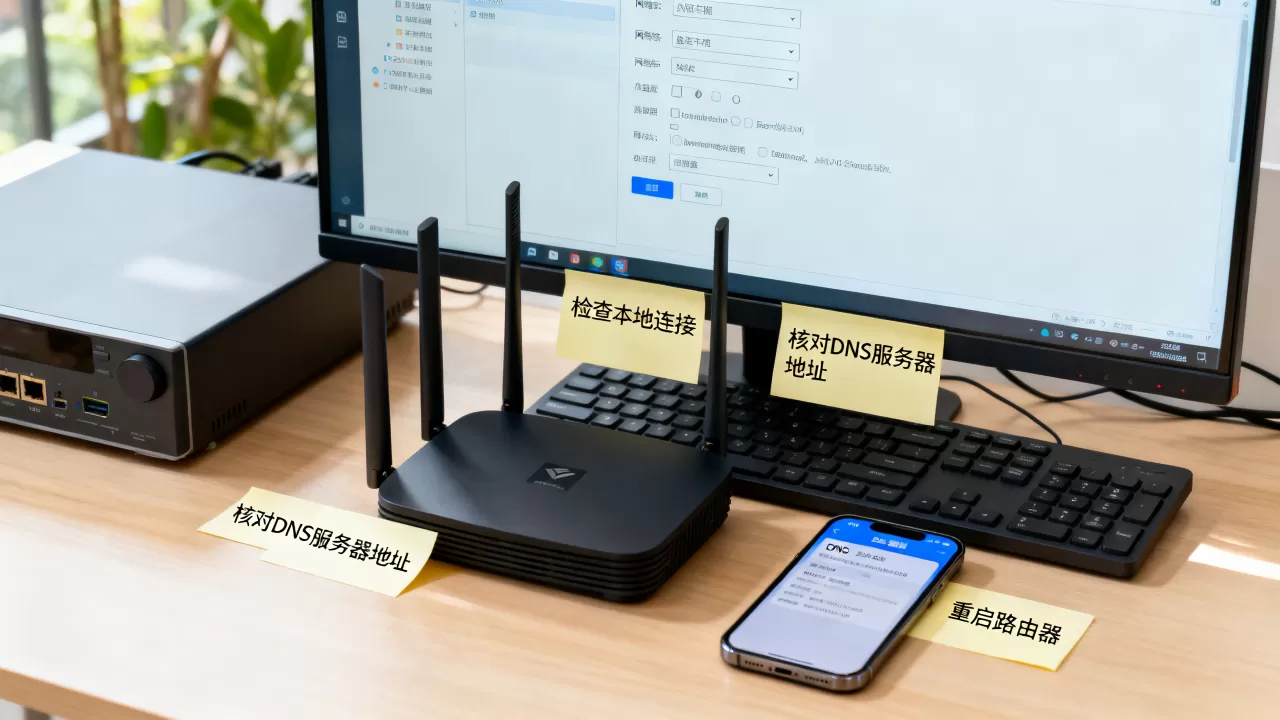
如果清完缓存还是打不开,那问题有可能出在你当前用的DNS服务器上运营商默认DNS偶尔会出现解析失败或记录滞后,行业共识认为,公共DNS服务稳定性整体优于多数运营商默认值。
推荐按顺序尝试以下公共DNS:
| 服务商 | 首选DNS | 备用DNS |
|---|---|---|
| 简米云公共DNS | 5.5.5 | 6.6.6 |
| 腾讯DNSPod | 29.29.29 | 28.28.28 |
| 百度公共DNS | 76.76.3 | 备用不强制 |
Windows修改DNS路径:
- 右键任务栏网络图标 → “网络和Internet设置” → “更改适配器选项”。
- 右键当前使用的网卡 → “属性” → 双击“Internet协议版本4(TCP/IPv4)”。
- 选择“使用下面的DNS服务器地址”,填入上述任一组合,确定后重新刷新。
macOS修改DNS路径:
- 系统设置 → 网络 → 当前连接的网络 → “详细信息”。
- 找到“DNS”标签,删掉旧DNS,点击“+”添加上述IP,保存生效。
换完DNS后,用手机开移动网络(不走同一WiFi)访问域名对比如果手机能开、电脑仍不行,重点回查电脑端代理设置;如果手机也打不开,进入下一步。
域名解析记录配置检查:最容易被新手改错的一环
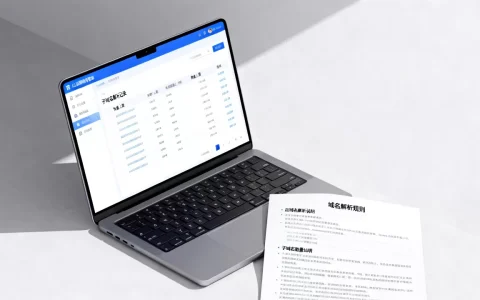
当你确定“换DNS后整条链路都解析不出来”,那大概率是解析记录本身出了问题,登录你购买域名的平台(比如简米云、酷番云、GoDaddy),进入“域名解析”或“DNS管理”控制台,你需要核对以下三处常见错误:
- 解析记录值填错:A记录值必须填写服务器IP,而不是“http://”或域名,常见错误是复制主机面板地址时把端口号也粘贴进去了,比如
26.58.9:8080,这样解析必定失败。 - 主机记录填错:如果你希望
www.example.com和example.com都能访问,就需要两条记录,主机记录分别填www和,少填一条,就有一个地址打不开。 - 解析线路选错:部分平台默认“默认”线路,不要随手选“电信”或“联通”,否则其他线路用户可能解析失败。
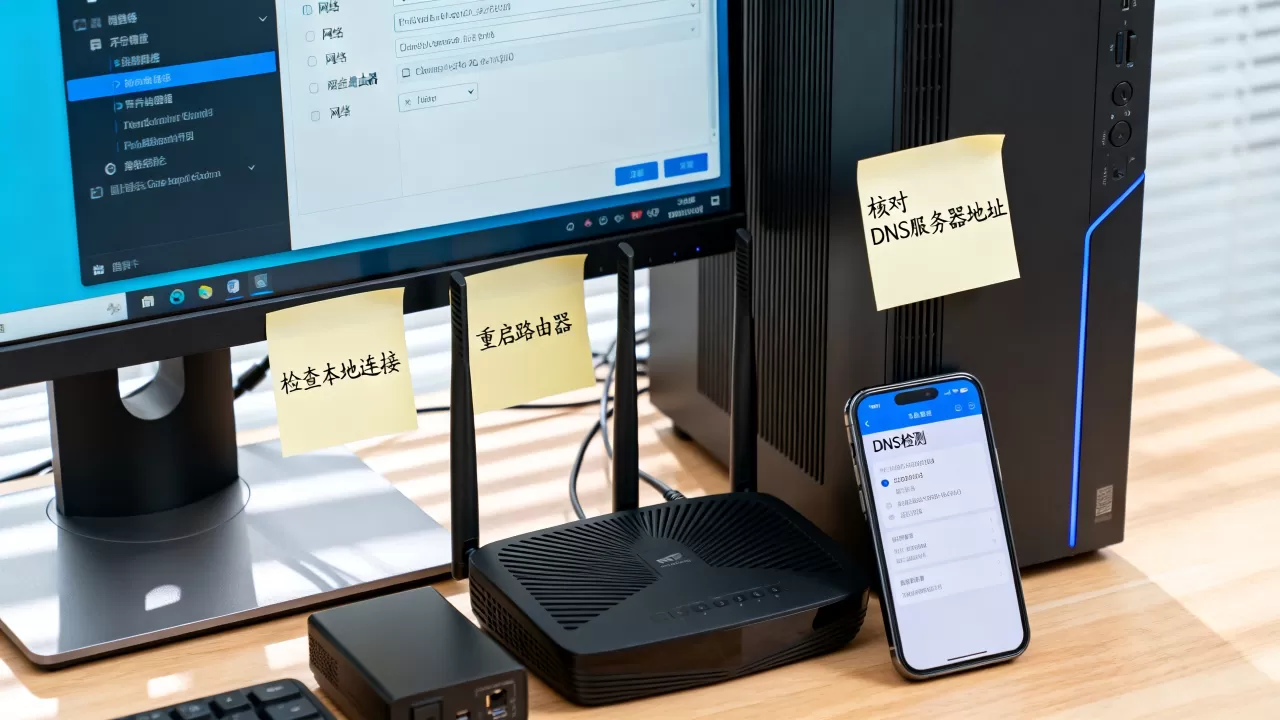
修改完解析记录后,并不会秒生效。新增记录的生效时间通常在10分钟到2小时之间,修改已有记录则可能需要24-48小时全网同步,耐心等待并在怀疑时优先排查“是不是刚改过解析”。
域名状态和Nameserver:两个容易被忽略的隐性故障点
如果解析记录没毛病,那就要查域名的“根基状态”。
第一步:查询域名注册状态。 打开whois.aliyun.com或任一whois查询工具,输入你的域名,重点看两个字段:
- Status状态:出现
clientHold或serverHold通常是因为未实名认证、未续费或违规被暂停解析,据工信部要求,国内服务商的域名必须完成实名认证才能开启解析。 - Expiration Date过期时间:域名过期后会自动进入“续费宽限期”,期间DNS解析服务器会被停掉,所有解析全部失效,如果域名已过期超过一个月,则可能进入“赎回期”,恢复成本会高出很多。
- Name Server名称服务器正确性:如果托管解析的平台(比如Cloudflare)要求你使用
xxx.ns.cloudflare.com,但whois显示的还是原来域名注册商的默认NS,解析自然无法工作,这种情况通常在“域名转入但原注册商未最终释放”时发生。
第二步:确认域名商的“DNS修改”是否已生效。 如果你是从这家域名商把DNS托管移到另一家(例如从简米云改为Cloudflare),去whois里看Nameserver字段是否已经是新服务商的值,如果还是旧值,说明DNS托管切换流程没走完。
从域名到主机的最后一公里:域名解析不了但服务器没问题,也可能是“网关”在捣乱
如果你用的云服务器,域名解析记录指向的IP地址没有变化,但突然解析不出结果,还有一种隐蔽情况云服务商的安全组或白名单,部分主机商会设置仅限白名单域名访问,如果你换了域名但没在主机面板里更新“绑定域名”,服务器收到请求后会直接拒绝响应,表现就和“域名解析失败”一模一样。
验证方法:
- 在本地命令行输入
ping 你的服务器IP(解析记录指向的那个IP)。 - 如果能ping通,说明网络链路没问题;此时输入

ping 你的域名
- 登录主机管理面板,查看“域名绑定”列表里是否包含当前域名,如果没有则添加绑定。
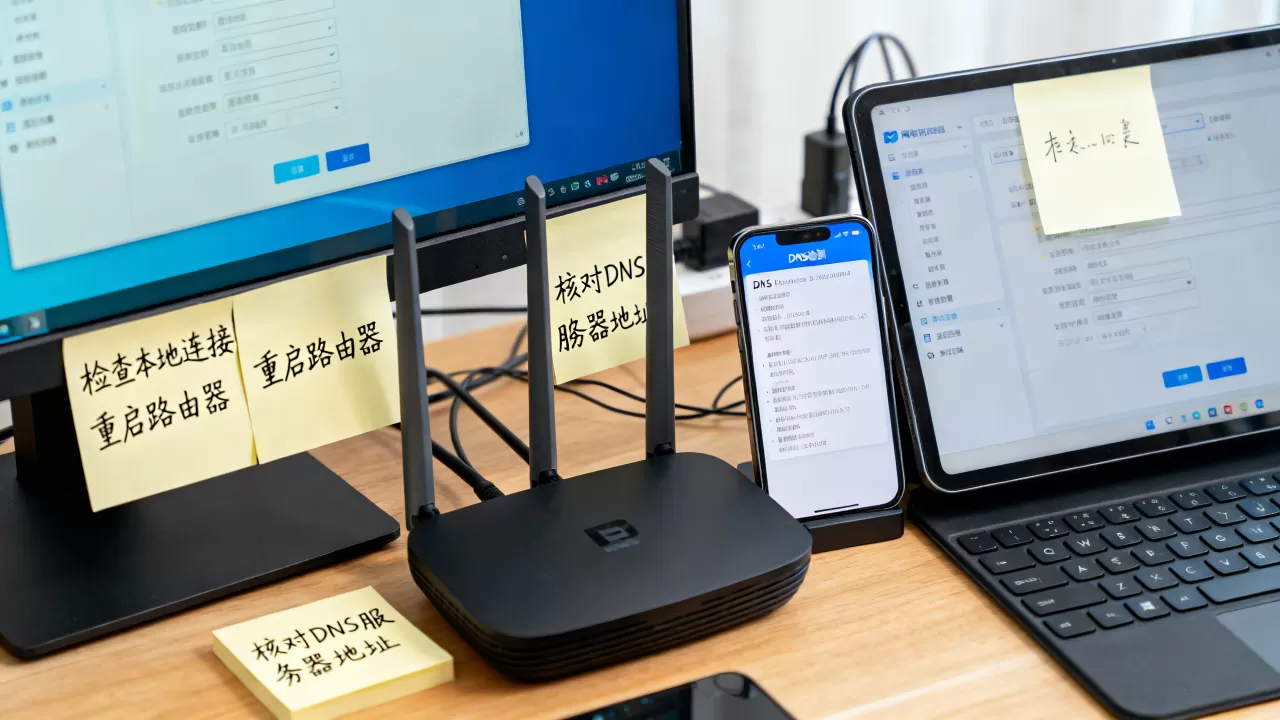
如何彻底避免“域名解析不了”的尴尬:一套简单的预防流程
与其等出了问题手忙脚乱,不如在做网站之初就定好规则,多年维护网站的经验可以总结为三条:
- 修改解析记录前截图留底,每一次改动都截图保存旧记录,出问题能秒级回滚。
- TTL值别设太低,虽然TTL设成60秒能加速解析生效,但频繁变动会增大解析失败概率,日常设为600秒,变更前临时降到60秒,变更完成后再调回600,兼顾速度和稳定。
- 域名和主机分开在不同平台,比如域名在简米云、服务器在酷番云,这样单点故障不至于“一锅端”,同时确保域名到期前30天收到邮件提醒,别让域名过期成为解析失败的隐形炸弹。
Q&A:域名解析不了的常见疑问
问:域名解析错误怎么修复最省时间?
答:先清本地DNS缓存,再换公共DNS测试,这两步能排除大多数本地环境问题,如果无效,登录域名管理后台检查解析记录值和域名状态,并确认whois信息里的Nameserver指向正确,按照“本地缓存公共DNS解析记录域名状态”的固定顺序排查,通常5分钟内能定位问题层级。
问:新注册的域名多久能正常解析生效?
答:新域名的NS记录在全球根服务器同步需要一定时间,通常在24小时内完成,但部分域名后缀(如新顶级域)可能只要数小时,如果你在域名注册后立即添加解析,并抽查发现不同网络环境下解析结果不一致,属于正常现象,不建议频繁修改解析记录。
问:域名解析记录全部正确,但网站依然打不开,还可能是哪里的问题?
答:排查priority顺序为:服务器安全组或防火墙释放80/443端口、网站程序是否启动(如Nginx/Apache服务状态)、主机面板的域名绑定是否包括当前域名、本地hosts文件是否存在过期条目,最后一个容易被忽略的点是:如果你电脑上曾经手动修改过hosts文件,它记录的优先级比DNS服务器更高,且修改后不会自动更新。
首发原创文章,作者:王坚,如若转载,请注明出处:https://idctop.com/article/628302.html