虚拟机无法识别USB设备时,核心解决思路是:先确认USB服务与驱动正常,再调整虚拟机USB控制器设置,最后检查客户机操作系统与主机端的占用冲突,按照本文的排查顺序操作,绝大多数U盘、移动硬盘和USB加密狗都能在几分钟内恢复连接。
虚拟机USB设备突然失效,问题出在哪
当你把U盘插入电脑,主机系统正常弹出了提示,但虚拟机里毫无反应,或者虚拟机提示”USB设备连接失败”,这通常不是硬件坏了,而是虚拟化软件与主机系统之间的”翻译”出了问题,行业共识认为,超过七成的虚拟机USB识别故障都集中在软件配置层面,硬件损坏的概率非常低。

USB设备在虚拟机里消失的常见场景
实际使用中,下面这些情况最容易触发USB识别故障:
- 主机从睡眠状态唤醒后,虚拟机里的USB设备图标变灰
- 同时插了U盘和移动硬盘,只有一个能被虚拟机识别
- 更新虚拟机软件或Windows系统后,USB设备突然失效
- 虚拟机提示”设备正被其他程序占用”,但主机端明明没有打开任何相关文件
这些场景背后涉及的机制不同,排查的侧重点也要跟着变。
第一步:检查虚拟机USB服务与主机驱动
在动虚拟机设置之前,先确认最底层的东西没有掉链子,这是排查虚拟机USB设备连接失败的第一优先级操作。
确认USB仲裁服务正常运行
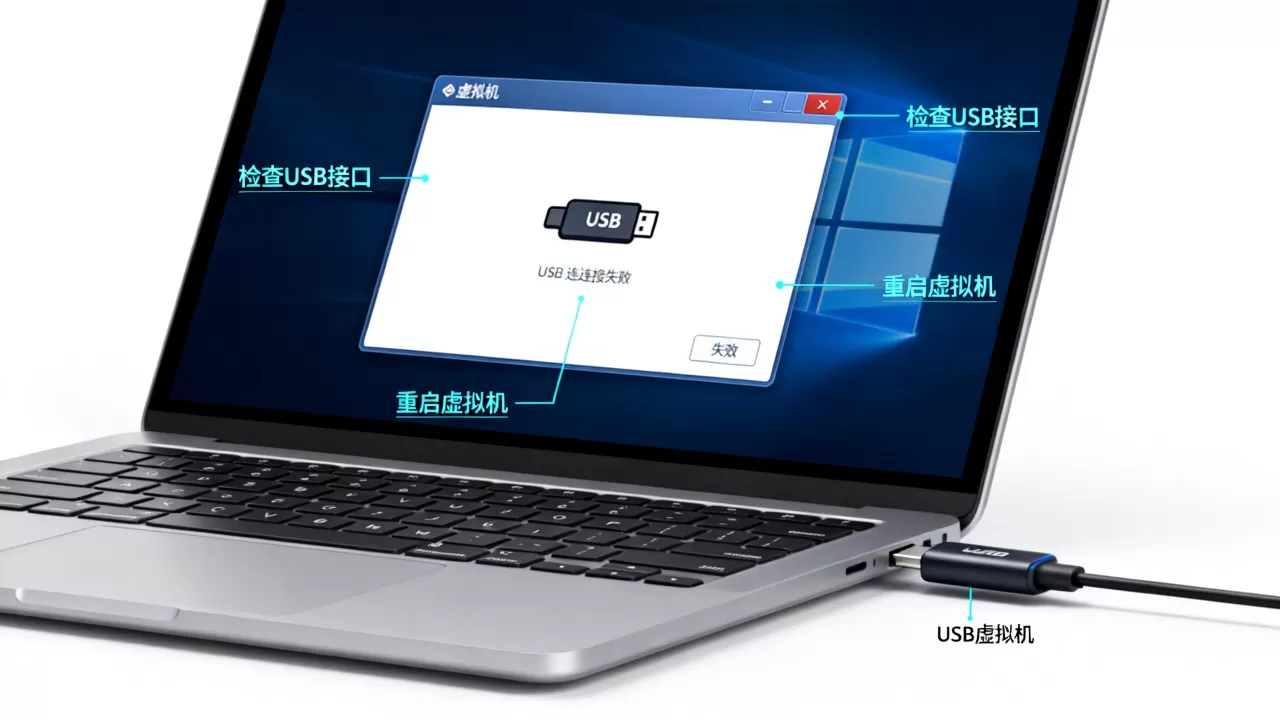
VMware Workstation依赖一个名为”VMware USB Arbitration Service”的后台服务,这个服务一旦停止,虚拟机必然无法识别任何USB设备。
操作路径:
- 按下
Win+R组合键,输入services.msc回车 - 在服务列表中找到”VMware USB Arbitration Service”
- 双击打开,确认启动类型为自动,服务状态为正在运行
- 如果服务未启动,点击”启动”按钮,然后重启虚拟机软件
以VirtualBox为例,需要检查的服务名是”VirtualBox USB Monitor Driver”,操作方式与上述一致。
更新或重装USB控制器驱动
主机的USB控制器驱动版本过旧,也会导致虚拟机无法正常枚举USB设备,打开设备管理器(右键点击开始菜单选择”设备管理器”),展开通用串行总线控制器,看看有没有带黄色感叹号的设备。
如果有,右键选择”更新驱动程序”,选择自动搜索,这里顺带回答一个常见问题:虚拟机无法识别U盘怎么办? 多数情况下,把主机端的USB驱动更新到最新版本,问题就解决了一半。
第二步:调整虚拟机USB控制器设置
如果服务正常、驱动也没问题,下一步需要检查虚拟机的硬件配置。
修改VMware的USB兼容性选项
VMware Workstation默认的USB兼容性可能为USB 2.0,但某些USB 3.0或更高版本的设备会出现兼容性问题。
操作路径:
- 关闭虚拟机,打开”虚拟机设置”
- 点击”USB控制器”选项
- 将USB兼容性改为”USB 3.1″(如果设备是USB 3.0以上规格)或改为”USB 2.0″(针对老设备)
- 勾选”显示所有USB输入设备”选项
这个设置项没有绝对的标准答案,需要根据你的U盘接口类型反复尝试。USB 3.0的设备在USB 2.0控制器下也能识别,但速度会被限制在480Mbps左右。
VirtualBox的USB控制器设置
VirtualBox用户在”设置-USB”选项卡中,需要确保启用了”USB控制器”前面的勾选框,同时建议安装VirtualBox扩展包,否则VirtualBox无法识别USB 3.0设备。
不同虚拟化平台的USB设备连接失败解决方案在设置路径上虽有差异,但排查逻辑是相通的。
第三步:解决设备占用冲突与客户机内部设置
这一步专门处理”明明设置都对,但就是连不上”的情况。
主机端抢占USB设备的处理机制
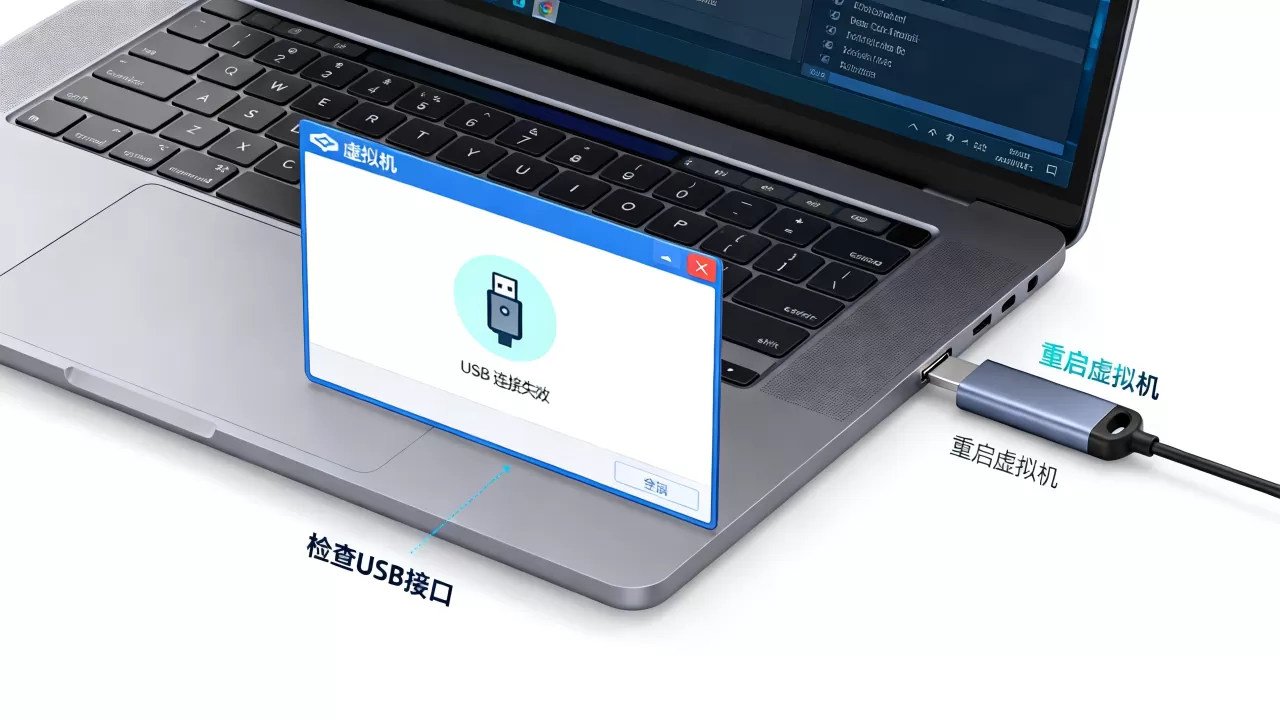
当一个USB设备同时被主机系统识别后,虚拟机再去连接时就会提示占用,VMware的右下角USB图标会变成灰色,点击后会提示”正在使用设备”。
正确处理流程:
- 在主机端安全弹出U盘(右键任务栏USB图标,选择弹出)
- 回到VMware菜单栏,点击虚拟机-可移动设备,选择对应的U盘
- 点击”连接(断开与主机的连接)”
这个操作的本质是把USB设备的控制权从主机切换给虚拟机,如果是USB加密狗这类无法安全弹出的设备,直接在”可移动设备”菜单里强行断开主机的占用即可。
客户机操作系统的驱动程序问题
设备成功连接到虚拟机后,客户机(虚拟机内部的操作系统)可能还需要安装驱动,特别是Windows XP等老系统对USB 3.0设备支持不佳,需要手动安装驱动或者使用USB 2.0端口连接。
Linux虚拟机无法识别移动硬盘时,还需要检查客户机是否挂载了usb-storage内核模块:
sudo modprobe usb-storage
第四步:针对特定USB设备类型的专项排查
不同类型的USB设备,故障表现和排查方向有差异,这部分专门回答虚拟机USB设备连接失败怎么解决这个高频问题。
U盘与移动硬盘的连接优先级
- 优先使用主机后置USB接口,前置面板供电不足会导致识别不稳定
- 如果是移动硬盘,检查是否需要外接独立供电
- 尝试更换USB数据线,部分线材只支持充电不支持数据传输
USB无线网卡与蓝牙适配器
这类设备在切换连接到虚拟机时,主机端的网络连接会断开,属于正常现象,如果切换后虚拟机内部无法上网,需要检查客户机是否安装了对应的无线网卡驱动。
USB打印机与扫描仪
行业经验表明,虚拟机对USB打印机支持不太好,建议优先使用网络打印机功能,让打印机直连路由器,虚拟机通过IP地址添加打印机,稳定性远高于USB直通。
终极方案:重装VMware Tools或扩展包
当以上所有排查都无效时,问题可能出在虚拟化软件的增强组件上。
VMware Tools的修复性重装
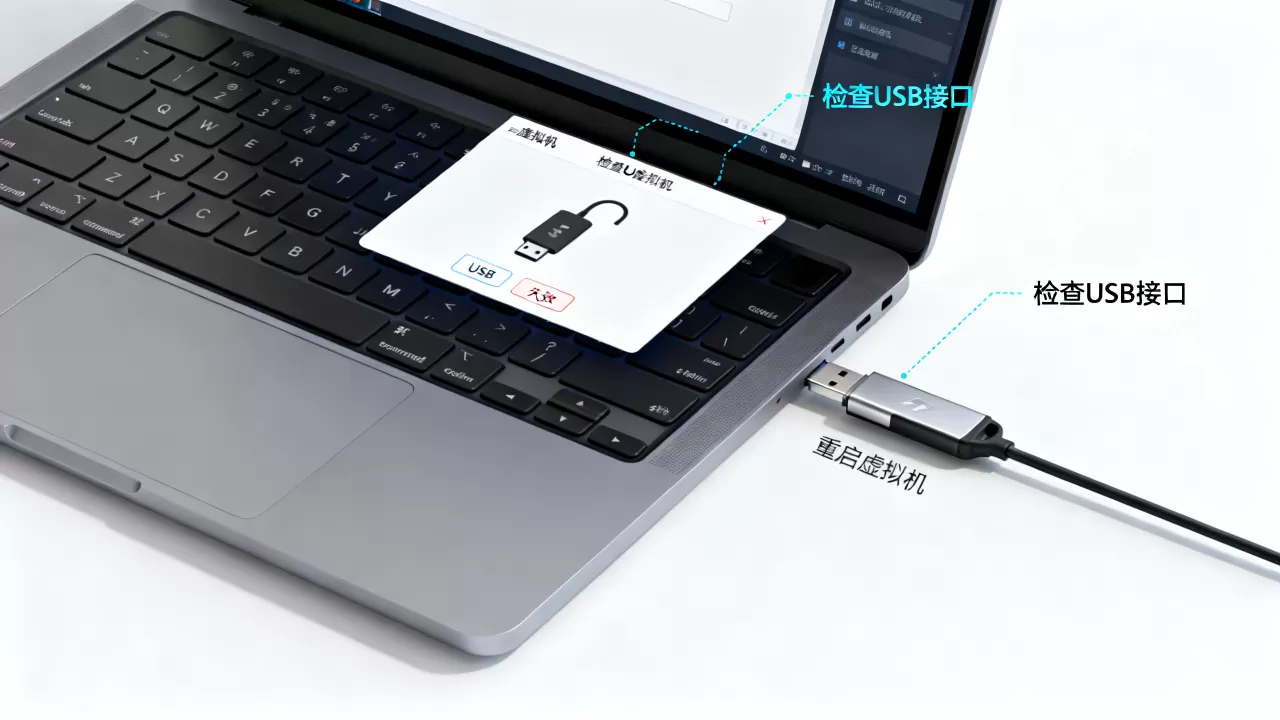
VMware Tools中的驱动负责客户机与虚拟硬件的交互,版本不匹配会导致USB设备无法正常挂载,虚拟机菜单栏点击”虚拟机-安装VMware Tools”,在客户机内覆盖安装一遍,重启虚拟机。
VirtualBox扩展包的版本匹配检查
需要特别注意:VirtualBox主程序与扩展包的版本号必须严格一致,官网下载时容易忽略这一点,安安全后到”全局设置-扩展”里检查,如果显示红色警告,说明版本不匹配,需要重新下载对应版本。
常见问题速查
Q1:虚拟机无法识别USB设备的情况下,如何确认U盘本身没有坏?
将U盘插入主机,观察是否能在资源管理器中正常打开,如果主机也不能识别,尝试换一个USB接口,仍然无效的话,在磁盘管理(右键开始菜单-磁盘管理)中查看是否有未分配盘符的磁盘,如果磁盘管理里能看到U盘但资源管理器不显示,说明U盘硬件正常,只是盘符丢失或分区表损坏,与虚拟机无关。
Q2:VMware和VirtualBox哪个对USB设备兼容性更好?
VMware Workstation对USB设备的兼容性整体优于VirtualBox,特别是在USB 3.0和USB 3.1设备支持方面,VMware的驱动机制更成熟,免驱设备(如HID键盘、鼠标)的切换响应更快,VirtualBox的优势在于完全免费,但使用USB 3.0设备必须额外安装扩展包,且在Linux主机上偶尔会出现USB设备枚举失败的已知问题。
Q3:虚拟机里能识别U盘,但访问时提示”设备I/O错误”,是什么原因?
这种情况通常是虚拟机的虚拟USB控制器与设备之间的数据传输不稳定造成的,建议先修改USB兼容性版本(在USB 2.0和USB 3.0之间切换),然后在主机端换一个直连主板的后置USB口,避免通过集线器转接,如果移动硬盘自带独立供电线,务必接上,若问题依旧,将U盘插入主机后右键”属性-硬件-属性-策略”,勾选”更好的性能”,此选项允许系统启用写入缓存,能降低I/O错误概率。
首发原创文章,作者:王坚,如若转载,请注明出处:https://idctop.com/article/629617.html