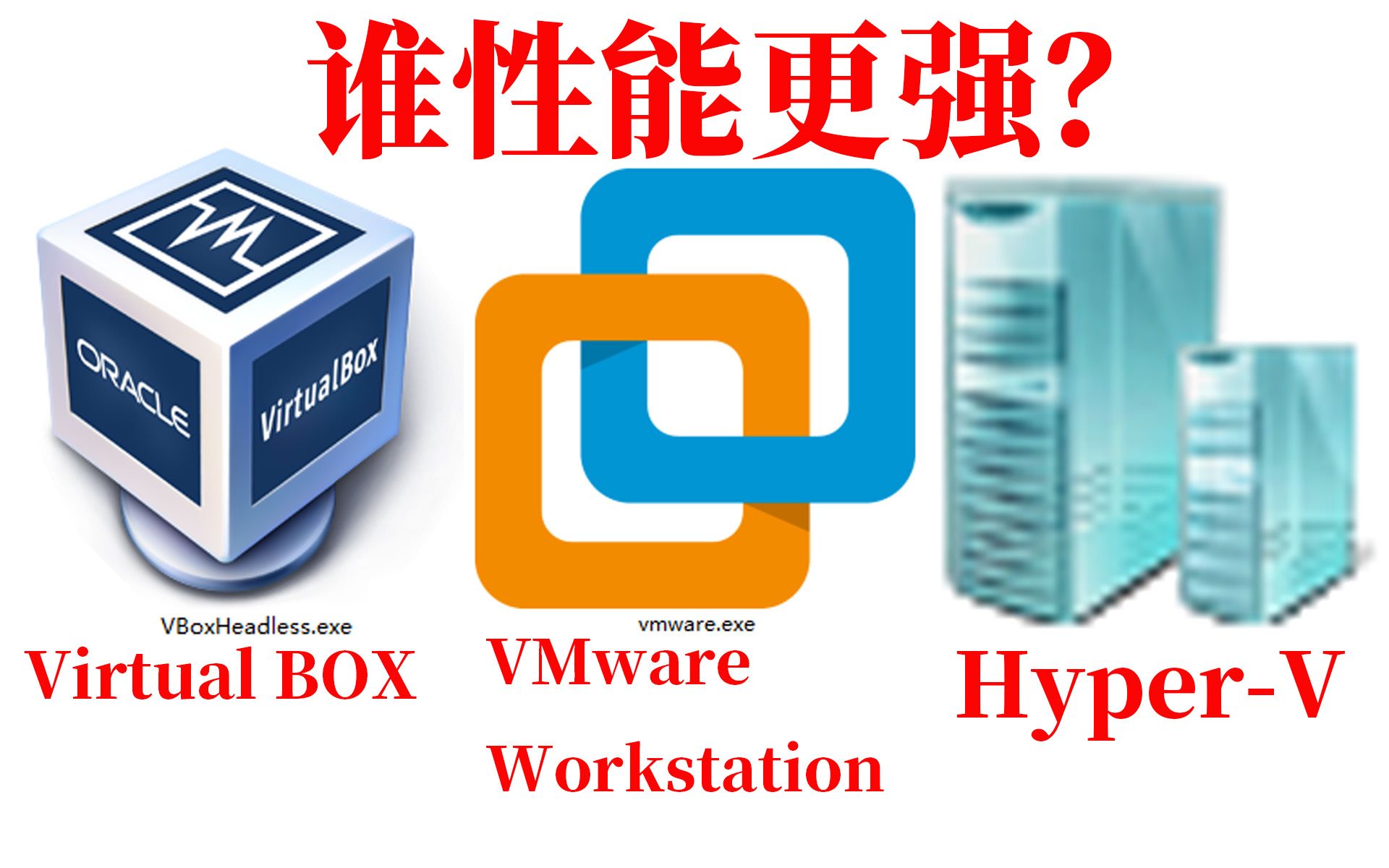
选虚拟机软件,认准VMware Workstation Player或Oracle VirtualBox,前者更省心,后者更折腾但免费,至于macOS用户,Parallels Desktop体验最好,但需要付费。
先说清楚虚拟机是什么它相当于在你的电脑里“模拟”出一台独立电脑,这台虚拟电脑有自己的CPU、内存、硬盘和操作系统,可以运行Windows、Linux、甚至某些版本的macOS(但苹果系统限制较多),新手挑软件时,最怕的不是不会用,而是选错方向,装了不适合自己电脑的虚拟机,结果卡成PPT,还找不到原因。

下面这篇指南,我会从“需求判断”“软件对比”“低配电脑方案”“系统资源分配”“安装步骤”几个角度展开,把你需要知道的都讲明白。
VMware和VirtualBox哪个好?先从这三个需求点判断
很多新手上来就问“虚拟机软件哪个好用”,但答案不是唯一的,你日常玩虚拟机是为了尝鲜系统、运行老软件,还是做开发测试?这三个场景对应的选择完全不同。
Windows用户选VMware,理由很实在
如果你用的是Windows 10或Windows 11,并且电脑配置不算太老(8GB内存起步),那么VMware Workstation Player是最稳的选择。免费版已经支持大多数核心功能,比如创建虚拟机、安装系统、快照(保存当前状态),安装过程基本一路下一步,不需要改任何底层设置。
虚拟机的显示驱动和工具集(VMware Tools)会自动适配,屏幕分辨率、鼠标切换、剪贴板共享这些痛点,新手几乎感知不到,行业共识认为,VMware在Windows平台上的稳定性和硬件兼容性优于其他免费方案。
跨平台需求选VirtualBox,但要有折腾心理准备
如果你在Windows、macOS、Linux之间切换使用,或者想同时体验多个系统,VirtualBox则是更好的选择,它是开源的,支持几乎所有主机系统,而且支持嵌套虚拟化(虚拟机里再开虚拟机),不过它需要手动安装增强功能(Guest Additions),否则会出现屏幕分辨率锁定、拖拽文件失效等问题。
我曾经在一台普通台式机上用VirtualBox装过三个Windows系统,只要安排好启动顺序,互不干扰,但每次升级VirtualBox版本后,虚拟系统启动失败的概率不小,需要重新安装增强功能,这一点新手要有预期。
macOS用户不用纠结,直接上Parallels Desktop
如果你用的是Mac电脑,并且想在上面跑Windows,那Parallels Desktop几乎是唯一能兼顾性能和体验的选择,它的集成度很高,可以像打开一个Mac应用一样启动Windows,也能直接和Mac共享文件夹、复制粘贴,虽然收费,但新手为了省心,这笔钱花得值,唯一要提醒的是,Mac的Apple Silicon芯片(M1/M2/M3系列)不能安装传统x86版Windows,只能装ARM版本,部分软件兼容性有局限。
电脑配置低用什么虚拟机?这三个轻量方案值得试
“电脑配置低”是个模糊概念,比如我的旧笔记本只有4GB内存,跑Windows 10都卡,但依然能用虚拟机,关键不是配置,而是你选什么系统、怎么分配资源。
Windows 7精简版+VirtualBox
4GB内存的老电脑,虚拟机里分配1GB内存运行Windows 7(32位或64位精简版),日常打开Office和浏览器不成问题,VirtualBox的占用比VMware低,尤其是在没有图形加速的老机器上,启动速度更快。
Linux Mint+VMware Player
如果你只是练习Linux命令,不需要图形界面,那就装一个Linux Mint的Server版,分配512MB内存就能流畅跑,VMware Player在这种情况下比VirtualBox更省CPU,因为其轻量模式可以直接把鼠标键盘输入交给虚拟机,减少一层转换开销。
直接启用Windows自带的Hyper-V
Windows 10/11专业版或企业版自带Hyper-V虚拟机功能,不需要安装额外软件,Hyper-V的优势是直接运行在硬件层上,资源损耗最小,但配置界面纯英文,操作逻辑和VMware、VirtualBox完全不同,适合喜欢钻研的新手,如果你的电脑支持虚拟化技术(VT-x/AMD-V),在BIOS里打开后,Hyper-V的启动速度会比第三方软件快得多。
虚拟机装什么系统不卡?资源分配是核心
很多新手认为虚拟机卡是因为软件不好,其实
卡顿的主因是内存和CPU分配不合理。
内存分配:别把主机的内存榨干
物理机至少保留 2GB 内存给宿主系统,否则主机和虚拟机会互相“打架”,比如你的主机有8GB内存,虚拟机最多分2-3GB,再多就会导致磁盘交换频繁,整个电脑变慢,如果只跑一个精简Linux,分1GB足够。
CPU核心分配:不是越多越好
虚拟机的CPU数量可以设置成和物理机逻辑处理器数量相同,但超过主机核心数的一半时,性能提升不明显,反而增加调度开销,以4核8线程的CPU为例,分配2核2线程就很好。
硬盘类型:优先选SSD和固定大小
虚拟机硬盘有两种:动态分配和固定大小,动态分配占空间小,但运行时磁盘碎片化严重,性能波动大,固定大小虽然一开始就占用全部空间,但读写速度快且稳定,如果你用的是固态硬盘,几乎感受不到差异;机械硬盘用户建议选固定大小。
虚拟化选项:务必开启VT-x/AMD-V
在BIOS中开启虚拟化技术(名称可能叫Intel VT-x或AMD-V),虚拟机性能能有质的提升,如果不开启,虚拟机的CPU只能运行在软件模拟模式下,速度慢到没法用,开启方法是开机按Del/F2进入BIOS,找到“Virtualization”或“SVM Mode”并启用。
安装虚拟机软件的实操步骤:以VMware Player为例
这一部分直接给到可验证的操作流程,照着做就能成功,以VMware Workstation Player 17免费版为例。
- 官网下载安装包,普通Windows用户选“For Windows”,注意区分64位和32位。
- 双击安装包,一路点“Next”,勾选“I accept the terms”,安装路径可以保持默认。
- 安装完成后打开软件,选择“Create a New Virtual Machine”。
- 选择“Installer disc image file (iso)”,点击“Browse”找到你的Windows或Linux系统ISO镜像。
- 在“Simple Installation”界面,虚拟机会自动识别系统类型,只需要输入产品密钥和用户名(可以乱填,不影响体验)。
- 设置虚拟机名称和存放位置,建议放在空间充足的非系统盘。
- 分配磁盘容量,默认20GB,如果你要给虚拟机装大型软件,建议改到40GB以上,并选择“Store virtual disk as a single file”(固定大小)。
- 点击“Customize Hardware”,调整内存(建议不低于2GB)和CPU核心数。
- 开启虚拟机,系统会自动加载安装程序,等它跑完安装过程,VMware Tools会自动安装,也可以手动“Install VMware Tools”来获得更好的图形和剪贴板体验。
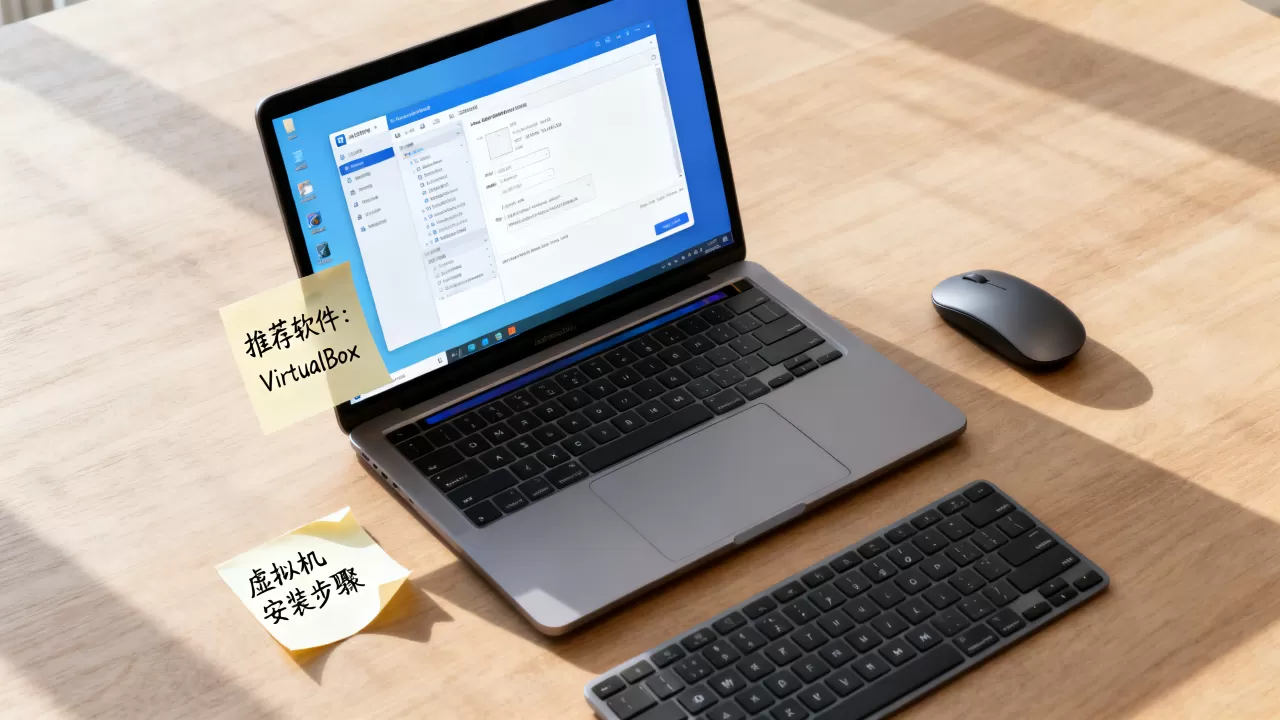
如果用VirtualBox,流程基本类似,但需要在安装系统后点击菜单栏“设备”中的“安装增强功能”,否则屏幕分辨率会固定在800×600。
虚拟机软件有哪几种?按场景对号入座
除了上述三款主流软件,还有几个特例值得了解。
- 盒子(Boxes):Linux自带的极简虚拟机前端,适合临时用一下,但性能不如VirtualBox。
- QEMU:适合高玩和开发者,可以无图形界面运行整机镜像,但命令行门槛高。
- WSL2:严格来说不是虚拟机,而是Windows下的Linux兼容层,适合跑命令行工具,不建议用来测试图形界面软件。
常见问题快问快答
虚拟机里能玩大型游戏吗?
绝大多数情况下不能,虚拟机显卡性能只有物理机的百分之几,3D加速能力有限,除非你配置了GPU直通(需要两块显卡),否则模拟的游戏帧率很难达到流畅水平。
虚拟机里的文件会丢失吗?
虚拟机文件本身是宿主机上的一个大文件,只要你不是手动删除,就不会丢,建议定期在虚拟机关机状态下快照,这样即使系统崩溃,也能恢复到正常状态。
免费虚拟机软件会植入广告吗?
VMware Player免费版没有广告,只有启动时会提示“非商业用途”,VirtualBox是开源软件,无任何广告,可以放心使用。
最后说一句
新手选虚拟机,关键就是三句话:Windows用户优先VMware Workstation Player,macOS用户认准Parallels Desktop,低配老电脑就用VirtualBox装精简系统,先跑通一个Linux,再慢慢探索Windows,这是最省力的路径。
首发原创文章,作者:王坚,如若转载,请注明出处:https://idctop.com/article/630045.html