虚拟机文件拿不出来,根本原因在于虚拟机的磁盘镜像是封装好的文件,不能像U盘一样直接拔插,解决办法是按需选择:小文件走拖拽或共享文件夹,大文件走网络传输或挂载虚拟磁盘,特殊情况再考虑OVF导出整机。
搞懂虚拟机文件在哪,比急着找方法更重要
很多人遇到的”拿不出文件”其实分两种:文件在虚拟机系统内部,但没法直接拖到宿主机;或者你连虚拟机文件本身(比如VMDK、VHDX镜像)都没找到,先搞清楚你面对的是哪种,方法才对得上。
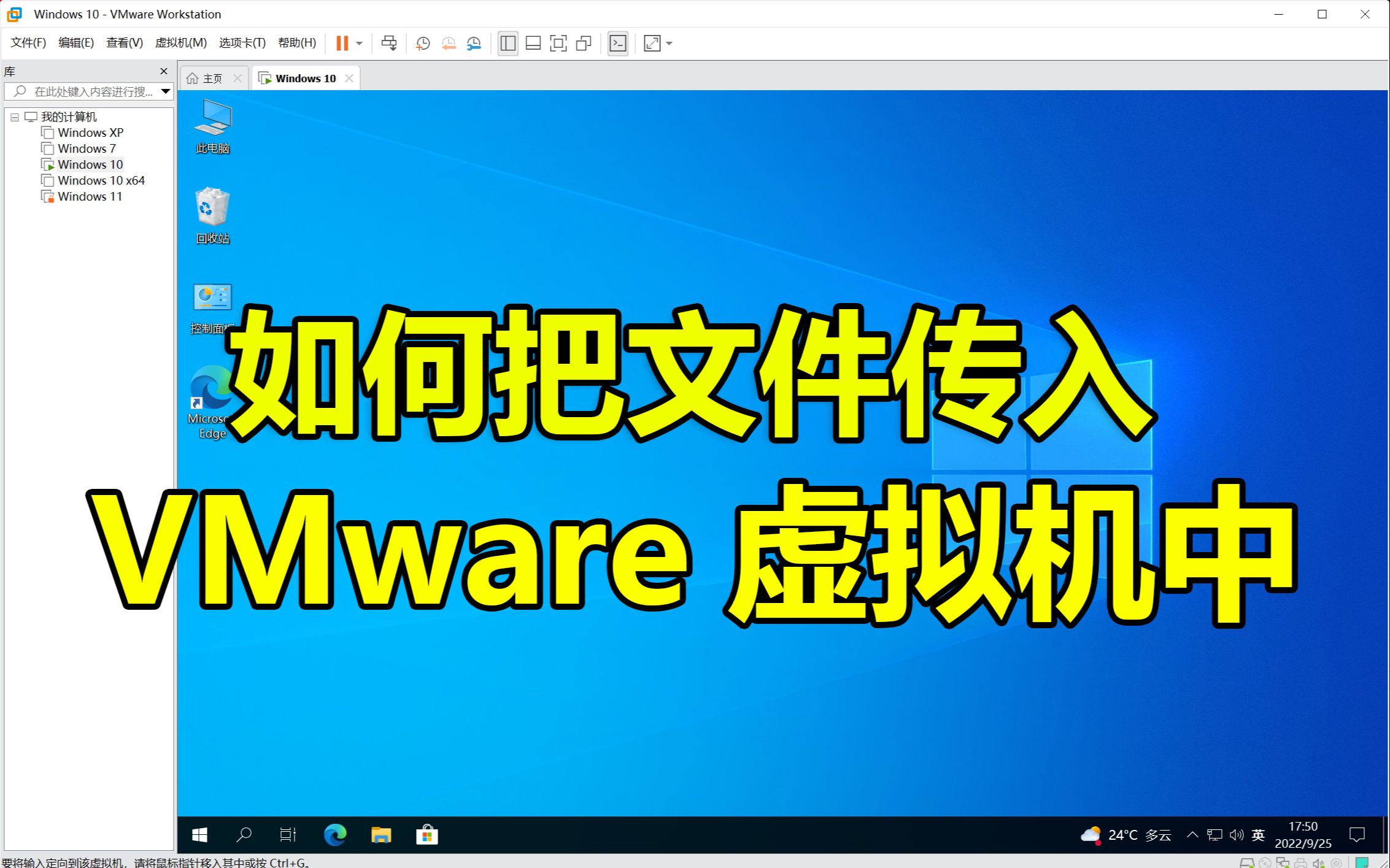

虚拟机内部文件的存储逻辑:虚拟机运行在自己的虚拟磁盘里,这个磁盘在宿主机上就是一个普通文件,你在虚拟机里看到的C盘、D盘,本质上是这个文件内部的逻辑分区,宿主机操作系统不认识里面的文件系统,所以无法直接右键复制,这就是”拿不出来”的根源。
找到虚拟磁盘文件的位置:
- VMware Workstation默认路径:
C:Users你的用户名DocumentsVirtual Machines虚拟机名 - VirtualBox默认路径:
C:Users你的用户名VirtualBox VMs虚拟机名 - Hyper-V默认路径:
C:ProgramDataMicrosoftWindowsHyper-V虚拟机名
找到这些文件后,你的思路应该分成两条线:要么想办法把虚拟机内部文件”传”出来,要么直接对虚拟磁盘文件”动手”,下面按场景给你拆解。
虚拟机文件怎么拷贝出来?先试最快的三种方式
拖拽复制(最直观,但有前提条件)
如果你用的是VMware Workstation或VirtualBox,先别折腾复杂方案,装好增强工具(VMware Tools或VirtualBox Guest Additions)后,绝大多数情况直接拖拽文件到宿主机桌面就够了。
操作路径:
- 虚拟机处于开机状态,登录系统
- 在虚拟机里选中文件,鼠标左键按住拖到宿主机窗口
- 等待进度条走完
需要注意,这个方式的限制条件也很明显:大文件(超过4GB)容易中断,尤其是跨平台(Windows虚拟机拖到Mac宿主机)时兼容性偶尔抽风,如果拖拽失败,检查增强工具是否安装完整,重启虚拟机再试。
共享文件夹(适合频繁交换文件的场景)
这是比拖拽更稳定的常规方案,设置一次,以后虚拟机里的某个文件夹就和宿主机互通。
VMware Workstation设置步骤:
- 菜单栏”虚拟机”→”设置”→”选项”→”共享文件夹”
- 选择”总是启用”,点击”添加”
- 选择宿主机上你想共享的物理文件夹,命名后勾选”启用此共享”
- 虚拟机内打开
\vmware-hostShared Folders即可看到
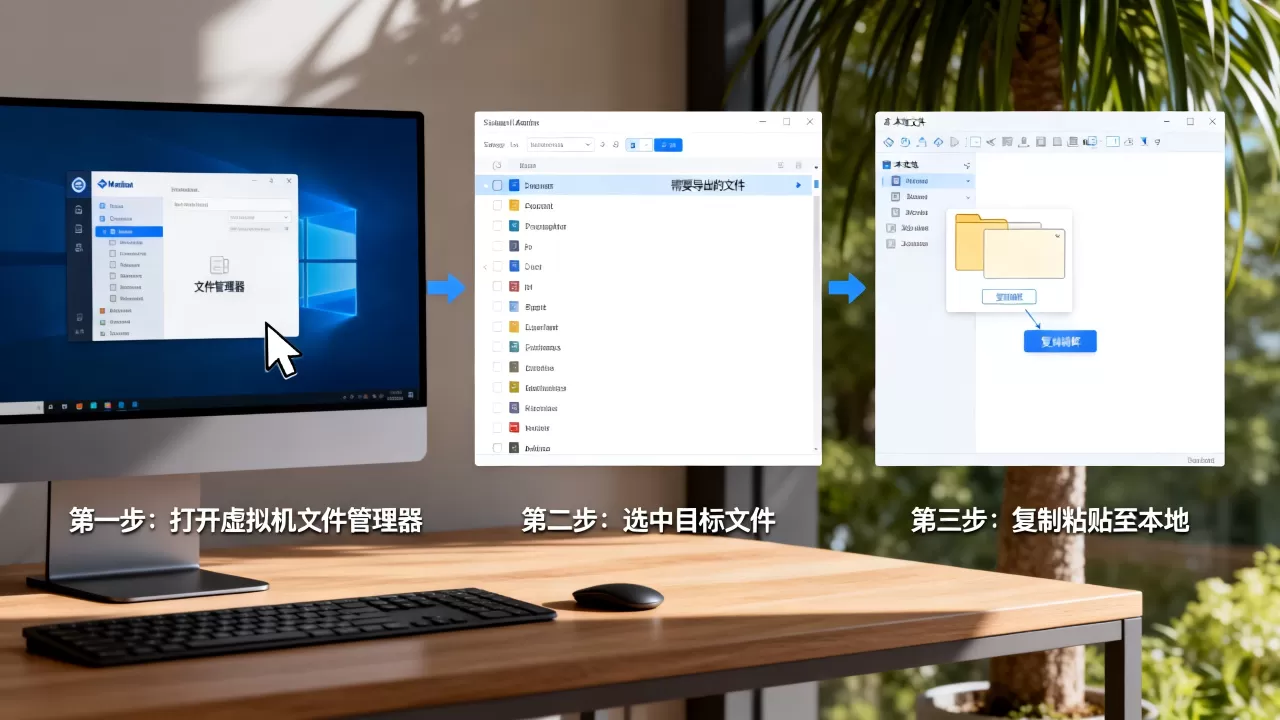
VirtualBox设置路径类似:设备→共享文件夹→固定分配→选择宿主路径→勾选”自动挂载”。
行业共识认为,共享文件夹适合10GB以内、日常频繁操作的文件交换,它的传输速度受虚拟磁盘I/O影响,比物理机对拷稍慢,但胜在稳定。
U盘或移动硬盘直通(适合身边有物理介质)
把U盘插到宿主机上,然后在虚拟机设置里把USB控制器连接给它,VMware里是”虚拟机”→”可移动设备”→选择你的U盘→”连接”,连接后U盘从宿主机”消失”,变成虚拟机里的一个盘符,直接把文件拖进去,再安全弹出,U盘就回到宿主机了。
这招在没有网络环境、两台设备物理隔离的场合尤其好用,不过要注意,USB 2.0的U盘传大文件会很痛苦,建议用USB 3.0以上设备。
VMware虚拟机文件导出到本地,整机迁移级别怎么操作
如果你的需求是把整个虚拟机打包带走,或者需要把虚拟机部署到另一台电脑上,那就不能靠上面文件级拷贝了,得用导出虚拟机文件的方案。
OVF模板导出(最规范,跨平台兼容)
VMware Workstation提供标准的OVF导出格式,这个操作会把虚拟机配置和虚拟磁盘一起打包成一个文件夹,里面包含.ovf描述文件(兼容VMware、VirtualBox、Hyper-V等主流平台),操作路径:文件→导出为OVF→选择保存位置。
导出后你会看到一个.ovf文件和对应的.vmdk磁盘文件,系统会提示”导出成功后,虚拟机文件即可分发到其他环境”。
直接复制虚拟磁盘文件(最粗暴,但要注意快照陷阱)
虚拟机关机状态下,把整个虚拟机目录复制到移动硬盘就行前提是没有快照,一旦创建过快照,虚拟磁盘文件会被拆分成多个-000001.vmdk增量文件,单独复制一个不完整。
这种情况下,建议先在VMware里做”整理磁盘碎片”或”删除快照”(合并到基础磁盘),等虚拟磁盘还原成单一文件后再复制。
VMware vCenter Converter(适合物理机转虚拟机)
这个工具主要解决”物理机系统转成虚拟机”的场景,反过来也支持把虚拟机导出为物理机可识别的镜像格式,操作稍微专业一些,需要选择源类型为”VMware Workstation虚拟机”或”ESXi主机上的虚拟机”,然后目标类型选”VMware Workstation”或”其他虚拟机”,普通用户用得少,但如果你手里有企业级VMDK文件,这个工具是免费可用的。
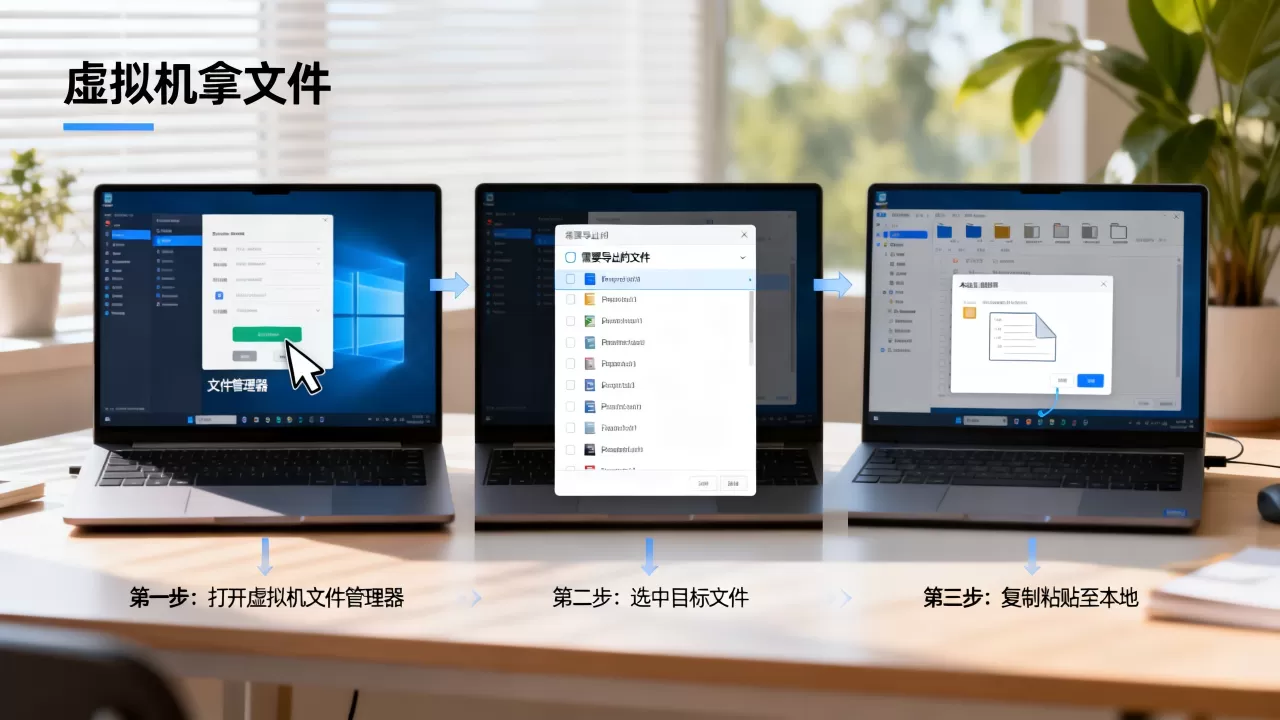
虚拟机文件提取工具:不启动虚拟机直接拿数据
不想进系统、不想开图形界面、甚至虚拟机损坏启动不了,怎么办?这时就该用直接读取虚拟磁盘的工具了。
7-Zip直读VMDK(零成本,适合Windows环境)
你可能不知道,7-Zip这个免费压缩软件就能直接打开VMDK文件,操作步骤:
- 关闭虚拟机,保证VMDK文件不被占用
- 右键VMDK文件→”打开方式”→选择7-Zip文件管理器
- 你会看到类似
[SYSTEM]、[ROOT]等分区条目,依次进入 - 找到用户文件目录,直接解压需要的文件到宿主机
这个方法支持VMDK、VHD、VHDX等主流虚拟磁盘格式。据统计,相当一部分Windows用户借助7-Zip解决了虚拟机文件提取难题,需要注意:7-Zip对VMDK的支持是只读的,不能写入虚拟机内部,但你只是取文件出来,完全够用。
Linux下用guestfish命令(适合服务器运维场景)
如果你在Linux宿主机上跑KVM或QEMU虚拟机,guestfish工具能从命令行直接读取虚拟磁盘内部文件,甚至支持在线修改,基础操作:
guestfish --ro -a /var/lib/libvirt/images/ubuntu.qcow2
> run
> list-filesystems
> mount /dev/sda1 /
> tar-out /home/user/data /tmp/data.tar
这条命令会把虚拟机内/home/user/data目录打包成/tmp/data.tar,然后自由使用,这个方案的优势是不需要启动虚拟机、不需要GUI、可脚本化,适合处理成百上千台虚拟机的批量提取任务。
磁盘镜像挂载(QEMU NBD或OSFMount)
把虚拟磁盘直接挂载为宿主机的一个盘符或挂载点,像操作U盘一样操作虚拟机里的文件,Windows上推荐OSFMount,Linux上推荐qemu-nbd,挂载后虚拟机磁盘里的分区会出现在”此电脑”里,文件复制直接走Windows资源管理器。
虚拟磁盘挂载的注意事项:
- 挂载期间虚拟机必须处于关机状态,否则可能导致磁盘损坏
- 挂载需要管理员权限
- 完成后务必先卸载/弹出磁盘,再关闭工具
这几种方式选哪个,核心判断标准就三条:文件多大、虚拟机还能不能开机、你的技术水平允许用什么工具。
导出后文件打不开?虚拟机导出文件在哪以及归属话术
文件”传出来”了,但双击打不开?通常不是文件损坏,而是你忽略了权限和格式两个细节。
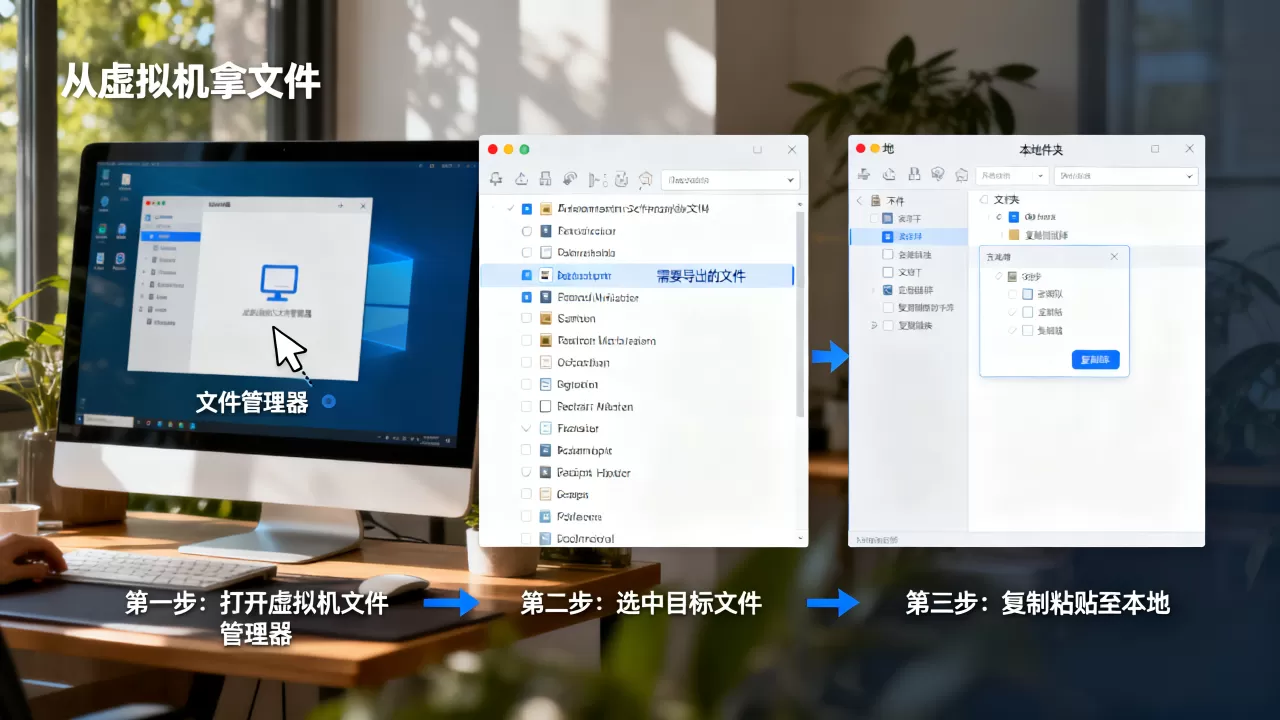
权限问题:从Linux虚拟机的home目录导出的文件,宿主机是Windows时可能提示”无权限访问”,右键文件→属性→安全→编辑→添加”Everyone”完全控制权限即可,反过来从Windows虚拟机导出的文件放到Linux宿主机,也可能遇到权限位错乱,chmod 644可解决。
格式问题:如果导出的文件是.tar.gz、.vmdk、.qcow2这些封装格式,宿主机没有对应解压或转换工具,自然打不开,建议在虚拟机内先把文件整理成通用格式(如ZIP、TXT、XLSX)再导出,省去后续麻烦。
一个容易被忽略的点:导出的虚拟磁盘体积远大于文件原始大小,因为VMDK文件是整块虚拟磁盘的封装,即使里面只有一个1KB的文本文件,导出后仍然可能是几GB的镜像,这时用7-Zip或guestfish进入内部提取单文件,比整盘导出要聪明得多。
Q&A:虚拟机文件怎么拷贝出来最高效?
问:虚拟机文件拖不出来,增强工具也装不上怎么办?
这种场景常见于精简版Windows系统或者Linux服务器版没有图形环境,改用共享文件夹方案,不需要装额外的图形组件;如果共享文件夹也用不了,直接用7-Zip打开VMDK(仅限Windows宿主机),或者把磁盘挂载到宿主机系统(支持Windows/Mac/Linux),对于Linux虚拟机,用scp或rsync从虚拟机内部把文件推送出来,这也是可靠路径。
问:怎么把VMware的文件弄到U盘里给别人?
如果你手头只有整个虚拟机目录,要做的不是复制整个文件夹,而是先在VMware里删除快照把磁盘合并,然后把虚拟磁盘文件(VMDK)解压到U盘,对方没有VMware环境的话,把VMDK转成OVF格式放在U盘,对方用VirtualBox直接导入即可,还有一种场景是对方不想要虚拟机,只想要里面的一堆文件,那就在虚拟机里把文件压缩成一个ZIP,然后通过共享文件夹或U盘直通拿出来。
问:虚拟机和宿主机之间传文件速度很慢怎么办?
先排除VMware Tools或Guest Additions版本过旧的原因在虚拟机里重新安装最新版增强工具,重启后传输速度会有明显改善,确认你的”慢”是发生在拖拽时还是网络传输时:拖拽慢是因为虚拟显卡通道带宽有限,改用共享文件夹或共享网络路径可以绕开这条路,如果文件数量多但单个体积小(几百个小图片),先把它们打包成一个压缩包再传输,速度会快出数倍。
首发原创文章,作者:王坚,如若转载,请注明出处:https://idctop.com/article/630817.html